Teilnahme an einem Meeting alsregistrierter Benutzer
Als registrierter Benutzer können Sie an einem Meeting teilnehmen:
- auf den Meetingslink in der in Outlook oder einem anderen E-Mail-Dienstanbieter erhaltenen Einladung klickenNote: Um eine E-Mail für Einladungen zu Meetings zu erhalten, muss ein registrierter Benutzer das Kontrollkästchen Immer eine E-Mail für Einladungen zu Meetings senden auf der Registerkarte Meetings des Einstellungsfensters aktivieren. Details zum Aktivieren dieses Kontrollkästchens finden Sie unter Verwalten der Mitel One-Einstellungen.
- Klicken Sie auf die Aktionskarte Jetzt beitreten , die Sie in der Messaging-Sitzung erhalten haben
- Klicken Sie im Menü Meetings Ihrer Mitel One-Anwendung auf das Meeting, und klicken Sie dann auf der sich öffnenden Detailseite des Meetings auf die Schaltfläche BEITRETEN
- sich über das öffentliche Telefonnetz unter der in der Einladung angegebenen Einwahlnummer in das Meeting einwählen. Weitere Informationen finden Sie unter An einem Meeting über PSTN teilnehmen.
Note:
- Wenn Sie versuchen, einem gelöschten Meeting beizutreten, wird eine Meldung (wie in der folgenden Abbildung) angezeigt.
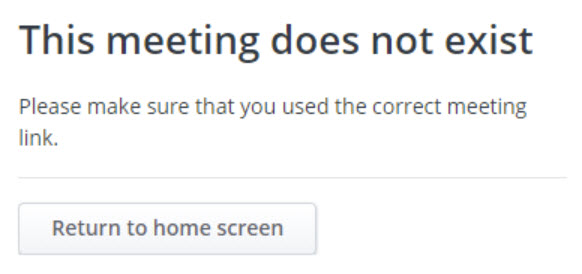
- Wenn Sie von Ihrem Mobilgerät aus über einen Meetingslink (per Chat oder E-Mail empfangen) an einem Meeting teilnehmen, werden Sie zur mobilen Anwendung MiTeam Meetings weitergeleitet, wenn Sie die Anwendung auf Ihrem Mobilgerät installiert haben. Wenn Sie die Anwendung nicht installiert haben, wird im Browser ein Link zum Herunterladen dieser Anwendung aus Ihrem App-Store angezeigt.
So nehmen Sie direkt von der Meeting-Einladung oder der Aktionskarte Jetzt beitreten an einem Meeting teil
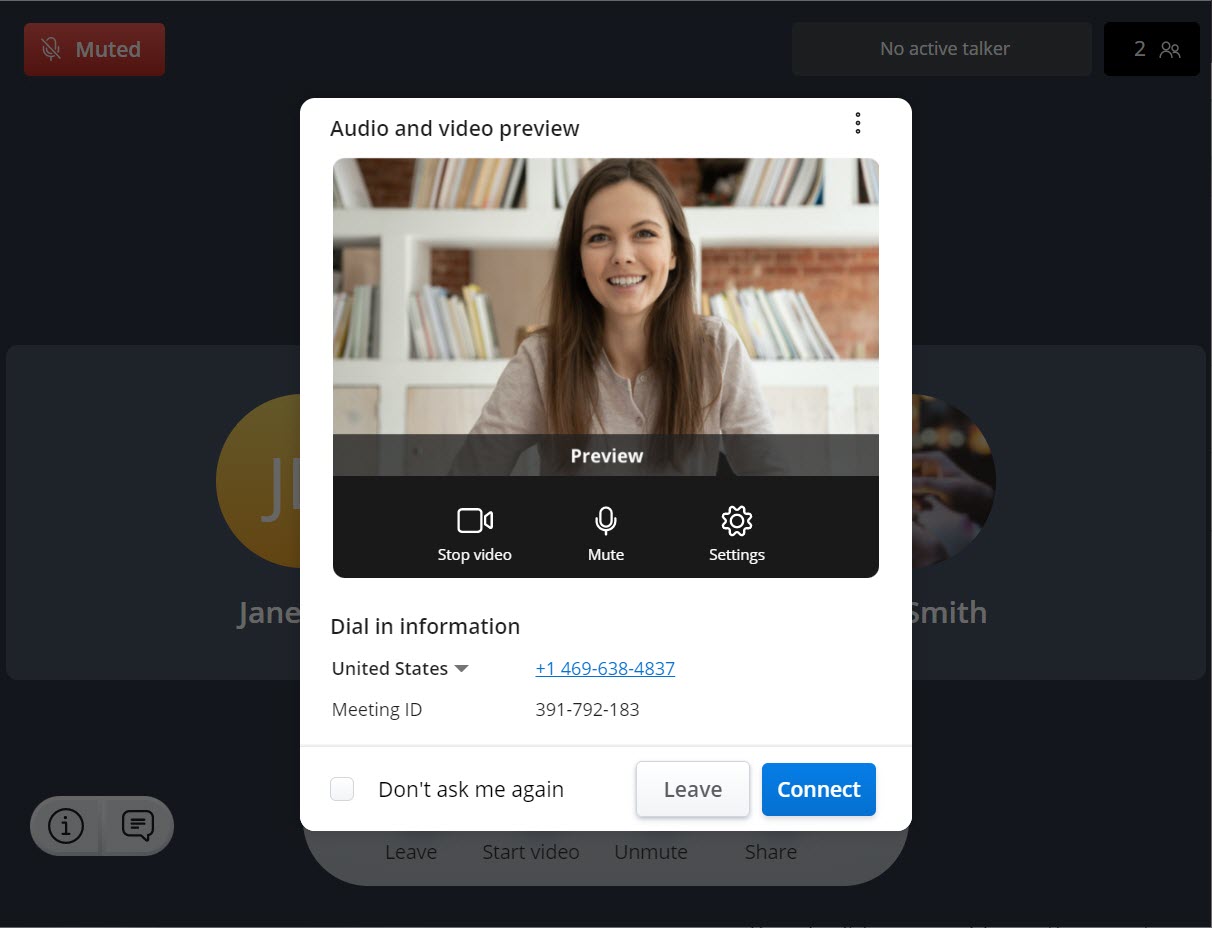
- Klicken Sie auf den Link zur Meeting-Einladung oder auf die Aktionskarte Jetzt beitreten . In der Mitel One-Anwendung wird ein Popup-Fenster geöffnet und das Audio- und Videovorschaufenster wird angezeigt.
 Note:
Note:- Damit das Audio- und Videovorschaufenster angezeigt wird, müssen Sie sicherstellen, dass das Kontrollkästchen Audio- und Videovorschau vor dem Beitritt zu einem Meeting anzeigen auf der Registerkarte Meetings des Einstellungsfelds aktiviert ist. Diese Einstellung ist standardmäßig aktiviert.
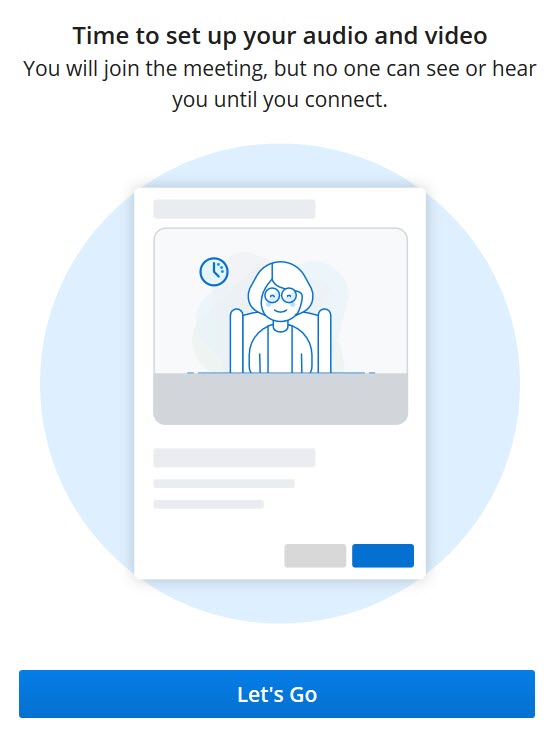
- Wenn Sie zum ersten Mal über die Mitel One-Anwendung an einem Meeting teilnehmen, wird das in der folgenden Abbildung dargestellte Fenster angezeigt. Klicken Sie auf Lass uns gehen, um auf das Audio- und Videovorschaufenster zuzugreifen.
- Wählen Sie aus, wie Sie eine Audioverbindung herstellen möchten, ob Sie Ihr Mikrofon stummschalten oder aufheben möchten und ob Sie Ihr Video ein- oder ausschalten möchten, bevor Sie dem Meeting beitreten. Klicken Sie auf Verbinden, um dem Meeting beizutreten. Wenn Sie auf Verlassen klicken, wird der Vorgang abgebrochen und Sie werden zum Menü Meetings der Anwendung umgeleitet.Note:
- Aktivieren Sie das Kontrollkästchen Frag mich nicht noch einmal, um die ausgewählten Einstellungen zu speichern.
- Klicken Sie auf (
 ) oben rechts im Bedienfeld, um auf die Optionen zum Melden eines Problems mit der Anwendung und zum Anzeigen des Online-Hilfedokuments zuzugreifen.
 - Hilfe bei der Lösung von Problemen, die bei der Aktivierung von Mikrofon, Lautsprecher oder Kamera auftreten, finden Sie in den FAQ Wie aktiviere ich die Kamera und das Mikrofon für die Mitel One-Meetings?
So nehmen Sie an einem Meeting teil, das in der Liste Meetings aufgeführt ist
- Klicken Sie auf das Meeting, dem Sie beitreten möchten. Die Daten des Meetings werden auf der rechten Seite der Anwendung angezeigt.
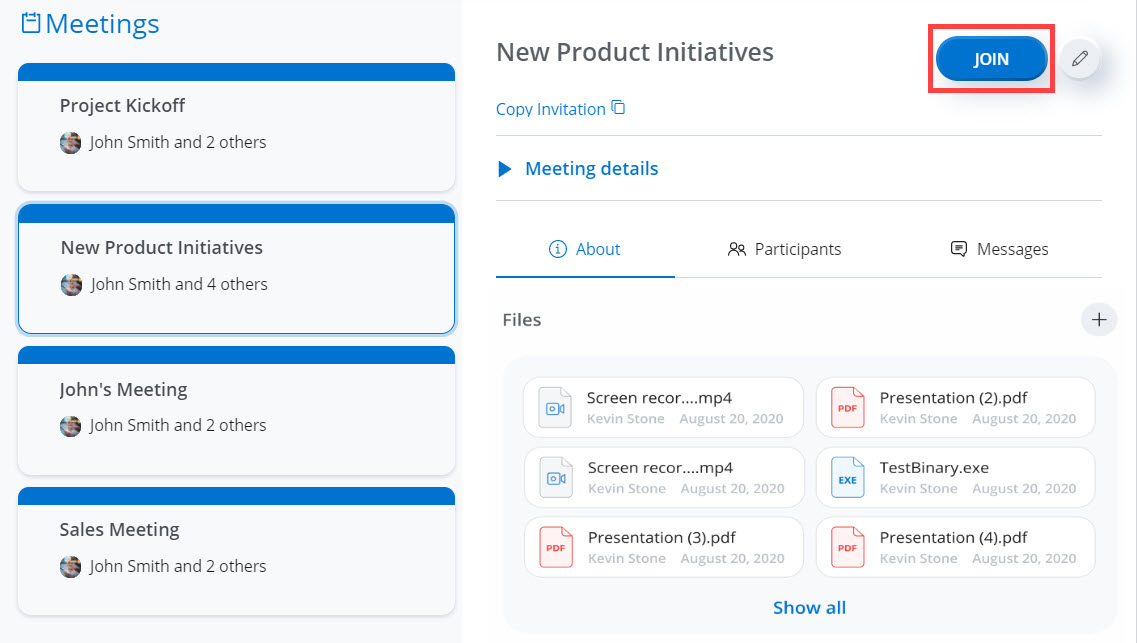
- Klicken Sie auf die Schaltfläche BEITRETEN, um sich als Teilnehmer beizutreten. Das Audio- und Videovorschaufenster wird in einem neuen Pop-up-Fenster geöffnet.Note: Damit das Audio- und Videovorschaufenster angezeigt wird, müssen Sie sicherstellen, dass das Kontrollkästchen Audio- und Videovorschau vor dem Beitritt zu einem Meeting anzeigen auf der Registerkarte Meetings des Einstellungsfelds aktiviert ist. Diese Einstellung ist standardmäßig aktiviert.
- Wählen Sie, wie Sie eine Audioverbindung herstellen, Ihr Mikrofon stummschalten oder die Stummschaltung aufheben und Ihr Video ein- oder ausschalten möchten, bevor Sie einem Meeting beitreten, und klicken Sie dann auf Verbinden , um dem Meeting beizutreten. Wenn Sie auf Verlassen klicken, wird der Vorgang abgebrochen und Sie kehren zum Menü Meetings zurück.Note:
- Aktivieren Sie das Kontrollkästchen Frag mich nicht noch einmal, um die ausgewählten Einstellungen zu speichern.
- Klicken Sie auf () oben rechts im Bedienfeld, um auf die Optionen zum Melden eines Problems mit der Anwendung und zum Anzeigen des Online-Hilfedokuments zuzugreifen.
- Hilfe bei der Lösung von Problemen, die bei der Aktivierung von Mikrofon, Lautsprecher oder Kamera auftreten, finden Sie in den FAQ Wie aktiviere ich die Kamera und das Mikrofon für die Mitel One-Meetings?
↑