Accesso a CloudLink Gateway
Per associare correttamente un Gateway al nuovo account cliente sulla piattaforma CloudLink, è necessario accedere per la prima volta al Portale CloudLink Gateway, come indicato di seguito.
- Per le piattaforme autonome, che dispongono di Gateway esterno, è necessario accedere per la prima volta al Portale connettendosi al Gateway dalla stessa subnet LAN.
- I dettagli sono specificati nella sezione Accesso al portale per le piattaforme autonome di questo argomento.
- Per le piattaforme SMBC, che dispongono di Gateway incorporato, è necessario accedere per la prima volta al Portale tramite l'SMB Controller Manager.
- I dettagli sono specificati nella sezione Accesso al portale per le piattaforme SMBC di questo argomento.
Dopo che un cliente è stato associato al Gateway, è possibile accedere al Portale CloudLink Gateway per gestire i clienti nei seguenti modi:
- Connettendosi alla stessa subnet LAN del Gateway all'indirizzo http://cloudlink.local/ (solo per le piattaforme autonome)
- Accedendo al link Configurazione applicazione nell'SMB Controller Manager (solo per le piattaforme SMBC)
- Accedendo a Mitel MiAccess all'indirizzo https://connect.mitel.com/
- Accedendo direttamente al Portale Gateway all'indirizzo https://mitel.io/cloudlink/gateway
- Google Chrome
- Firefox
- Safari
- Microsoft Edge
Nota: Internet Explorer (IE) non visualizza correttamente le pagine del Portale CloudLink Gateway.
Avanzamento aggiornamento
Quando si connette il browser all'appliance Gateway, se il Gateway sta ancora scaricando gli aggiornamenti, viene visualizzato il messaggio "Aggiornamento del sistema in corso".
Se il browser perde la connessione con il Gateway durante un aggiornamento, viene visualizzato il messaggio "Connessione con il Gateway persa".
Se si verifica un errore durante il download dell'aggiornamento, viene visualizzato il messaggio "Errore di aggiornamento".
Se il Gateway viene riavviato, è possibile visualizzare per breve tempo il messaggio "Connessione trunk a PBX persa".
Per informazioni più dettagliate, vedere l'argomento Aggiornamento del software dell'appliance Gateway.
Politica di CloudLink
Per consentire al personale di accedere al portale CloudLink Gateway tramite Mitel MiAccess, è necessario che un Amministratore Partner assegni la politica CoudLink a singoli utenti (o come parte di un bundle) tramite il portale di gestione degli utenti Mitel MiAccess. Fare riferimento al manuale di amministrazione di MiAccess per ulteriori informazioni.
Informazioni sulla porta
Nella tabella seguente sono elencate tutte le porte che devono essere aperte nel firewall quando si configura CloudLink Gateway e lo scopo per cui servono queste porte.
| Porte | Destinazione d’uso |
|---|---|
|
NTP 123 |
Questa porta viene usata per la sincronizzazione dell'orologio tra le reti usando i seguenti host:
|
|
TCP 443 |
Questa porta viene usata per connettere le API REST ai seguenti host:
|
|
TCP 5061 |
Questa porta viene usata per connettere i telefoni SIP sui Servizi multimediali ai seguenti host:
Preferibilmente, specificare gli host usando i caratteri jolly media.*.us.mitel.io, media.*.eu.mitel.io e media.*.ap.mitel.io. |
|
UDP 3478 e UDP 3479 |
Queste porte vengono usate per connettersi a un servizio STUN su stun.mitel.io. |
|
Da UDP 65336 a UDP 65534 |
Queste porte vengono aperte automaticamente dal firewall per i pacchetti RTP in entrata e in uscita tramite pinhole punching. Questa è l'implementazione approvata e supportata da Mitel. Se il pinhole punching non è disponibile oppure è stato disabilitato sul firewall, esercitare la propria due diligence nel configurare e testare le porte elencate. |
|
TCP 19060, 19061, 5070, 5071, 5080 e 5081 |
Queste porte vengono usate solo per uso interno e non devono essere configurate per altre impostazioni di servizi configurabili in MiVoice Office 400 per UDP o TCP. |
- CloudLink Gateway è basato sul sistema operativo CentOS. Gli aggiornamenti a livello di sistema operativo derivano dai server di aggiornamento della community CentOS.
- Per impostazione predefinita, il valore DSCP è impostato su 0 per i pacchetti SIP e SRTP in entrata al CloudLink Gateway. I pacchetti in uscita dal CloudLink Gateway sono etichettati con un inoltro accelerato di classe DSCP. Il valore DSCP non è configurabile.
Accesso al portale per le piattaforme autonome
Associazione del Gateway con un cliente tramite connessione al Gateway
Per associare un gateway esterno a un account cliente nella piattaforma CloudLink, si deve accedere al portale del CloudLink Gateway collegando un browser supportato al gateway all'indirizzo http://cloudlink.local/ o inserendo nel browser l'indirizzo IP dell'appliance gateway. Questa operazione deve essere effettuata da un dispositivo di elaborazione situato sulla stessa subnet LAN del Portale CloudLink Gateway. A meno che il Gateway non sia sottoposto ad aggiornamento, il browser reindirizza alla pagina di accesso delPortale CloudLink Gateway. Nella pagina di accesso, fare clic sul pulsante MiAccess. Nella pagina di accesso di Mitel MiAccess che appare, inserire le proprie credenziali MiAccess e fare clic sul pulsante Accedi. Dopo aver effettuato correttamente l'accesso, il proprio nome e avatar vengono visualizzati nell'angolo in alto a destra dell'interfaccia.
La prima volta che ci si connette al Gateway (dalla stessa subnet LAN), digitare esplicitamente il prefisso http:// nella nella barra degli indirizzi, come mostrato di seguito:
http://cloudlink.local o http://ip.address.of.gateway
Si tratta di un passaggio importante che deve essere eseguito una sola volta. In genere, un browser archivia queste informazioni per effettuare connessioni future con il Gateway.
È possibile use il software Apple Bonjour per individuare il Gateway quando ci si connette dalla LAN. Il software Apple Bonjour, che è compatibile con il CloudLink Gateway, è una tecnologia di rete a configurazione zero che individua dispositivi come stampanti e altri computer, e i servizi che questi dispositivi forniscono su una subnet di rete locale. È possibile scaricare e installare i servizi di stampa Apple Bonjour per Windows dall'indirizzo https://support.apple.com/kb/dl999?locale=en_US.
Accesso al portale per le piattaforme SMBC
L'associazione di un Gateway incorporato con un nuovo account cliente sulla piattaforma CloudLink deve essere effettuata tramite SMB Controller Manager. Per le istruzioni, vedere la sezioneAccesso al link di configurazione dell'applicazione dell'argomento Configurazione di MiVO400 sua una piattaforma SMBC.
Accesso al portale per tutte le piattaforme
I seguenti due modi aggiuntivi di accesso al Portale CloudLink Gateway si applicano sia alle piattaforme autonome (con Gateway esterno) che alle piattaforme SMBC (con Gateway incorporato).
Accesso al portale CloudLink Gateway tramite il portale Mitel MiAccess
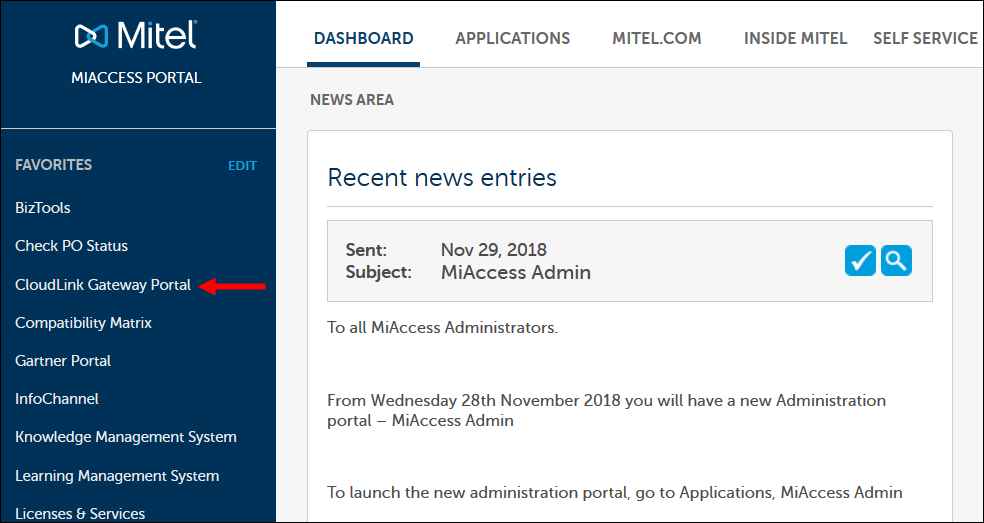
Per effettuare la manutenzione su un account utente già associato a un Gateway, accedere al Portale CloudLink Gateway accedendo al Portale Mitel MiAccess usando le proprie credenziali MiAccess. Nella home page del portale MiAccess, il Portale CloudLink Gateway sarà elencato sul lato sinistro del sito, purché sia stata assegnata una politica CloudLink all'utente. Fare clic sul portale CloudLink Gateway. Si apre il portale Gateway e viene visualizzato il Dashboard per i Partner.
Accesso al portale CloudLink Gateway tramite accesso diretto
Un Partner Mitel o un utente amministratore di un account utente possono accedere al Portale CloudLink Gateway direttamente su http://gateway.mitel.io/.
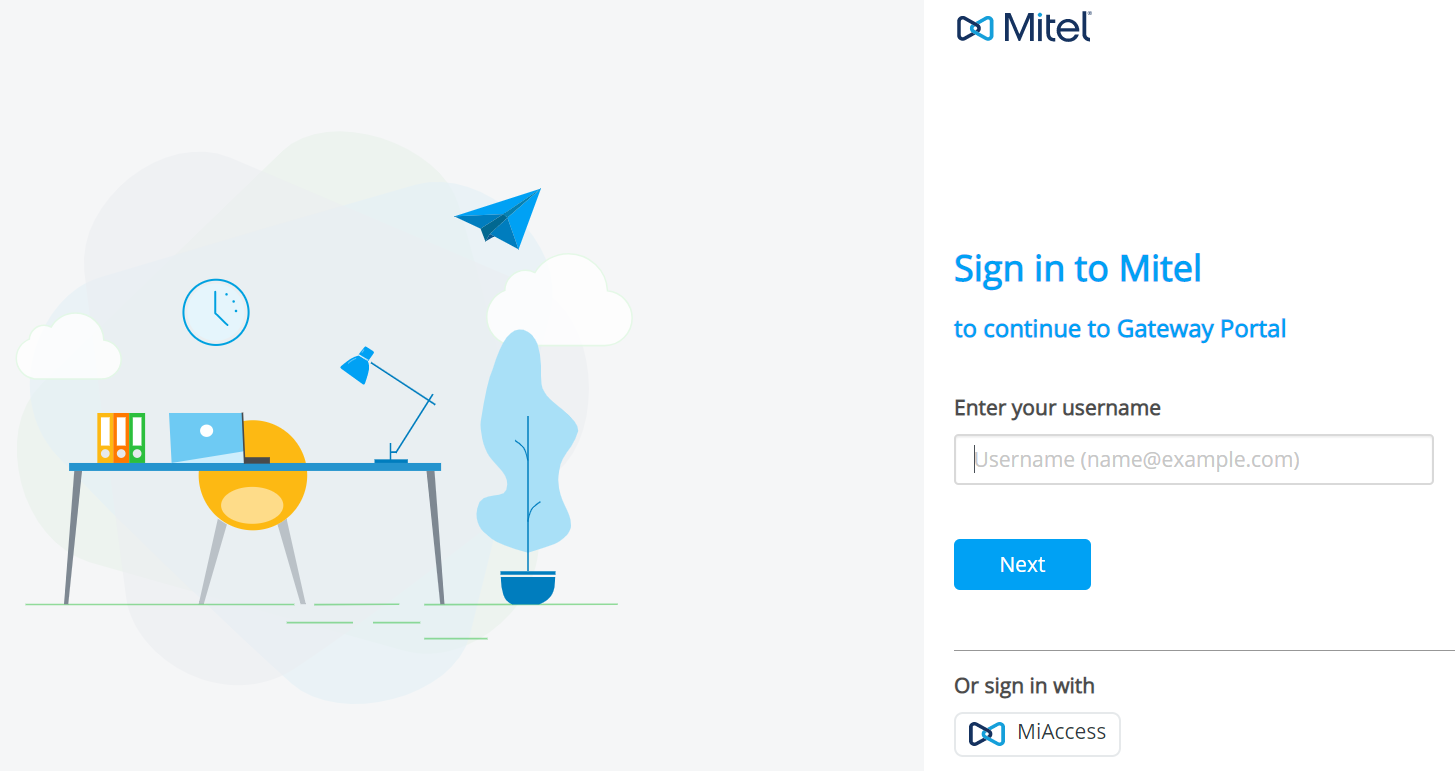
Per maggiori informazioni sull'accesso diretto accesso al portale Gateway, vedere Accesso al portale CloudLink Gateway.