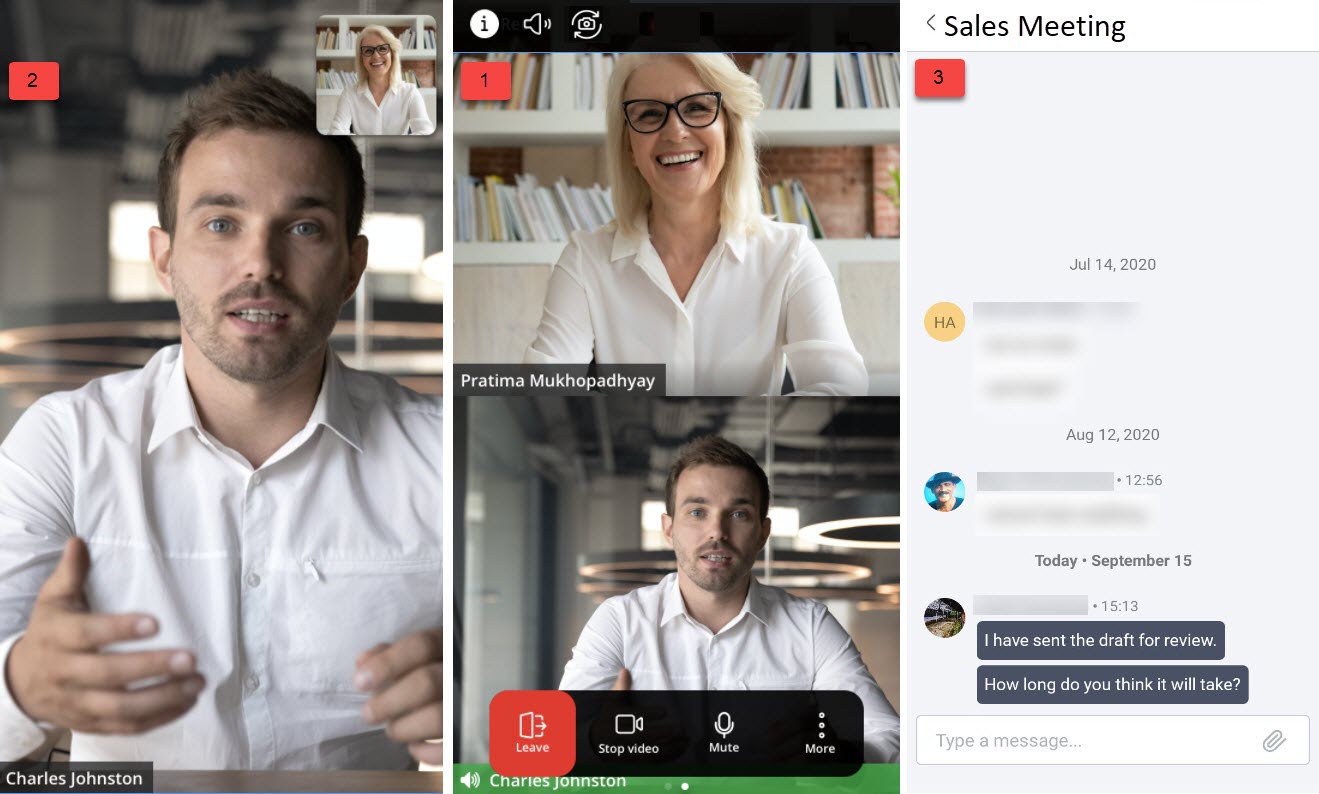
Durante una reunión en curso, puede cambiar entre tres vistas de pantalla.
- Vista de pantalla principal
- Vista de hablante activo
- Vista de pantalla de chat
Solo se mostrará una vista a la vez. De forma predeterminada, una reunión se abre en la vista Pantalla principal. Desde la pantalla principal, deslice el dedo hacia la derecha para cambiar a la vista Hablante activo o deslice el dedo hacia la izquierda para cambiar a la vista Pantalla de chat.
Los siguientes son los diversos controles que se muestran durante una reunión en curso. Toque cualquiera de estos controles para acceder a él:
 - Toque este icono para salir de una reunión en curso.
 - Toque este icono alternativamente para encender o apagar su cámara.
 - Toque este icono alternativamente para silenciar o reactivar su micrófono.
 - Toque para abrir un panel donde puede acceder al menú Configuración.
 - Toque este icono alternativamente para cambiar entre la cámara frontal y la cámara trasera de su teléfono.
 - Toque este icono para seleccionar su opción de audio preferida para la reunión.
 - Toque este icono para abrir un panel donde puede hacer lo siguiente:
- Ver el nombre de la reunión, la URL de la reunión, el número de acceso telefónico y el ID de la reunión
- Toque Compartir invitación para enviar la invitación a la reunión a sus contactos.
- Toque Números de llamada global para ver la lista de números que puede usar para llamar a la reunión.
 - Esta etiqueta verde en la parte inferior de un mosaico de usuario o en la parte inferior de la pantalla del móvil es el indicador de Hablante activo. Destaca al orador durante una reunión.
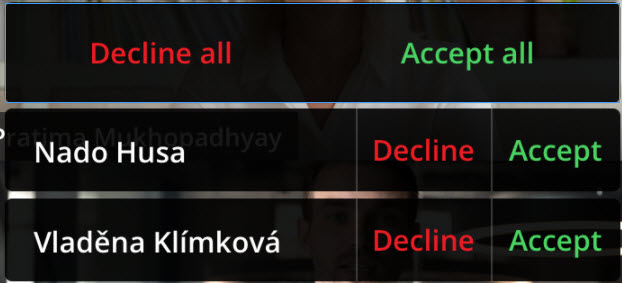 - Un usuario registrado puede utilizar la indicación durante una reunión en curso para aceptar o rechazar a los usuarios invitados en la Sala de espera en la reunión. Toque Aceptar todo para permitir que todos los usuarios entren a la reunión. Toque Rechazar todo para evitar que estos usuarios se unan a la reunión. Para aceptar o rechazar a usuarios específicos, toque Aceptar o Rechazar junto a sus nombres.
Además de los diversos controles mencionados anteriormente, hay controles que se muestran durante una pulsación larga del mosaico de usuario.
- Silenciar participante: mantenga presionado el mosaico de usuario de un participante y, en el panel que se abre, toque Silenciar participante para silenciar a ese participante.
- Eliminar participante: mantenga presionado el mosaico de usuario de un participante y, en el panel que se abre, toque Eliminar participante para eliminar a ese participante de la reunión.
Note: No puede silenciar ni eliminar a un participante que se haya unido a la reunión a través de PSTN.