Meeting löschen oder entfernen
Der Ersteller eines Meetings hat die Möglichkeit, das Meeting zu löschen. Sowohl der Ersteller eines Meetings als auch die Teilnehmer haben die Möglichkeit, das Meeting aus der Liste Meine Meetings zu entfernen.
So löschen Sie ein Meeting
So löschen Sie ein Meeting, für das Sie der Ersteller sind:
- Klicken Sie in der Liste Meine Meetings in der MiTeam Meetings-Startseite mit der rechten Maustaste auf das Meeting, das Sie löschen möchten. Ein Dialogfenster wird geöffnet.
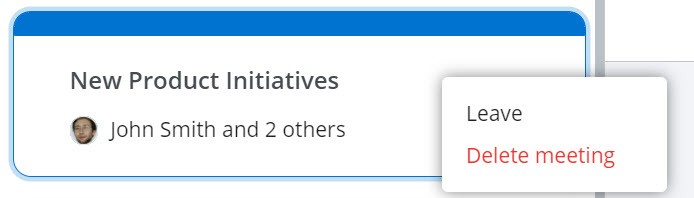
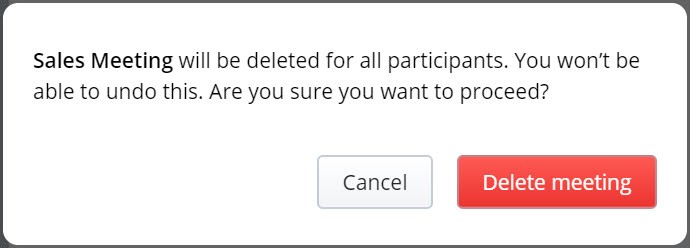
- Klicken Sie auf Meeting löschen. Klicken Sie im angezeigten Bestätigungsfenster auf Meeting löschen. Das Meeting wird zusammen mit allen zugehörigen Chats und Dateien aus Ihrer Liste Meine Meetings und aus der Liste Meine Meetings aller Teilnehmer des Meetings gelöscht.
So entfernen Sie ein Meeting aus der Liste Meine Meetings
Sowohl Meeting-Ersteller als auch Teilnehmer können ein Meeting aus ihrer Liste Meetings entfernen. Wählen Sie dazu:
- Klicken Sie in Ihrer Liste Meetings in der Startseite von MiTeam Meetings mit der rechten Maustaste auf das Meeting, das Sie entfernen möchten. Ein Dialogfenster wird geöffnet.
- Um das Meeting aus Ihrer Liste zu entfernen, klicken Sie auf Entfernen. Das Meeting wird aus Ihrer Liste Meetings entfernt.
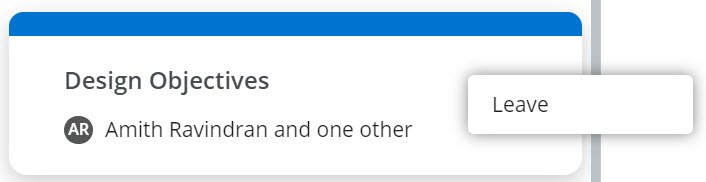
Nachdem Sie ein Meeting aus Ihrer Meine Meetings-Liste entfernt haben, sehen Sie das Meeting nicht mehr in Ihrer Liste, und Sie erhalten keine Benachrichtigungen bezüglich dieses Meetings.
Alle anderen werden weiterhin Teil des Meetings sein, und das Meeting wird in ihrer Liste Meine Meetings aufgeführt. Die von Ihnen gesendeten Chat-Nachrichten sind für sie weiterhin in ihrem Chat-Gesprächsverlauf sichtbar.
Sie können wieder an dem Treffen teilnehmen und Benachrichtigungen erhalten, wenn Sie zu diesem Meeting eingeladen wurden und die Einladung annehmen. Nachdem Sie dem Meeting erneut beigetreten sind, wird das Meeting wieder in der Liste Meetings Ihrer MiTeam Meetings-Anwendung aufgeführt.