Bearbeiten oder Löschen einer Chat-Nachricht
Registrierte Benutzer können die Chat-Nachrichten bearbeiten, die sie während eines MiTeam-Meetings gesendet haben. Sie können auch die Chat-Nachrichten, Dateien und Medien löschen, die sie während eines Meetings gesendet haben.
Note:
- Diese Option wird nur angezeigt, wenn ein Mitel-Partner oder der Kontoadministrator Ihres CloudLink-Kontos das Kontrollkästchen Bearbeiten und Löschen von Nachrichten zulassen unter Chat-Integration für Ihr Konto in der CloudLink Accounts-Konsole aktiviert hat. Weitere Informationen erhalten Sie von Ihrem Kontoadministrator oder im Abschnitt Die Benutzer ermöglichen, die Chat-Nachrichten in CloudLink-Anwendungen zu bearbeiten oder zu löschen.
- Gastbenutzer können gesendete Chat-Nachrichten nicht bearbeiten oder löschen.
- Es ist nicht möglich, gesendete Chat-Nachrichten per Mehrfachauswahl zu löschen.
Nachricht bearbeiten
Um eine gesendete Nachricht zu bearbeiten, gehen Sie wie folgt vor:
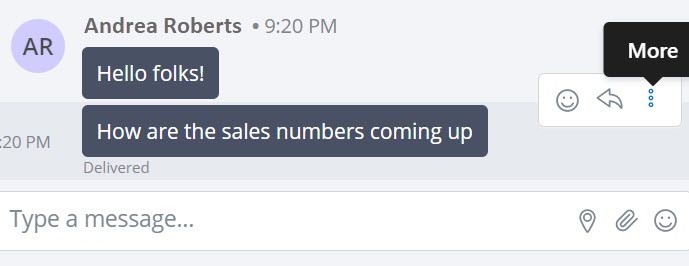
- Bewegen Sie den Mauszeiger über die Nachricht, die Sie bearbeiten möchten, und klicken Sie auf das Symbol Mehr (
 ).
).
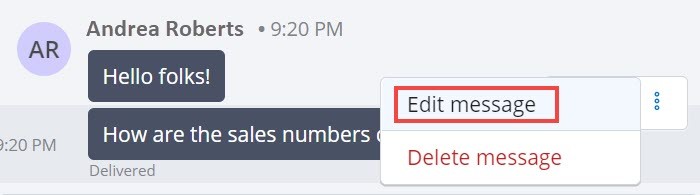
- Klicken Sie im folgenden Dialogfeld auf Nachricht bearbeiten.
- Nehmen Sie im daraufhin geöffneten Textfeld Änderungen an der Nachricht vor.
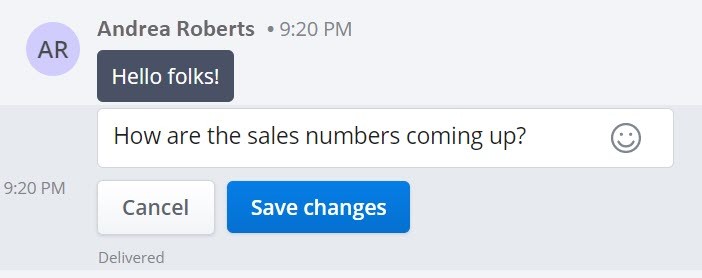
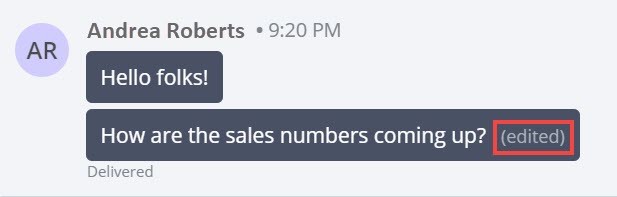
- Klicken Sie auf Änderungen speichern. Die ursprüngliche Nachricht wird durch die bearbeitete Nachricht ersetzt und als (bearbeitet) markiert. Wenn Sie auf Abbrechen klicken, wird der Vorgang abgebrochen.
Nachricht löschen
Um eine gesendete Nachricht zu löschen, gehen Sie wie folgt vor:
- Bewegen Sie den Mauszeiger über die Nachricht, die Sie bearbeiten möchten, und klicken Sie auf das Symbol Mehr ().
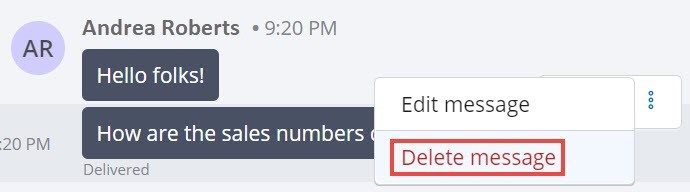
- Klicken Sie im daraufhin geöffneten Dialogfeld auf Nachricht löschen.
- Klicken Sie im angezeigten Bestätigungsfenster auf Nachricht löschen. Wenn Sie auf Abbrechen klicken, wird der Vorgang abgebrochen.
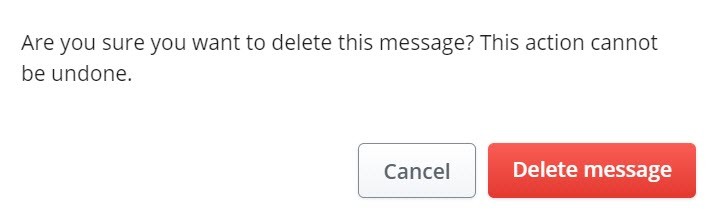
Die Nachricht wird endgültig gelöscht.
↑