Verwalten der Anwendungseinstellungen
Sie können die Einstellungen Ihrer MiTeam-Meetings-Anwendung entweder über den Startbildschirm oder während eines laufenden Meetings personalisieren. Sie können die allgemeinen Anwendungseinstellungen, die Audio- und Videoeinstellungen ändern, ein Problem mit der Anwendung melden und die Online-Hilfedokumentation, Versionsinformationen, die Datenschutzrichtlinie und den Endbe-nutzer-Lizenzvertrag einsehen. Um die Einstellungen in Ihrer Anwendung Meetings zu personalisieren, gehen Sie wie folgt vor:
- Greifen Sie auf das Fenster Einstellungen zu, indem Sie einen der folgenden Schritte ausführen:
- Klicken Sie im Startbildschirm der MiTeam Meetings auf Ihren Avatar und im sich öffnenden Fenster auf Einstellungen.
- Klicken Sie während eines laufenden Meetings im Bedienfeld auf
 .
.
Das Fenster Einstellungen wird angezeigt.
- Klicken Sie auf die Registerkarte Allgemein, um die folgenden Einstellungen zu personalisieren.
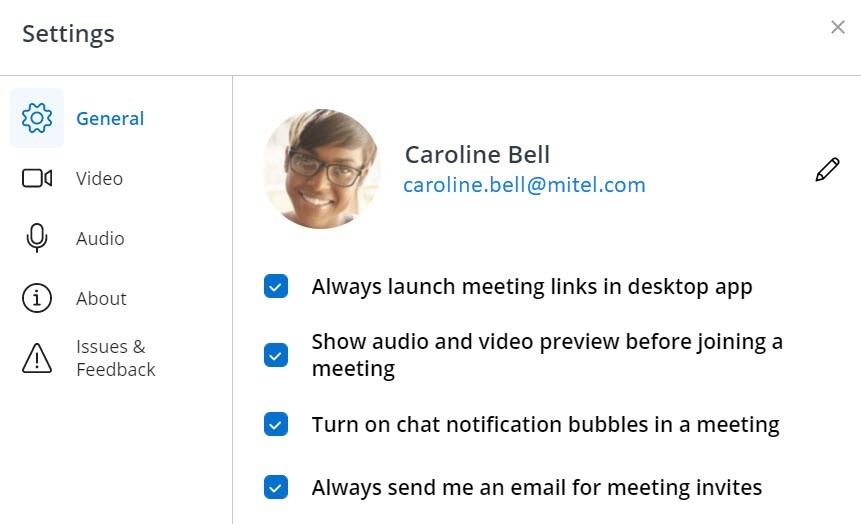
- Um Ihren Namen oder Avatar zu ändern:
- Klicken Sie auf das Symbol „Bearbeiten“ (
 ).
).- Bearbeiten Sie Ihren Namen in dem dafür vorgesehenen Feld.
- Um Ihren Avatar zu ändern, klicken Sie auf Hochladen. Navigieren Sie zu dem Foto Ihrer Wahl und wählen Sie dieses aus.
- Klicken Sie auf „Speichern“. Um den Vorgang abzubrechen, klicken Sie auf Abbrechen.
- Klicken Sie auf das Symbol „Bearbeiten“ (
- Meeting-Links immer in der Desktop-Anwendung starten - Aktivieren Sie dieses Kontrollkäst- chen, um Meeting-Links immer in der Desktop-Anwendung zu starten.
- Audio- und Videovorschau vor der Teilnahme an einem Meeting anzeigen - Aktivieren Sie dieses Kontrollkästchen, um das Audio- und Videovorschau-Panel anzuzeigen, bevor Sie eine Verbindung zu einem Meeting herstellen.
- Chat-Benachrichtigungsblasen in einem Meeting einschalten - Aktivieren Sie dieses Kontrollkästchen, um während einem Meeting Chat-Benachrichtigungen zu erhalten.
- Immer mir eine E-Mail für Meeting-Einladungen senden - Aktivieren Sie dieses Kontrollkästchen, um eine E-Mail-Einladung zu einem Meeting zu erhalten, zu der Sie eingeladen sind.
- Um Ihren Namen oder Avatar zu ändern:
- Klicken Sie auf die Registerkarte Video, um die folgenden Einstellungen zu personalisieren.
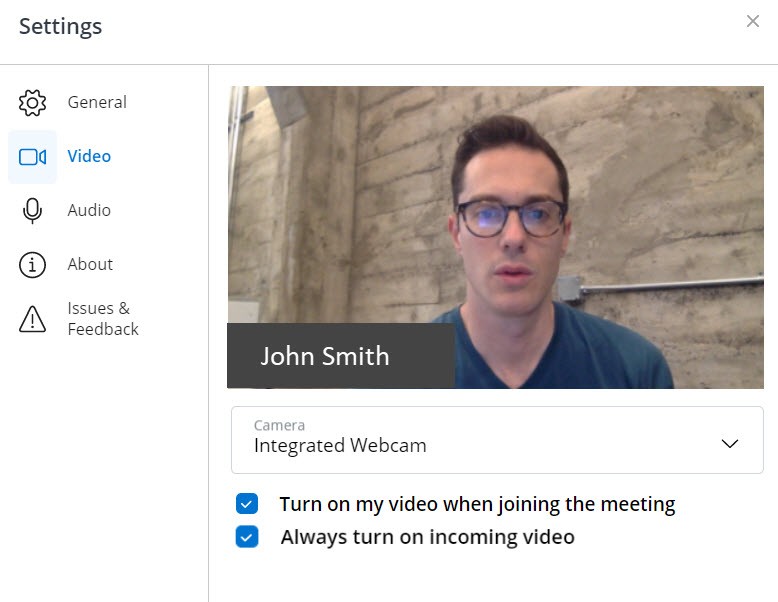
- Wählen Sie die gewünschte Kamera aus der Dropdown-Liste aus.
- Video beim Beitreten zu einem Meeting einschalten - Aktivieren Sie dieses Kontrollkästchen, um immer mit eingeschaltetem Video an einem Meeting teilzunehmen.
- Eingehendes Video immer einschalten - Aktivieren Sie dieses Kontrollkästchen, um das Video anderer Teilnehmer im Meeting anzuzeigen, die ihr Video eingeschaltet haben.
- Klicken Sie auf die Registerkarte Audio, um die folgenden Einstellungen zu personalisieren.
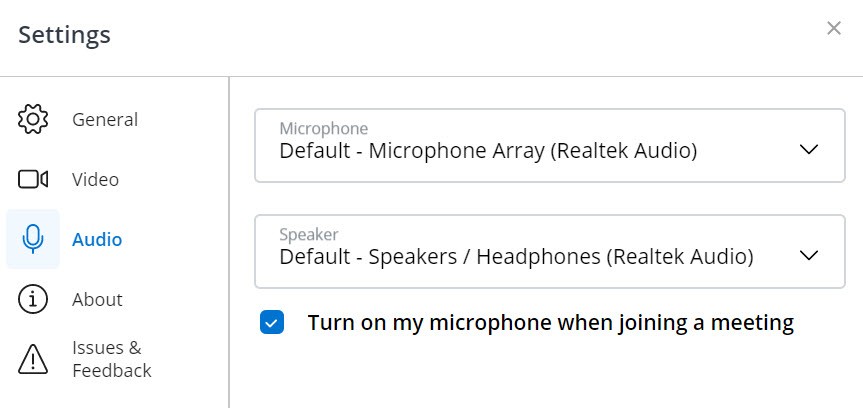
- Wählen Sie das bevorzugte Mikrofon und den Lautsprecher aus den entsprechenden Dropdown-Listen.
- Mein Mikrofon einschalten, wenn ich an einem Meeting teilnehme - Aktivieren Sie dieses Kontrollkästchen, um immer mit eingeschaltetem Mikrofon an einem Meeting teilzunehmen.
- Klicken Sie auf die Registerkarte Info, um die URLs zur Online-Hilfe, die Freigabeinformationen, die Datenschutzrichtlinie, den Endbenutzer-Lizenzvertrag, die Richtlinie zur fairen Nutzung und die Richtlinie zur zulässigen Nutzung anzuzeigen.
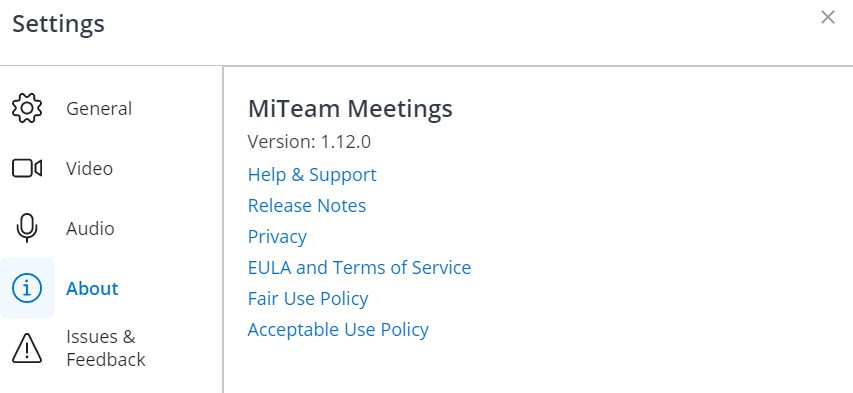
- Klicken Sie auf die Registerkarte Probleme & Feedback, um ein Problem zu melden, auf das Sie während einem Meeting gestoßen sind, oder um Ihre Ideen und Funktionsvorschläge zur Anwendung mitzuteilen. Hinweise, wie Sie Probleme melden und Feedback geben können, finden Sie unter Ein Problem melden und Feedback mitteilen.
↑