Meeting-Steuerung
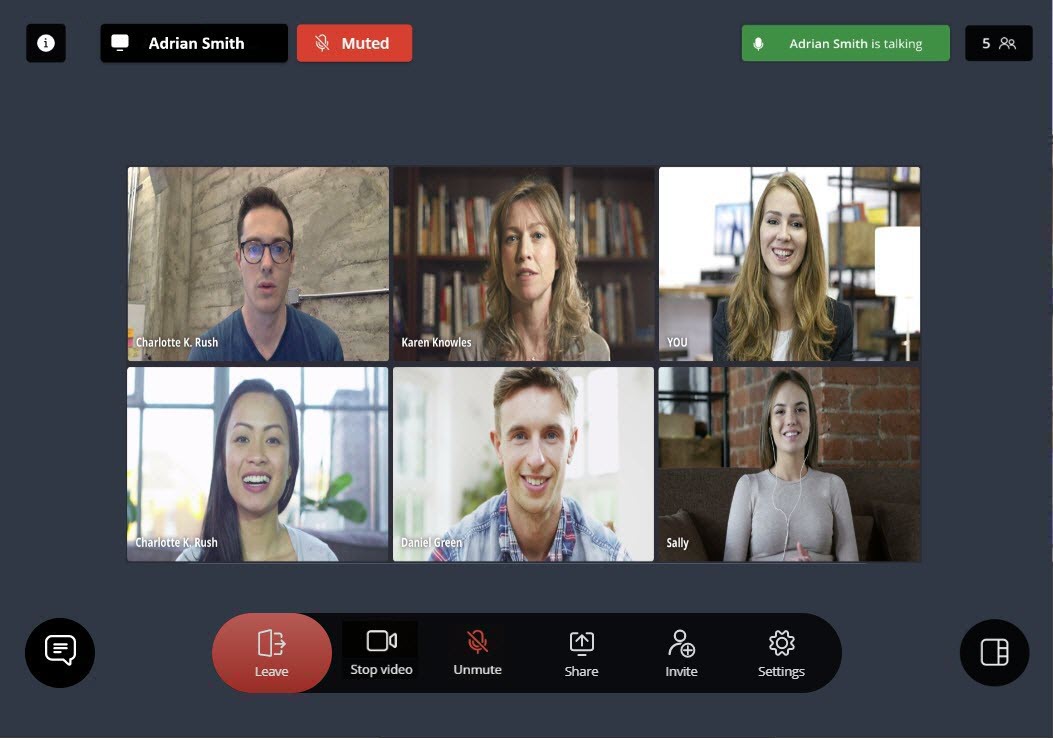
Nachfolgend werden die verschiedenen Bedienelemente während eines laufenden Meetings angezeigt. Klicken Sie auf eines dieser Steuerelemente, um die Funktion aufzurufen:
| Symbol | Funktion |
|---|---|
 |
Klicken Sie auf dieses Symbol, um ein laufendes Meeting zu verlassen.
|
 |
Klicken Sie abwechselnd auf dieses Symbol, um Ihre Kamera ein- oder auszuschalten. |
 |
Klicken Sie abwechselnd auf dieses Symbol, um Ihr Mikrofon stumm zu schalten oder die Stummschaltung aufzuheben. |
 |
Klicken Sie abwechselnd auf dieses Symbol, um die gemeinsame Bildschirmnutzung während eines Meetings zu starten und zu beenden. |
 |
Klicken Sie auf dieses Symbol, um weitere Teilnehmer zu einem laufenden Meeting einzuladen. |
 |
Klicken Sie auf dieses Symbol, um das Menü Einstellungen zu öffnen. |
 |
Dieses Symbol zeigt an, dass alle zum Meeting eingeladenen Teilnehmer automatisch im Meeting aufgenommen werden. Note: Dieses Symbol wird nur angezeigt, wenn Sie einem Meeting als registrierter Benutzer beitreten.
|
 |
Klicken Sie im Video-Kachel-Modus auf dieses Symbol, um in den “Aktiver Sprecher“-Modus zu wechseln. Der “Aktiver Sprecher“-Modus schaltet das große Videofenster zwischen denjenigen um, die während eines Meetings sprechen. |
 |
Klicken Sie im “Aktiver Sprecher“-Modus auf dieses Symbol, um in den Video-Kachel-Modus zu wechseln. Im Video-Kachel-Modus wird das Video aller Teilnehmer des Meetings angezeigt, bei denen das Video aktiviert ist, sowie der Avatar der Teilnehmer, bei denen das Video deaktiviert ist. Note: Standardmäßig nehmen Sie an einem Meeting im Video-Kachel-Modus teil.
|
 |
Wenn Sie im “Aktiver Sprecher“-Modus oder während der Bildschirmfreigabe die Videokacheln der Teilnehmer aktiviert haben, klicken Sie auf dieses Symbol, um zur Listenansicht zu wechseln. Sie sehen das Video anderer Teilnehmer nicht mehr, obwohl andere im Meeting Ihr Video sehen können. |
 |
Wenn Sie im “Aktiver Sprecher“-Modus oder während der Bildschirmfreigabe die Videokacheln der Teilnehmer deaktiviert haben, klicken Sie auf dieses Symbol, um zur Ansicht der Videokacheln zu wechseln. Auf diese Weise können Sie das Video aller Teilnehmer im Meeting anzeigen, deren Video aktiviert ist. |
 |
Der Meeting-Ersteller sieht dieses Symbol oben rechts auf dem Bildschirm. Durch Klicken auf dieses Symbol wird ein Fenster geöffnet, in dem der Meeting-Ersteller auswählen kann, welche Benutzer in den Warteraum gesendet werden, bevor sie im Meeting aufgenommen werden.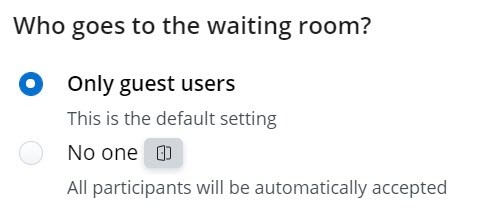
|
 |
Klicken Sie auf dieses Symbol, um das Chat-Fenster ein- oder auszuschalten. Alle Chat-Nachrichten während eines Meetings werden im Chat-Fenster angezeigt. |
 |
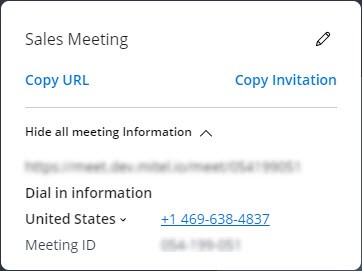
Wenn Sie auf dieses Symbol klicken, wird ein Bedienfeld geöffnet, in dem Sie Folgendes tun können:
 |
 |
Dieses Symbol oben links auf Ihrem Bildschirm ist die Bildschirmfreigabe-Anzeige. Es zeigt den Namen des Teilnehmers an, der den Bildschirm während eines Meetings gemeinsam nutzt. Die Bildschirmfreigabe-Anzeige zeigt auch ein Symbol zum Abdocken ( Durch Klicken auf das Symbol zum Abdocken ( |
 |
Dieses Symbol oben links auf Ihrem Bildschirm zeigt an, dass Sie stumm geschaltet sind. Sie können auf dieses Symbol klicken, um die Stummschaltung Ihres Mikrofons aufzuheben. Wenn Sie Zum Sprechen drücken aktivieren, wechselt das Symbol zu |
 |
Dieses Symbol oben rechts auf Ihrem Bildschirm ist die Anzeige fürden “Aktiven Sprecher“. Es zeigt den Namen des Sprechers während eines Meetings an. |
 |
Dieses Symbol erscheint in der Benutzer-Kachel der Benutzer, bei denen während des MeetingsProbleme mit dem auftreten. Die Audio- und Videokommunikation mit diesen Benutzern kann beeinträchtigt sein, während dieses Symbol angezeigt wird. Dieses Symbol verschwindet, wenn die Verbindung mit diesen Benutzern ordnungsgemäß wiederhergestellt ist. |
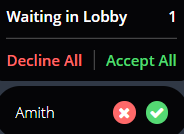 |
Ein registrierter Benutzer sieht diese Aufforderung während eines laufenden Meetings, um die Gastbenutzer im Warteraum in das Meeting aufzunehmen oder abzulehnen. Klicken Sie auf Alle aufnehmen, um diese Benutzer zur Teilnahme am Meeting zuzulassen. Klicken Sie auf Alle ablehnen, um diese Benutzer von der Teilnahme am Meeting auszuschließen. Um bestimmte Benutzer aufzunehmen oder abzulehnen, klicken Sie auf das |
| Zum Sprechen drücken |
Wenn Sie die Stummschaltung aktiviert haben, halten Sie die Leertaste gedrückt, um die Stummschaltung des Mikrofons aufzuheben. Wenn Sie die Leertaste loslassen, wird Ihr Mikrofon wieder stumm geschaltet. Sie können Ihr Mikrofon abwechselnd stumm schalten oder die Stummschaltung aufheben, indem Sie schnell zweimal hintereinander auf die Leertaste tippen. |
| Zum Stummschalten drücken |
Wenn Ihr Mikrofon nicht stumm geschaltet ist, halten Sie die Leertaste gedrückt, um Ihr Mikrofon stumm zu schalten. Wenn Sie die Leertaste loslassen, wird Ihr Mikrofon wieder aktiviert. Sie können Ihr Mikrofon abwechselnd stumm schalten oder die Stummschaltung aufheben, indem Sie schnell zweimal hintereinander auf die Leertaste tippen. |
 ) für Teilnehmer an, die den freigegebenen Inhalt während eines Meetings anzeigen.
 .
. -Symbol oder das
  -Symbol neben ihren Namen.
Zusätzlich zu den verschiedenen oben genannten Bedienelementen gibt es Bedienelemente, die angezeigt werden, wenn man mit der Maus über die Benutzerkachel fährt.
| Symbol | Funktion |
|---|---|
 |
Um einen anderen Benutzer während des Meetings stummzuschalten, bewegen Sie den Mauszeiger über die Benutzerkachel dieses Benutzers und
klicken Sie auf das Symbol |
|
Entfernen |
Bewegen Sie den Mauszeiger über die Benutzerkachel dieses Benutzers, um einen Benutzer aus einem Meeting zu entfernen. Das |
| Anheften |
Ein registrierter Benutzer oder ein Gastbenutzer kann eine Benutzerkachel während eines laufenden Meetings anheften. Um eine Benutzer-Kachel anzuheften, bewegen Sie den Mauszeiger über die
Benutzer-Kachel. Das |
 -Symbol wird in der oberen rechten Ecke der Kachel angezeigt. klicken Sie auf das
  .
.