MiTeam Meetings Outlook Add-In (Web und Desktop)
Mit dem Add-In MiTeam Meetings können Sie ein MiTeam-Meeting von Ihrer Outlook-Anwendung aus planen. Mit dem Add-In können Sie ein MiTeam-Meeting zu jeder neuen oder bestehenden Veranstaltung in Ihrem Kalender hinzufügen.
- Das Add-In unterstützt keinen Zugriff durch Teilnehmer. Das Add-In ist für Teilnehmer deaktiviert.
- Das Add-In kann nicht für die Planung von Meetings aus einem freigegebenen Kalender heraus verwendet werden. Weitere Informationen finden Sie im Abschnitt Office-Add-Ins sind nicht über einen freigegebenen Kalender verfügbar in der Microsoft-Supportdokumentation.
Unterstützte Outlook-Clients
- Office 365 für Windows und Mac
- Outlook 2019 für Windows und Mac
- Outlook 2016 für Windows
- Outlook 2013 für Windows
- Outlook Web App für Office 365
- Outlook Web App für Exchange 2016
- Outlook Web App für Exchange 2019
Installieren des Add-Ins
- Outlook Web-Anwendung für Office 365
Sie können das MiTeam Meetings-Add-In installieren, indem Sie die folgenden Schritte ausführen:
- Öffnen Sie die Webanwendung Outlook und wechseln Sie zur Kalenderansicht.
- Klicken Sie auf Neues Ereignis. Das Fenster Kalender wird geöffnet.
- Klicken Sie auf
 und aus dem sich öffnenden Fenster klicken Sie auf Add-ins erhalten.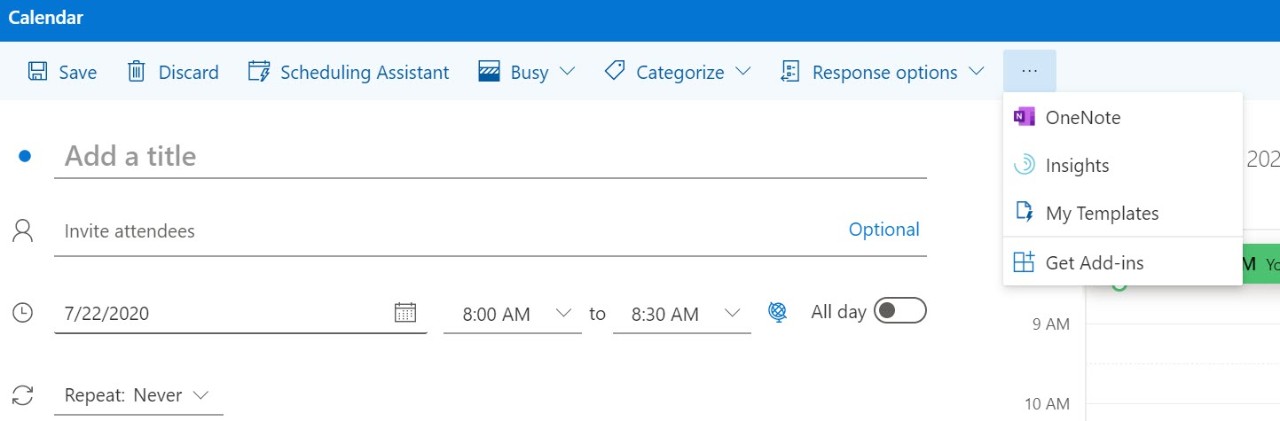
- Im sich öffnenden Fenster Add-Ins for Outlook geben Sie MiTeam Meetings im Suchfeld ein.
- Wählen Sie im Ergebnisfeld MiTeam Meetings. Das Informationsfenster des Add-Ins wird geöffnet.
- Klicken Sie auf Hinzufügen. MiTeam Meetings wird als Add-In zu Ihrer Outlook-Webanwendung hinzugefügt.
- Outlook Web-Anwendung für Exchange 2016/2019
Sie können das MiTeam Meetings-Add-In installieren, indem Sie die folgenden Schritte ausführen:
- Öffnen Sie die Outlook-Webanwendung und wählen Sie
 > Add-ins verwaltenoben rechts im Fenster der Webanwendung.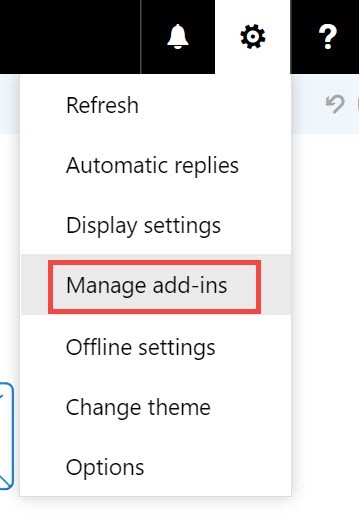
- Klicken Sie im sich öffnenden Bedienfeld Add-Ins verwalten auf das +-Zeichen und wählen Sie in der angezeigten Dropdownliste Aus dem Office Store hinzufügen. Sie können auch auf die URL Weitere Add-Ins von Outlook im Office Store finden klicken, um auf den Office Store zuzugreifen.
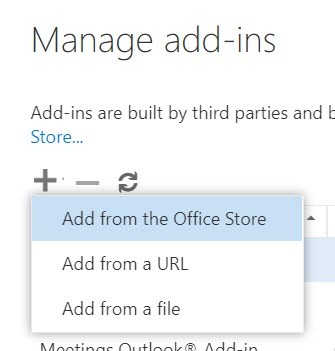
- Geben Sie im sich öffnenden Microsoft App Store MiTeam Meetings in das Suchfeld ein.
- Wählen Sie im Ergebnisbereich MiTeam Meetings aus und klicken Sie auf JETZT HINZUFÜGEN. Das Informationsfenster des Add-Ins wird geöffnet.
- Klicken Sie auf Installieren. MiTeam Meetings wird als Add-In zu Ihrer Outlook-Webanwendung hinzugefügt.
- Öffnen Sie die Outlook-Webanwendung und wählen Sie
- Outlook 2016-Anwendung auf dem Desktop und Outlook 2019/Office 365-Anwendung auf dem Desktop/MAC
Sie können das MiTeam Meetings-Add-In installieren, indem Sie die folgenden Schritte ausführen:
- Öffnen Sie die Outlook Desktop/MAC Anwendung und klicken Sie auf Start-Seite > Add-ins erhalten auf der Multifunktionsleiste.
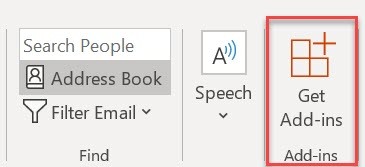 Note: Für Outlook 2019 auf MAC-Geräten klicken Sie in der Multifunktionsleiste auf Start-Seite > Store.
 - Im sich öffnenden Fenster Add-Ins for Outlook geben Sie MiTeam Meetings im Suchfeld ein.
- Wählen Sie im Ergebnisfeld MiTeam Meetings. Das Informationsfenster des Add-Ins wird geöffnet.
- Klicken Sie auf Hinzufügen. MiTeam Meetings wird als Add-In zu Ihrer Outlook-Webanwendung hinzugefügt.
- Öffnen Sie die Outlook Desktop/MAC Anwendung und klicken Sie auf Start-Seite > Add-ins erhalten auf der Multifunktionsleiste.
- Outlook 2013 Anwendung auf Desktop
Sie können das MiTeam Meetings-Add-In installieren, indem Sie die folgenden Schritte ausführen:
- Öffnen Sie die Outlook Desktop Anwendung und klicken Sie auf Datei > Add-ins verwalten. Die Outlook Web-Anwendung wird geöffnet. Geben Sie Ihre Anmeldedaten ein und melden Sie sich bei der Anwendung an.
- Klicken Sie im sich öffnenden Bedienfeld Add-Ins verwalten auf das +-Zeichen und wählen Sie in der angezeigten Dropdownliste Aus dem Office Store hinzufügen. Sie können auch auf die URL Weitere Apps für Outlook im Office Store finden klicken, um auf den Office Store zuzugreifen.
- Geben Sie im sich öffnenden Microsoft App Store MiTeam Meetings in das Suchfeld ein.
- Wählen Sie im Ergebnisbereich MiTeam Meetings aus und klicken Sie auf JETZT HINZUFÜGEN. Das Informationsfenster des Add-Ins wird geöffnet.
- Klicken Sie auf Installieren. MiTeam Meetings wird als Add-In zu Ihrer Outlook-Webanwendung hinzugefügt.
Anmelden bei Ihrem MiTeam-Meetings-Konto von Outlook
Nachdem Sie das MiTeam Meetings-Add-In auf Ihrem Outlook installiert haben, müssen Sie sich bei Ihrem MiTeam Meetings-Konto anmelden, bevor Sie ein Meeting planen können. Dies geschieht über das Aufgabenfeld MiTeam Meetings in Outlook.
- Greifen Sie auf das Aufgabenfeld MiTeam-Meetings zu, indem Sie die folgenden Schritte ausführen:
- Outlook Web-Anwendung für Office 365
- Öffnen Sie die Webanwendung Outlook und wechseln Sie zur Kalenderansicht.
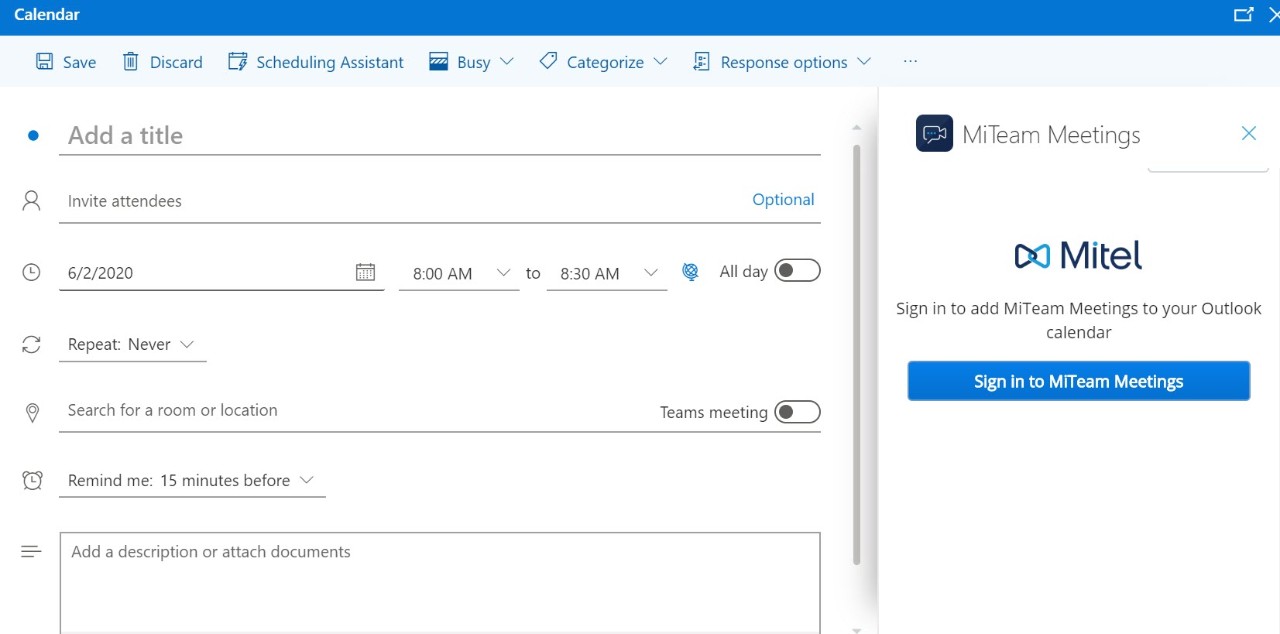
- Klicken Sie auf Neues Ereignis. Das Fenster Kalender wird geöffnet.
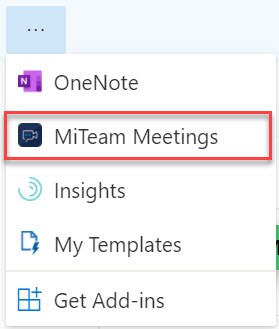
- Klicken Sie auf und aus dem sich öffnenden Fenster klicken Sie auf MiTeam Meetings. Das Aufgabenfeld MiTeam Meetings öffnet sich auf der rechten Seite des Kalender-Fensters.
- Outlook Web-Anwendung für Exchange 2016/2019
- Öffnen Sie die Webanwendung Outlook und wechseln Sie zur Kalenderansicht.
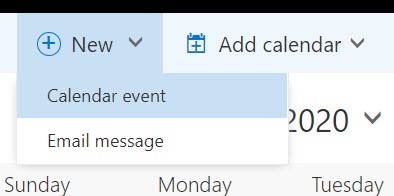
- Klicken Sie auf Neues > Kalender-Event. Das Bedienfeld Details wird geöffnet.
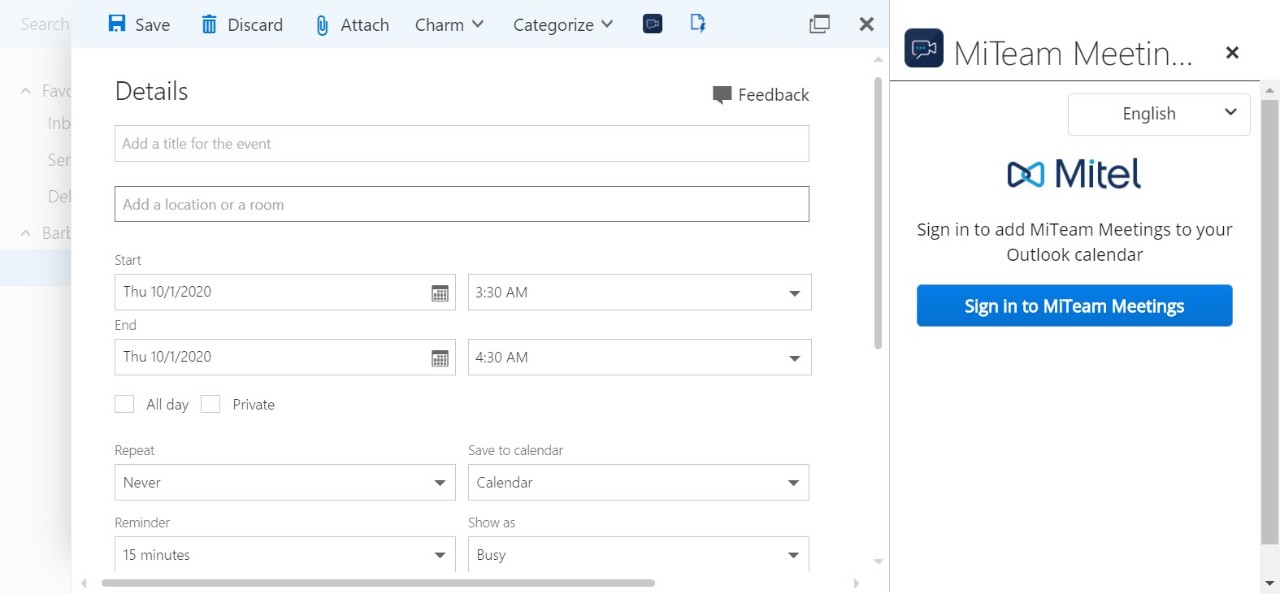
- Klicken Sie auf das Symbol
 oben rechts im Bedienfeld.
Das Bedienfeld MiTeam Meetings wird rechts neben dem Bedienfeld Details angezeigt.
- Outlook Desktop/MAC-Anwendung
- Öffnen Sie Ihre Outlook Desktop/MAC-Anwendung und klicken Sie auf Start-Seite > Neue Einträge > Meeting. Das Fenster Meeting wird geöffnet.
- Klicken Sie in der Registerkarte Meeting auf MiTeam Meetings.
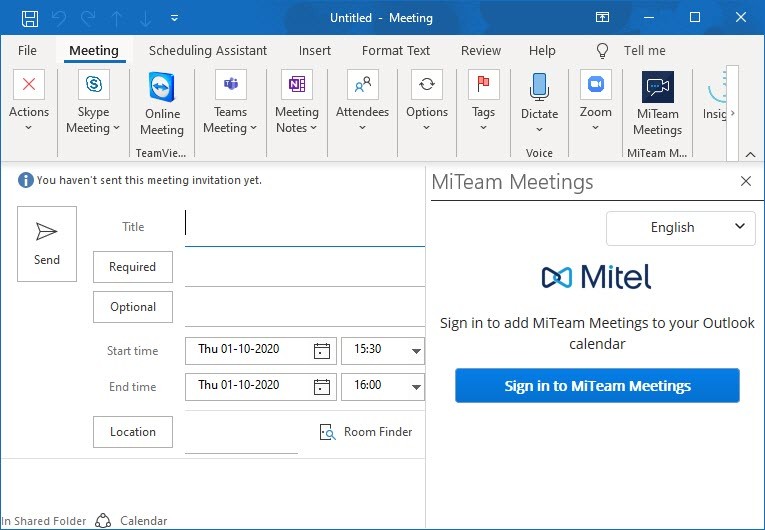
Der Aufgabenbereich MiTeam Meetings wird rechts neben dem Feld Meeting angezeigt.
- Outlook Web-Anwendung für Office 365
- Melden Sie sich bei Ihrem MiTeam Meetings-Konto an, indem Sie auf Bei MiTeam Meetings anmelden klicken. Die Anmeldeseite für Mitel-Konten wird in einem neuen Fenster geöffnet.Note: Wenn Sie die Outlook Web-Anwendung verwenden, werden Sie aufgefordert, die Anzeige eines neuen Fensters zuzulassen, wenn Sie auf Bei MiTeam Meetings anmelden klicken. Klicken Sie auf Zulassen.
- Geben Sie die E-Mail-Adresse und das Passwort für Ihr MiTeam-Meetings-Konto ein und folgen Sie den Eingabeaufforderungen, um sich anzumelden.Note:
- Wenn Ihre E-Mail-Adresse bei mehreren Kundenkonten registriert ist, wird Mehrere Konten gefunden angezeigt. Die Nachricht Zusätzliche Kontoinformationen sind für die weitere Vorgehensweise erforderlich wird angezeigt und das Feld Konto-ID erscheint. Geben Sie Ihre Konto-ID in diesem Feld ein.
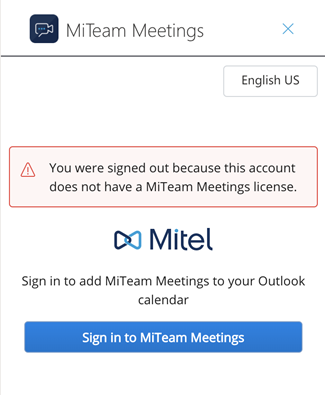
- Sie müssen im Besitz einer gültigen MiTeam-Meetings-Lizenz sein, um sich beim MiTeam-Meetings-Konto anzumelden. Wenn Sie keine gültige Lizenz besitzen, zeigt die Anwendung die in der folgenden Abbildung dargestellte Meldung an.
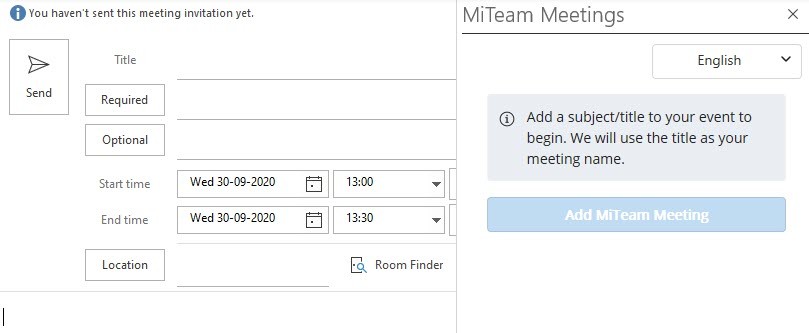
Nach erfolgreicher Anmeldung werden Sie zur Outlook-Anwendung umgeleitet, und das Aufgaben-Panel MiTeam Meetings wird wie in der folgenden Abbildung dargestellt angezeigt.
 Note: Sie können die im Aufgabenbereich MiTeam Meetings eingestellte Standardsprache ändern, indem Sie auf die Sprachauswahloption klicken und eine beliebige Sprache aus der Dropdown-Liste auswählen.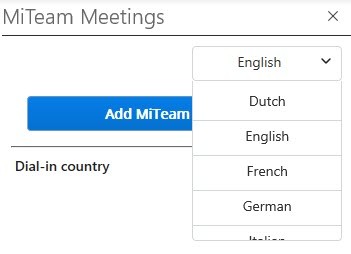
Ein Meeting planen
Um aus Ihrem Outlook heraus ein MiTeam-Meeting zu planen oder zu erstellen, verwenden Sie das folgende Verfahren.
- Öffnen Sie Ihren Outlook-Kalender und erstellen Sie ein neues Meeting. Ein Fenster wird geöffnet, in das Sie die erforderlichen Informationen für das Meeting eingeben müssen.
- Greifen Sie auf das Aufgabenfeld MiTeam Meetings zu, indem Sie die folgenden Schritte ausführen:
- Outlook Web-Anwendung für Office 365
- Klicken Sie auf und aus dem sich öffnenden Fenster klicken Sie auf MiTeam Meetings.
- Klicken Sie auf
- Outlook Web-Anwendung für Exchange 2016/2019
- Klicken Sie auf das Symbol oben rechts im Bedienfeld.
- Klicken Sie auf das Symbol
- Outlook Desktop/MAC-Anwendung
- Klicken Sie in der Registerkarte Meeting auf MiTeam Meetings.
- Klicken Sie in der Registerkarte Meeting auf MiTeam Meetings.
- Outlook Web-Anwendung für Office 365
- Der Aufgabenbereich MiTeam Meetings wird rechts neben dem Feld Meeting angezeigt.
- Geben Sie die Meeting-Details wie Titel, Startzeit, Endzeit und Ort ein und fügen Sie die eingeladenen Personen hinzu.
- Klicken Sie im Aufgabenfeld MiTeam Meetings auf den Abwärtspfeil neben Einwahl-Land. Eine Liste der Länder, für die es eine Einwahlnummer gibt, wird angezeigt. Wählen Sie das Land, das Sie der Einladung hinzufügen möchten, indem Sie das diesem Land zugeordnete Ankreuzfeld markieren.Note: Das ausgewählte Einwahlland wird zum Standard-Land für alle zukünftigen Meetings.
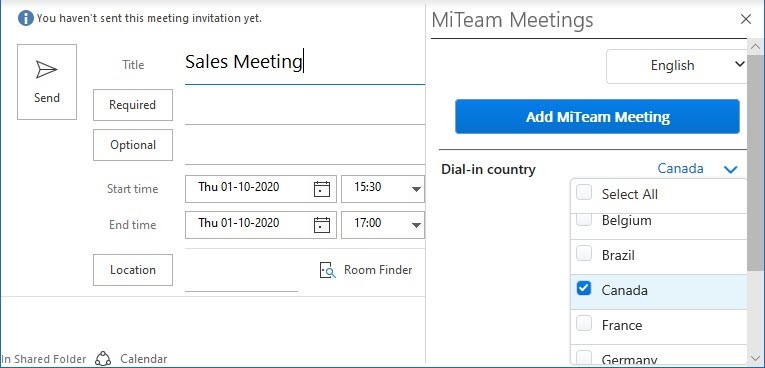
- Klicken Sie auf MiTeam Meeting hinzufügen. Ein Meeting wird erstellt und erscheint in der Liste Meine Meetings Ihrer MiTeam-Meetings-Anwendung. Das Meeting erscheint auch in der Liste "Meine Meetings" der eingeladenen Personen. Die Kalendereinladung in Outlook wird automatisch mit der Option Jetzt beitreten, der Einwahlnummer und dem Link zu den Globalen Einwahlnummern aufgefüllt. Die URL des Meetings wird in das Feld Ort eingegeben.
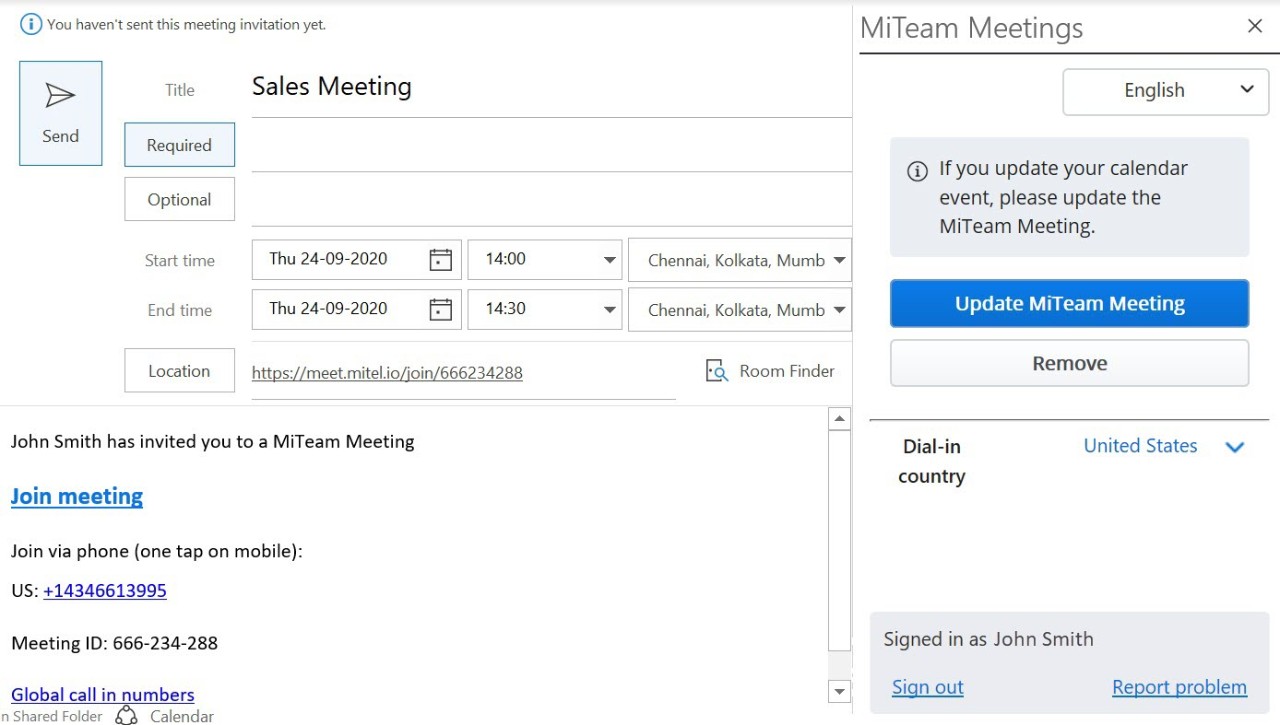
Die eingeladenen Personen auf Ihrer Kalendereinladung werden in der Anwendung MiTeam Meetings in die Liste der Eingeladenen des Meetings aufgenommen.
Bearbeiten eines Meetings
Um ein von Ihrem Outlook aus erstelltes MiTeam-Meeting zu bearbeiten, gehen Sie wie folgt vor:
- Im Kalender öffnen
- Doppelklicken Sie auf das Meeting, das Sie bearbeiten möchten. Das Fenster Meeting wird geöffnet.
- Greifen Sie auf das Aufgabenfeld MiTeam Meetings zu, indem Sie die folgenden Schritte ausführen:
- Outlook Web-Anwendung für Office 365
- Klicken Sie auf
 und dann auf . Klicken Sie aus dem sich öffnenden Fenster auf MiTeam Meetings.
- Klicken Sie auf
- Outlook Web-Anwendung für Exchange 2016/2019
- Klicken Sie auf das Symbol oben rechts im Bedienfeld.
- Klicken Sie auf das Symbol
- Outlook Desktop/MAC-Anwendung
- Klicken Sie in der Registerkarte Meeting auf MiTeam Meetings.
- Klicken Sie in der Registerkarte Meeting auf MiTeam Meetings.
- Outlook Web-Anwendung für Office 365
- Der Aufgabenbereich MiTeam Meetings wird rechts neben dem Feld Meeting angezeigt.
- Nehmen Sie die erforderlichen Änderungen am Meeting vor (bearbeiten Sie den Titel des Meetings, fügen Sie Teilnehmer hinzu oder entfernen Sie sie oder ändern Sie das Einwahlland) und klicken Sie auf MiTeam-Meeting aktualisieren, um die Änderungen zu übernehmen.Note:
- Wenn Sie den Titel des Meetings in Outlook aktualisieren und auf MiTeam Meeting aktualisieren klicken, wird auch der Name des Meetings in der MiTeam Meetings-Anwendung aktualisiert.
- Wenn Sie die Teilnehmerliste in Outlook aktualisieren und auf MiTeam Meeting aktualisieren klicken, wird auch die Liste der Eingeladenen des Meetings in der MiTeam Meetings-Anwendung aktualisiert.
- Klicken Sie in der Outlook-Webanwendung auf Senden oder in der Outlook-Desktop/MAC-Anwendung auf Update senden, um ein Update an die eingeladenen Teilnehmer zu senden.
Meeting entfernen
Um ein von Ihrem Outlook aus erstelltes MiTeam-Meeting zu entfernen, gehen Sie wie folgt vor:
- Im Kalender öffnen
- Klicken Sie auf das Meeting, das Sie entfernen möchten. Das Fenster Meeting wird geöffnet.
- Greifen Sie auf das Aufgabenfeld MiTeam Meetings zu, indem Sie die folgenden Schritte ausführen:
- Outlook Web-Anwendung für Office 365
- Klicken Sie auf und dann auf . Klicken Sie aus dem sich öffnenden Fenster auf MiTeam Meetings.
- Klicken Sie auf
- Outlook Web-Anwendung für Exchange 2016/2019
- Klicken Sie auf das Symbol oben rechts im Bedienfeld.
- Klicken Sie auf das Symbol
- Outlook Desktop/MAC-Anwendung
- Klicken Sie in der Registerkarte Meeting auf MiTeam Meetings.
- Klicken Sie in der Registerkarte Meeting auf MiTeam Meetings.
- Outlook Web-Anwendung für Office 365
- Der Aufgabenbereich MiTeam Meetings wird rechts neben dem Feld Meeting angezeigt.
- Klicken Sie auf Entfernen aus dem Aufgabenfeld des MiTeam Meetings. Die Meeting-Details in der Kalendereinladung werden gelöscht, und das Meeting wird aus Ihrer Meine Meetings-Liste und der Liste der eingeladenen Personen in der MiTeam Meetings Anwendung entfernt. Der Titel der Kalendereinladung und die eingeladenen Personen bleiben jedoch gleich.Note: Wenn Sie ein Meeting aus dem Outlook-Kalender absagen, wird das Meeting nicht aus der MiTeam Meetings Anwendung gelöscht.
Problem berichten
Um ein Problem zu melden, auf das Sie mit dem MiTeam-Meetings-Add-In gestoßen sind, verwenden Sie das folgende Verfahren.
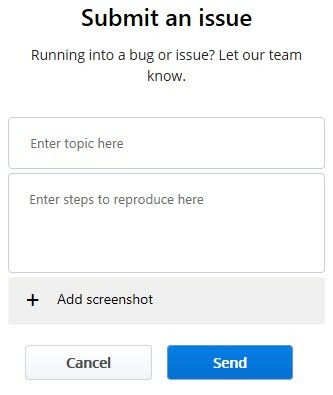
- Im MiTeam Meetings Aufgabenfenster klicken Sie auf Problem melden. Das Fenster Ein Problem senden wird geöffnet.
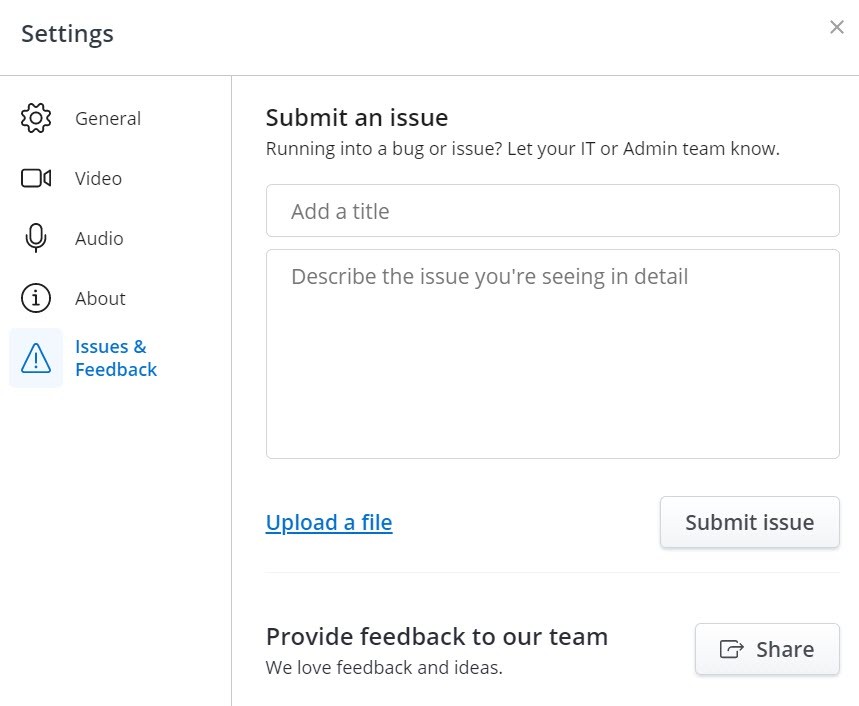
- Geben Sie einen Titel für das Problem ein und geben Sie eine kurze Beschreibung des Problems einschließlich der Schritte zur Darstellung des Problems an. Klicken Sie auf Screenshot hinzufügen, wenn Sie einen Screenshot des Problems anhängen möchten. Klicken Sie auf Senden.
Abmeldung vom MiTeam-Meetings Aufgabenfeld
Klicken Sie auf Abmelden im Aufgabenfeld des MiTeam Meetings, um sich von Ihrem MiTeam Meetings-Konto abzumelden.