Registrieren und Installieren der MiTeam-Meetings-Anwendung
Bevor Sie sich bei der Anwendung MiTeam Meetings anmelden können, müssen Sie Ihre Informationen bei Mitel registrieren und ein Konto erstellen. Führen Sie die folgenden Schritte aus, um Ihr Konto anzumelden.
-
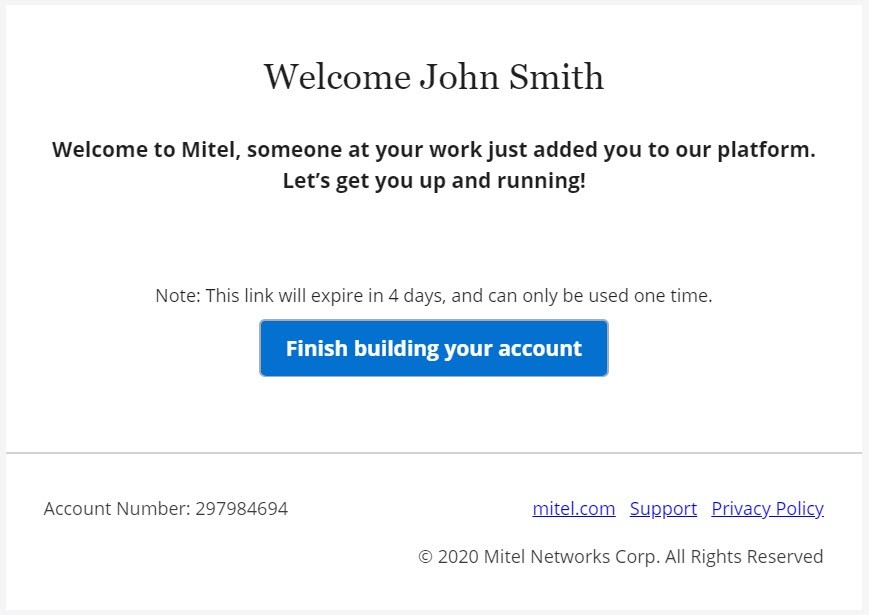
Stellen Sie sicher, dass Sie eine E-Mail mit der Betreffzeile ‚Willkommen bei MiTeam Meetings‘ von no-reply@mitel.io erhalten haben. Dies ist eine Bestätigungs-E-Mail, die Ihnen zugesandt wird, wenn der Administrator Sie während der Bereitstellung der Anwendung MiTeam Meetings als Benutzer auswählt. Wenn Sie diese E-Mail nicht in Ihrer Mailbox finden, überprüfen Sie Ihre Junk- oder Spam-Ordner auf kürzlich an Sie gesendete E-Mails von no-reply@mitel.io.
Note: Der in der Begrüßungs-E-Mail angegebene Link verfällt nach 4 Tagen und kann nur einmal verwendet werden. -
Diese Bestätigungs-E-Mail enthält eine Schaltfläche zum Fertigstellen ihres Benutzerkontos. Ein Klick auf diese Taste bringt Sie auf die Mitel-Benutzer-Bestätigungsseite, auf der Sie einige Daten angeben müssen, um den Registrierungsvorgang abzuschließen.
-
Geben Sie im Feld Name Ihren Namen ein. Erstellen Sie ein neues Passwort für MiTeam Meetings und klicken Sie auf Abschließen, um den Registrierungsvorgang abzuschließen.
Note: Ihr Passwort muss mindestens 8 Zeichen enthalten.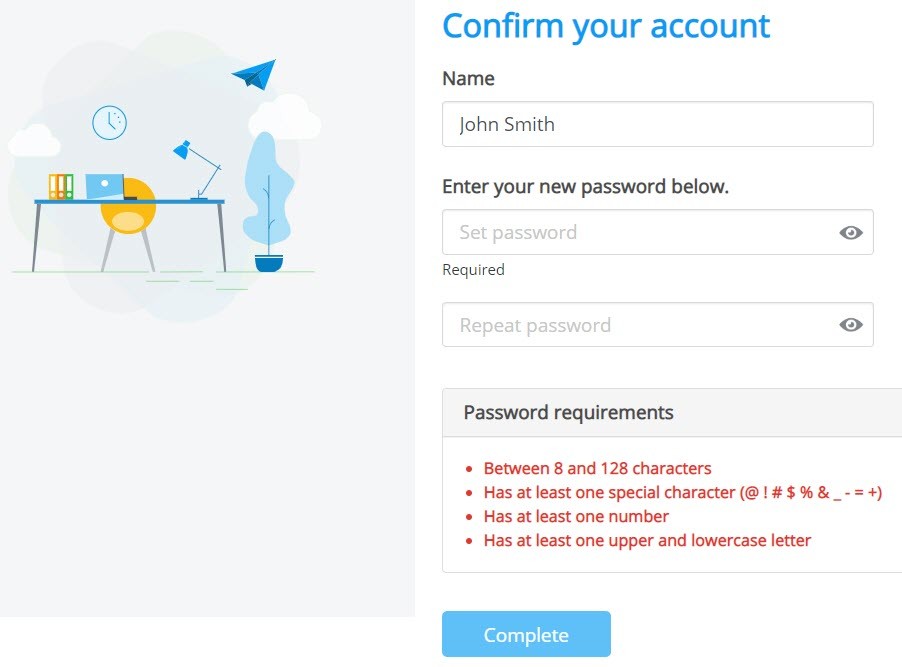
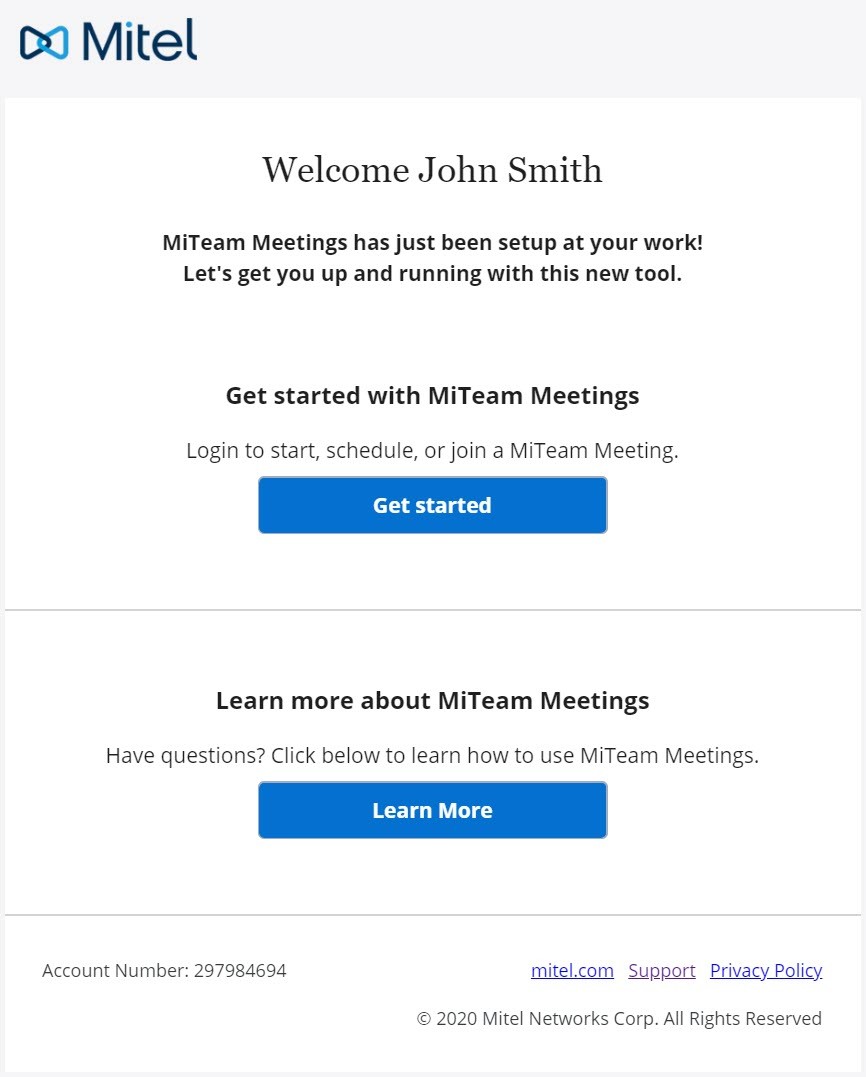
Nachdem Sie Ihr Konto erfolgreich registriert haben, erhalten Sie eine weitere E-Mail von no-reply@mitel.io. Klicken Sie auf Erste Schritte, um auf die Webanwendung MiTeam Meetings zuzugreifen, und klicken Sie auf Weitere Informationen, um die Hilfedokumentation zu MiTeam Meetings zu öffnen.
Um die MiTeam Meetings-Desktop-Anwendung herunterzuladen und zu installieren, müssen Sie auf der Willkommen-Seite eines Meetings auf die Option Herunterladen klicken.
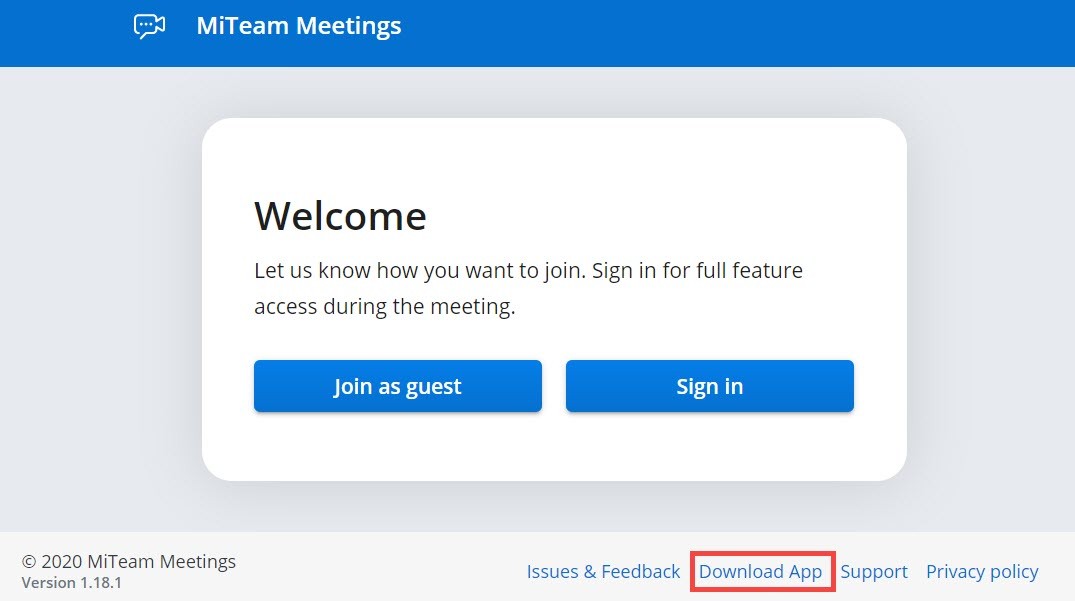
So greifen Sie auf die Seite Willkommen zu:
- Klicken Sie als Gastbenutzer auf den Besprechungslink, den Sie in der E-Mail erhalten haben. Die Seite Willkommen wird geöffnet.
- Melden Sie sich als registrierter Benutzer bei der Webanwendung MiTeam Meetings an und klicken Sie auf ein beliebiges Meeting aus der Liste Meine Meetings. Klicken Sie auf die Schaltfläche Jetzt teilnehmen, die im Seitenbereich angezeigt wird. Die Seite Willkommen wird geöffnet.