Componente aggiuntivo Outlook per MiTeam Meetings (Web e Desktop)
Questo componente aggiuntivo MiTeam Meetings consente di pianificare una riunione MiTeam dalla propria applicazione Outlook. Il componente aggiuntivo consente di aggiungere una riunione MiTeam a qualsiasi evento nuovo o esistente del calendario.
- Il componente aggiuntivo non supporta l'Accesso delegato. Il componente aggiuntivo è disabilitato per i Delegati.
- Il componente aggiuntivo non può essere usato per la pianificazione di riunioni da un calendario condiviso. Per maggiori informazioni, fare riferimento alla sezione I componenti aggiuntivi di Office non sono disponibili da un calendario condiviso nella documentazione di supporto di Microsoft.
Client Outlook supportati
- Office 365 su Windows e Mac
- Outlook 2019 su Windows e Mac
- Outlook 2016 su Windows
- Outlook 2013 su Windows
- App Web Outlook per Office 365
- App Web Outlook per Exchange 2016
- App Web Outlook per Exchange 2019
Installazione del componente aggiuntivo
- Applicazione Web Outlook per Office 365
È possibile installare il componente aggiuntivo MiTeam Meetings attenendosi ai seguenti passaggi:
- Aprire l'applicazione Web Outlook e passare alla vista calendario.
- Fare clic su Nuovo evento. Si apre il pannello Calendario.
- Fare clic su
 e, nel pannello che si apre, fare clic su Scarica componenti aggiuntivi.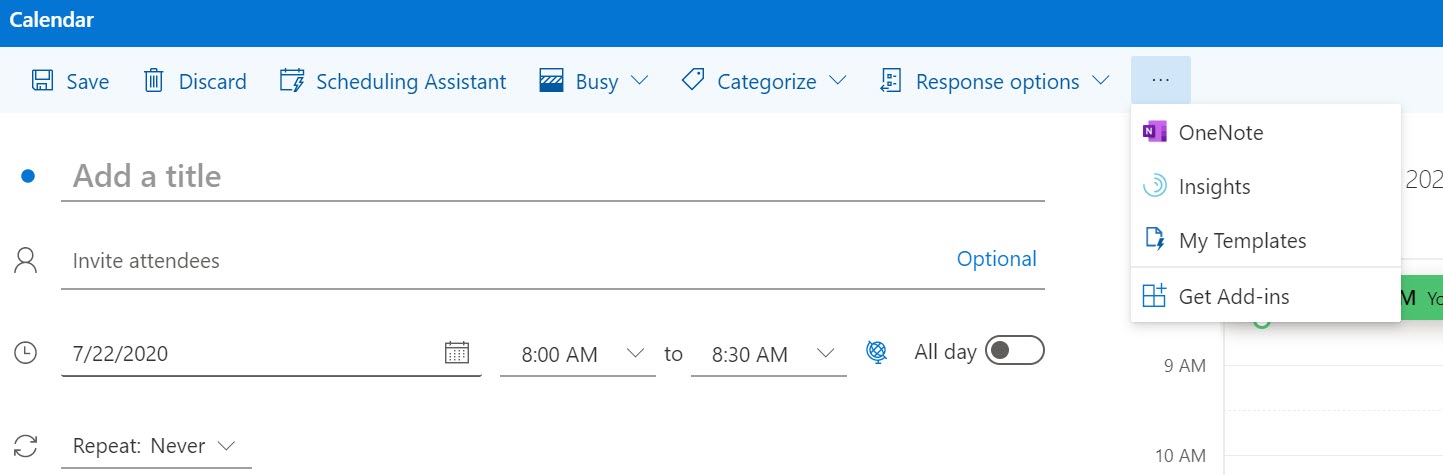
- Nel pannello Componenti aggiuntivi per Outlook che si apre, digitare MiTeam Meetings nel campo di ricerca.
- Dal pannello dei risultati, selezionare MiTeam Meetings. Si apre il pannello con le informazioni sui componenti aggiuntivi.
- Fare clic su Aggiungi. MiTeam Meetings verrà aggiunto come componente aggiuntivo alla propria Outlook Web Application.
- Applicazione Web Outlook per Exchange 2016/2019
È possibile installare il componente aggiuntivo MiTeam Meetings attenendosi ai seguenti passaggi:
- Aprire l'applicazione Web Outlook e selezionare
 > Gestisci componenti aggiuntivi dalla parte superiore destra della finestra dell'applicazione Web.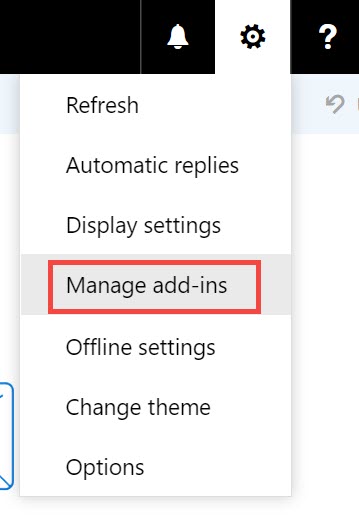
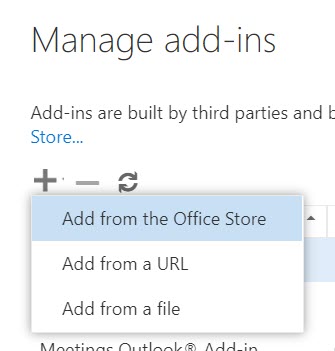
- Nel pannello Gestisci componenti aggiuntivi che si apre, fare clic sul segno + e selezionare Aggiungi da Office Store dall'elenco a discesa che appare. È possibile anche fare clic sull'URL Trova altri componenti aggiuntivi di Outlook da Office Store per accedere a Office Store.
- Nel Microsoft Apps Store che si apre, digitare MiTeam Meetings nel campo di ricerca.
- Dal pannello dei risultati, selezionare MiTeam Meetings e fare clic su SCARICALO SUBITO. Si apre il pannello con le informazioni sui componenti aggiuntivi.
- Fare clic su Installa. MiTeam Meetings verrà aggiunto come componente aggiuntivo alla propria Outlook Web Application.
- Aprire l'applicazione Web Outlook e selezionare
- Applicazione Outlook 2016 su Desktop e applicazione Outlook 2019/Office 365 su Desktop/MAC
È possibile installare il componente aggiuntivo MiTeam Meetings attenendosi ai seguenti passaggi:
- Aprire l'applicazione Outlook Desktop/MAC e fare clic su Home > Scarica componenti aggiuntivi nella barra multifunzione.
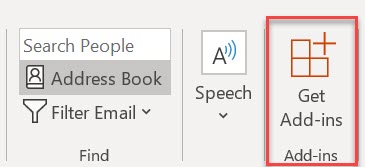 Note: Per Outlook 2019 su dispositivi MAC, fare clic su Home > Store nella barra multifunzione.
 - Nel pannello Componenti aggiuntivi per Outlook che si apre, digitare MiTeam Meetings nel campo di ricerca.
- Dal pannello dei risultati, selezionare MiTeam Meetings. Si apre il pannello con le informazioni sui componenti aggiuntivi.
- Fare clic su Aggiungi. MiTeam Meetings verrà aggiunto come componente aggiuntivo alla propria Outlook Web Application.
- Aprire l'applicazione Outlook Desktop/MAC e fare clic su Home > Scarica componenti aggiuntivi nella barra multifunzione.
- Applicazione Outlook 2013 su desktop
È possibile installare il componente aggiuntivo MiTeam Meetings attenendosi ai seguenti passaggi:
- Aprire l'applicazione Outlook Desktop e selezionare File > Gestisci componenti aggiuntivi. Si apre l'applicazione Web Outlook. Inserire le proprie credenziali e accedere all'applicazione.
- Nel pannello Gestisci componenti aggiuntivi che si apre, fare clic sul segno + e selezionare Aggiungi da Office Store dal menu a discesa che appare. È possibile anche fare clic sull'URL Trova altre app per Outlook in Office Store per accedere a Office Store.
- Nel Microsoft Apps Store che si apre, digitare MiTeam Meetings nel campo di ricerca.
- Dal pannello dei risultati, selezionare MiTeam Meetings e fare clic su SCARICALO SUBITO. Si apre il pannello con le informazioni sui componenti aggiuntivi.
- Fare clic su Installa. MiTeam Meetings verrà aggiunto come componente aggiuntivo alla propria Outlook Web Application.
Accesso al proprio account MiTeam Meetings da Outlook
Dopo aver installato il componente aggiuntivo MiTeam Meetings sul proprio Outlook, è necessario accedere al proprio account MiTeam Meetings prima di poter pianificare una riunione. È possibile farlo dal pannello attività MiTeam Meetings di Outlook.
- Accedere al pannello attività di MiTeam Meetings attenendosi ai seguenti passaggi:
- Applicazione Web Outlook per Office 365
- Aprire l'applicazione Web Outlook e passare alla vista calendario.
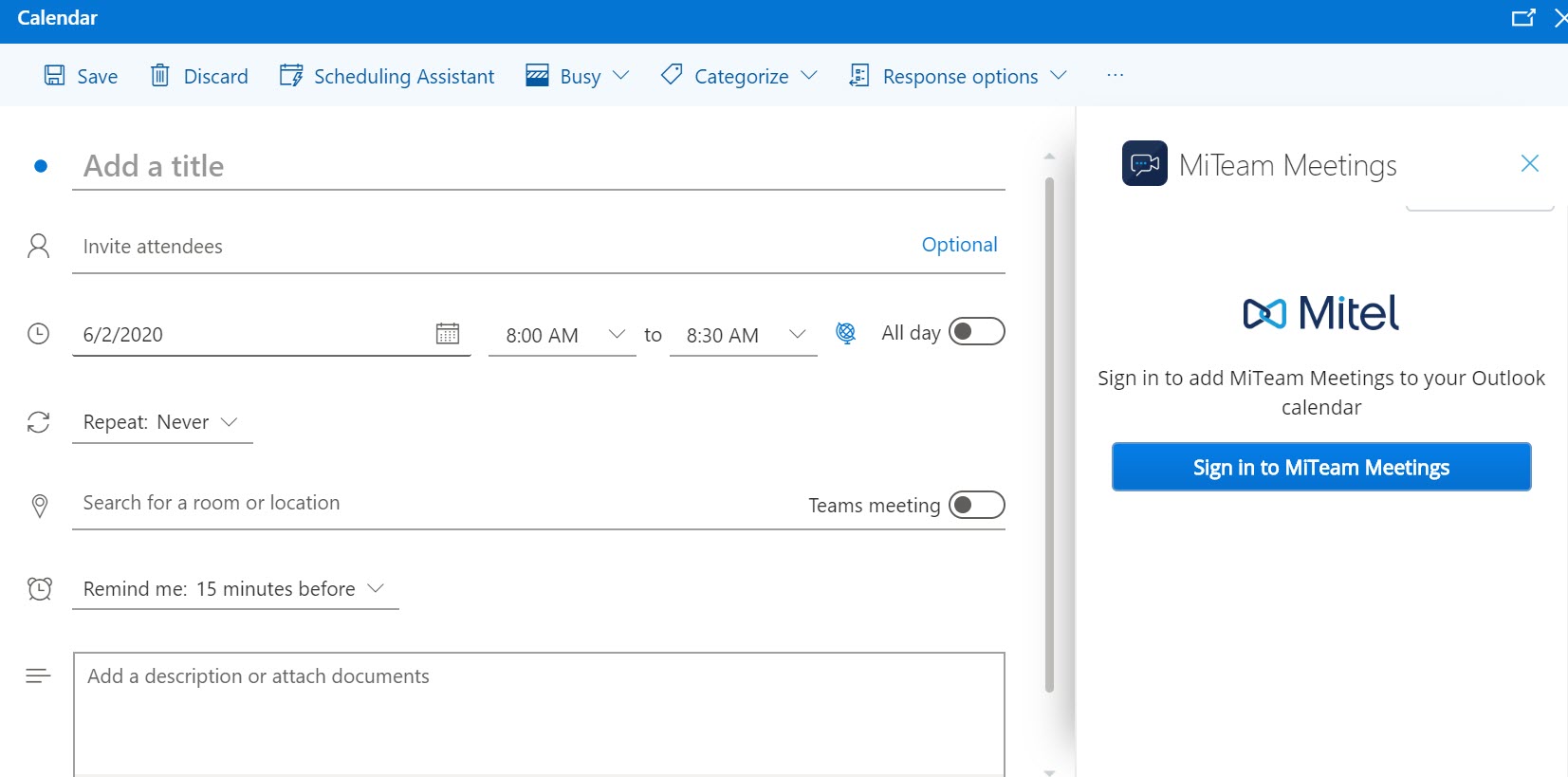
- Fare clic su Nuovo evento. Si apre il pannello Calendario.
- Fare clic su e, nel pannello che si apre, fare clic su MiTeam Meetings. Si apre il pannello attività MiTeam Meetings alla destra del pannello Calendario.
- Applicazione Web Outlook per Exchange 2016/2019
- Aprire l'applicazione Web Outlook e passare alla vista calendario.
- Fare clic su Nuovo > Evento di calendario. Si apre il pannello Dettagli.
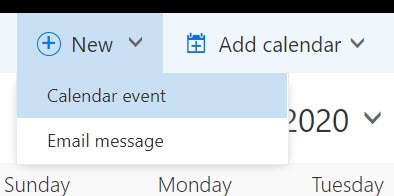
- Fare clic sull'icona
 in alto nel pannello.
Viene visualizzato il pannello attività di MiTeam Meetings alla destra del pannello Dettagli.
- Applicazione Outlook Desktop/MAC
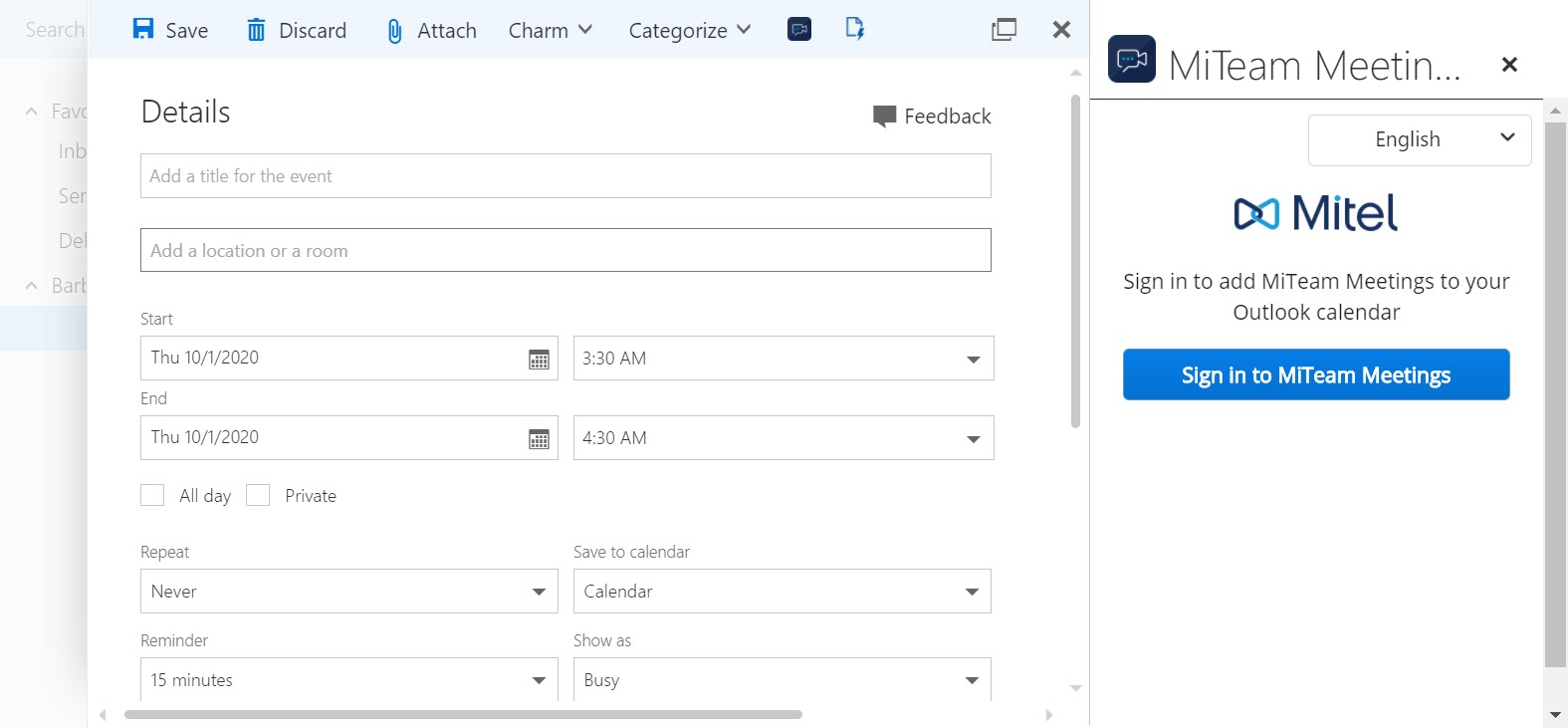
- Aprire l'applicazione Outlook Desktop/MAC e fare clic su Home > Nuovi elementi > Riunione. Si apre il pannello Riunione.
- Nella scheda Riunione, fare clic su MiTeam Meetings.
Viene visualizzato il pannello attività di MiTeam Meetings alla destra del pannello riunione.
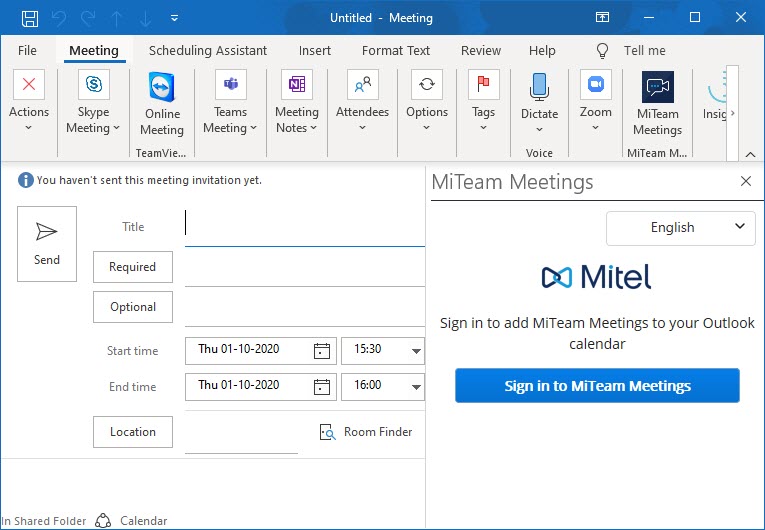
- Applicazione Web Outlook per Office 365
- Accedere al proprio account MiTeam Meetings facendo clic su Accedi a MiTeam Meetings. Si apre la pagina di accesso a Mitel Accounts in una nuova finestra.Note: Se si sta usando l'applicazione Web Outlook, verrà chiesto di concedere l'autorizzazione a visualizzare una nuova finestra quando si fa clic su Accedi a MiTeam Meetings. Fare clic su Consenti.
- Inserire l'indirizzo e-mail e la password del proprio account MiTeam Meetings e seguire i messaggi su schermo per accedere.Note:
- Se l'indirizzo e-mail è registrato con più account clienti,viene visualizzato il messaggio Sono stati individuati account multipli. Per procedere sono necessarie ulteriori informazioni e appare il campo ID account. Inserire il proprio ID account in questo campo.
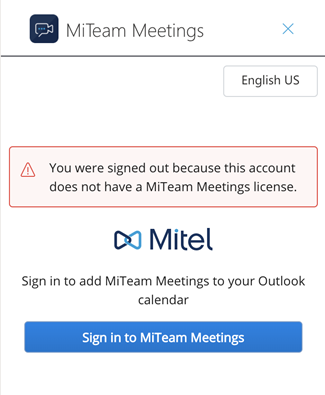
- Per accedere a un account MiTeam Meetings, è necessario disporre di una licenza MiTeam Meetings valida. Se non si dispone di una licenza valida, l'applicazione visualizzerà il messaggio mostrato nella seguente figura.
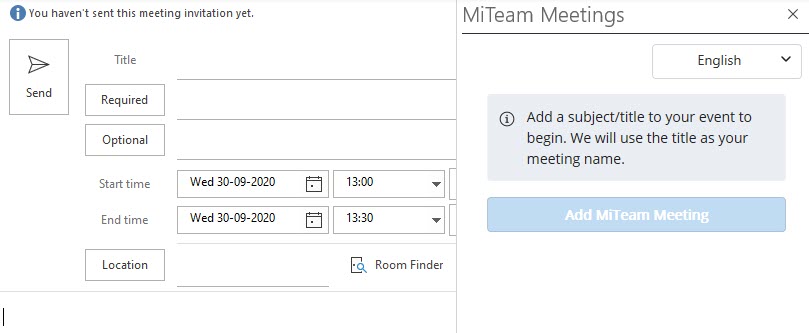
Dopo l'accesso, si verrà reindirizzati all'applicazione Outlook e viene visualizzato il pannello attività di MiTeam Meetings, come mostrato nella seguente figura.
 Note: È possibile cambiare la lingua predefinita impostata sul pannello attività di MiTeam Meetings facendo clic sull'opzione di selezione della lingua e selezionando la lingua dall'elenco a discesa.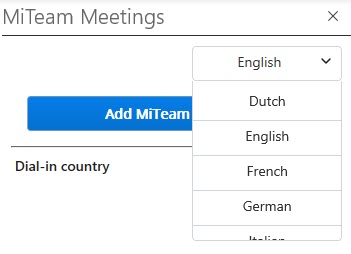
Pianificazione di una riunione
Per pianificare o creare una riunione MiTeam da Outlook, usare la seguente procedura.
- Aprire il calendario di Outlook e creare una nuova riunione. Si apre un pannello nel quale inserire le informazioni sulla riunione.
- Accedere al pannello attività di MiTeam Meetings attenendosi ai seguenti passaggi:
- Applicazione Web Outlook per Office 365
- Fare clic su e, nel pannello che si apre, fare clic su MiTeam Meetings.
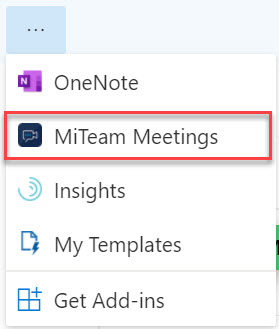
- Fare clic su
- Applicazione Web Outlook per Exchange 2016/2019
- Fare clic sull'icona in alto nel pannello.
- Fare clic sull'icona
- Applicazione Outlook Desktop/MAC
- Nella scheda Riunione, fare clic su MiTeam Meetings.
- Nella scheda Riunione, fare clic su MiTeam Meetings.
- Applicazione Web Outlook per Office 365
- Viene visualizzato il pannello attività di MiTeam Meetings alla destra del pannello riunione.
- Inserire i dettagli sulla riunione, ad esempio Titolo, Ora di inizio, Ora di fine e Luogo, quindi aggiungere gli invitati.
- Nel pannello attività di MiTeam Meetings, fare clic sulla freccia a discesa accanto a Paese di collegamento. Viene visualizzato l'elenco dei Paesi per i quali è disponibile un numero da comporre. Scegliere il Paese che si desidera aggiungere all'invito selezionando la casella di controllo associata a quel Paese.Note: Il Paese di collegamento selezionato diventerà il Paese predefinito per tutte le riunioni future.
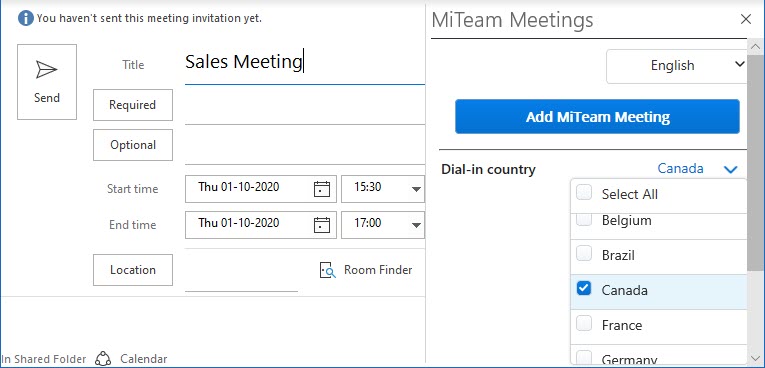
- Fare clic su Aggiungi riunione MiTeam. La riunione viene creata e visualizzata nell'elenco Riunioni personali della propria applicazione MiTeam Meetings. La riunione viene visualizzata anche nell'elenco Riunioni personali degli invitati. L'invito sul calendario di Outlook viene automaticamente popolato con l'opzione Partecipa ora, il numero da comporre e il link ai Numeri di chiamata globali. L'URL della riunione viene inserito nel campo Luogo.
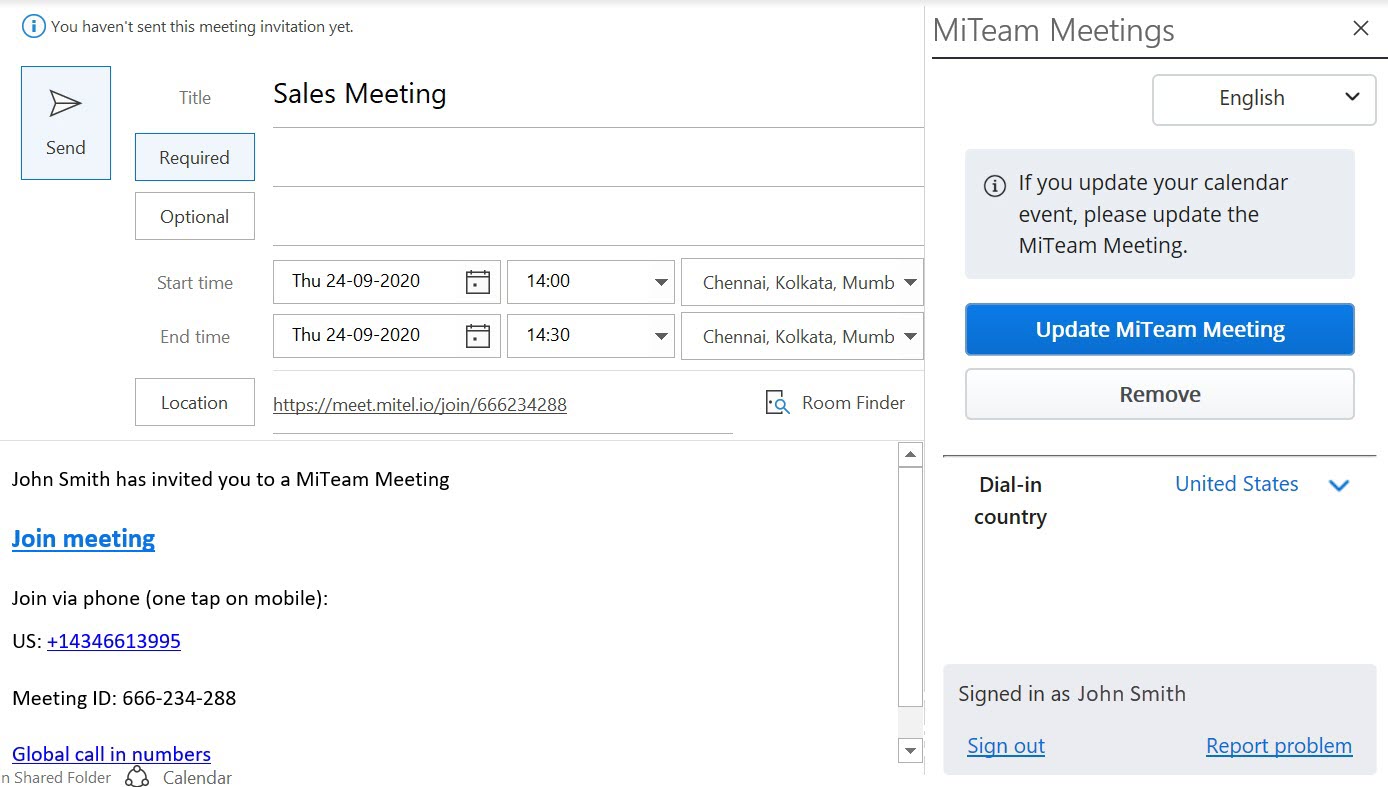
Gli invitati presenti nell'invito sul calendario verranno aggiungi all'elenco Invitati della riunione in MiTeam Meetings Application.
Modifica di una riunione
Per modificare una riunione MiTeam creata da Outlook, usare la seguente procedura.
- Aprire il calendario di Outlook.
- Fare doppio clic sulla riunione che si desidera modificare. Si apre il pannello della riunione.
- Accedere al pannello attività di MiTeam Meetings attenendosi ai seguenti passaggi:
- Applicazione Web Outlook per Office 365
- Fare clic su
 e poi fare clic su . Dal pannello che si apre, fare clic su MiTeam Meetings.
- Fare clic su
- Applicazione Web Outlook per Exchange 2016/2019
- Fare clic sull'icona in alto nel pannello.
- Fare clic sull'icona
- Applicazione Outlook Desktop/MAC
- Nella scheda Riunione, fare clic su MiTeam Meetings.
- Nella scheda Riunione, fare clic su MiTeam Meetings.
- Applicazione Web Outlook per Office 365
- Viene visualizzato il pannello attività di MiTeam Meetings alla destra del pannello riunione.
- Apportare alla riunione le modifiche necessarie (modifica nel nome, aggiunta o rimozione di partecipanti o modifica del Paese di collegamento) e fare clic su Aggiorna riunione MiTeam per applicare le modifiche.Note:
- Se si aggiorna il titolo della riunione in Outlook e si fa clic su Aggiorna riunione MiTeam, viene aggiornato anche il nome della riunione in MiTeam Meetings Application.
- Se si aggiorna l'elenco dei partecipanti in Outlook e si fa clic su Aggiorna riunione MiTeam, viene aggiornato anche l'elenco Invitati della riunione in MiTeam Meetings Application.
- Fare clic su Salva nell'applicazione Web Outlook o fare clic su Invia aggiornamento nell'applicazione Outlook Desktop/MAC per inviare un aggiornamento agli invitati.
Rimozione di una riunione
Per rimuovere una riunione MiTeam creata da Outlook, usare la seguente procedura.
- Aprire il calendario di Outlook.
- Fare clic sulla riunione che si desidera rimuovere. Si apre il pannello della riunione.
- Accedere al pannello attività di MiTeam Meetings attenendosi ai seguenti passaggi:
- Applicazione Web Outlook per Office 365
- Fare clic su e poi fare clic su . Dal pannello che si apre, fare clic su MiTeam Meetings.
- Fare clic su
- Applicazione Web Outlook per Exchange 2016/2019
- Fare clic sull'icona in alto nel pannello.
- Fare clic sull'icona
- Applicazione Outlook Desktop/MAC
- Nella scheda Riunione, fare clic su MiTeam Meetings.
- Nella scheda Riunione, fare clic su MiTeam Meetings.
- Applicazione Web Outlook per Office 365
- Viene visualizzato il pannello attività di MiTeam Meetings alla destra del pannello riunione.
- Fare clic su Rimuovi dal pannello attività di MiTeam Meetings. I dettagli sulla riunione presenti nell'invito sul calendario verranno eliminati, e la riunione verrà rimossa dal proprio elenco Riunioni personali e da quello degli invitati, all'interno dell'applicazione MiTeam Meetings. Tuttavia, il titolo dell'invito sul calendario e gli invitati resteranno invariati.Note: La cancellazione di una riunione dal calendario di Outlook non elimina la riunione dall'applicazione MiTeam Meetings.
Segnala un problema
Per segnalare un problema riscontrato con il componente aggiuntivo per MiTeam Meetings, usare la seguente procedura.
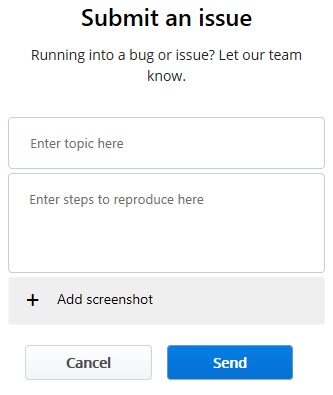
- Nel pannello attività di MiTeam Meetings, fare clic su Segnala un problema. Si apre il pannello Segnala un problema.
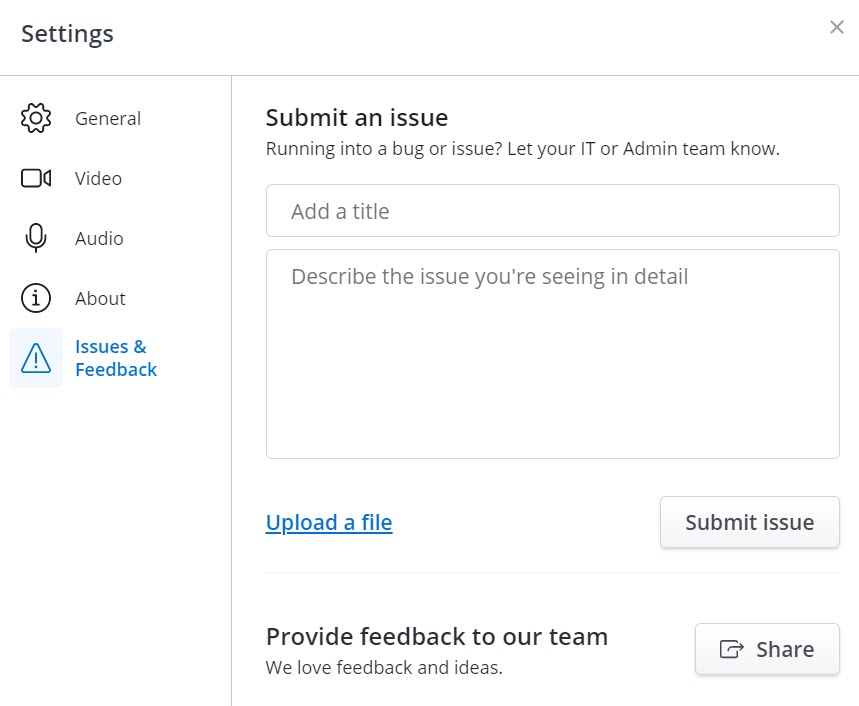
- Inserire un titolo del problema e fornirne una breve descrizione, includendo i passaggi per riprodurlo. Fare clic su Aggiungi screenshot se si desidera allegare uno screenshot del problema. Fare clic su Invia.
Uscita dal pannello attività di MiTeam Meetings
Fare clic su Disconnetti nel pannello attività di MiTeam Meetings per uscire dal proprio account MiTeam Meetings.