Esta sección describe cómo usar Mitel Web Extension cuando MiCollab está configurado como la aplicación de llamadas predeterminada en su dispositivo. Puede seguir los mismos pasos para usar la extensión con otras aplicaciones de llamadas de Mitel compatibles.
- Después de instalar Mitel Web Extension, haga clic en el número de teléfono al que desea realizar una llamada desde la aplicación web Microsoft Teams o Microsoft Outlook.


- Aparece un mensaje de aviso según el navegador que esté utilizando.
- Google Chrome
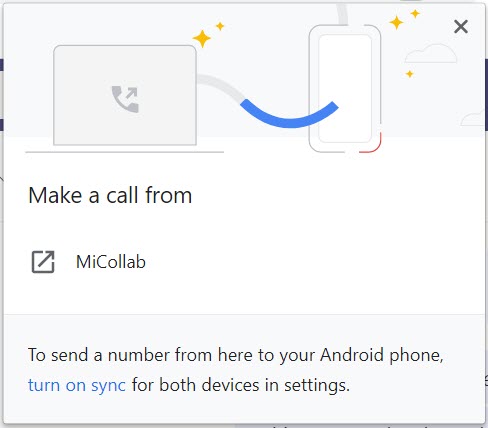
En el navegador Google Chrome, cuando hace clic en el número de teléfono que desea marcar, aparece el mensaje Realizar una llamada desde mostrando a MiCollab, que está configurado como la aplicación de llamadas predeterminada en su dispositivo. Haga clic en MiCollab.
- Microsoft Edge
En el navegador Microsoft Edge, cuando hace clic en el número de teléfono que desea marcar, aparece el mensaje Este sitio está intentando abrir MiCollab. En el cuadro de diálogo de solicitud, haga clic en Abrir para continuar realizando la llamada usando MiCollab.
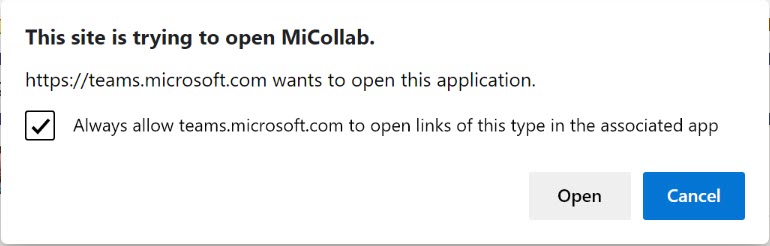
Note: Para asegurarse de que Microsoft Teams siempre pueda abrir enlaces telefónicos desde MiCollab sin solicitar confirmación, seleccione la casilla de verificación Permitir siempre que teams.microsoft.com abra enlaces de este tipo en la aplicación asociada. - Google Chrome
- Esto iniciará de forma cruzada la aplicación MiCollab y el número de teléfono que marcó se mostrará en el campo de búsqueda.
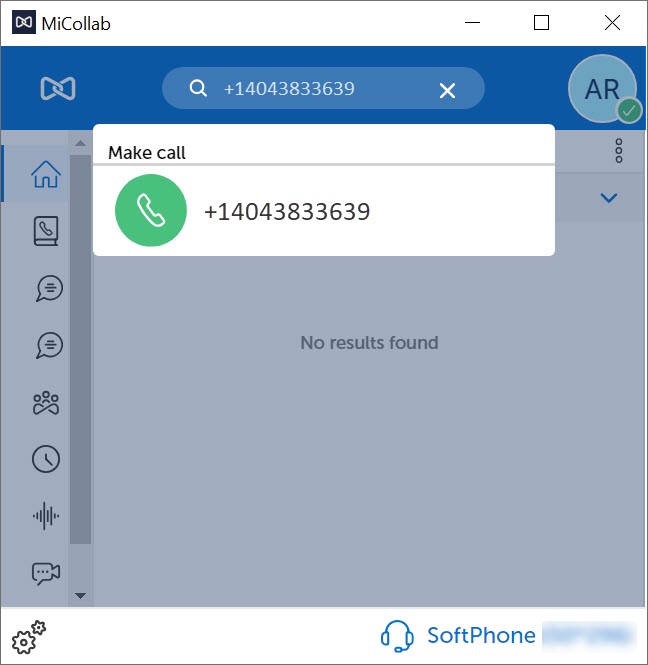
- Haga clic en el número de teléfono de Realizar llamada para realizar la llamada. Aparece una ventana de llamada entrante con el nombre de la persona que llama, el número de teléfono y la imagen (si está disponible).