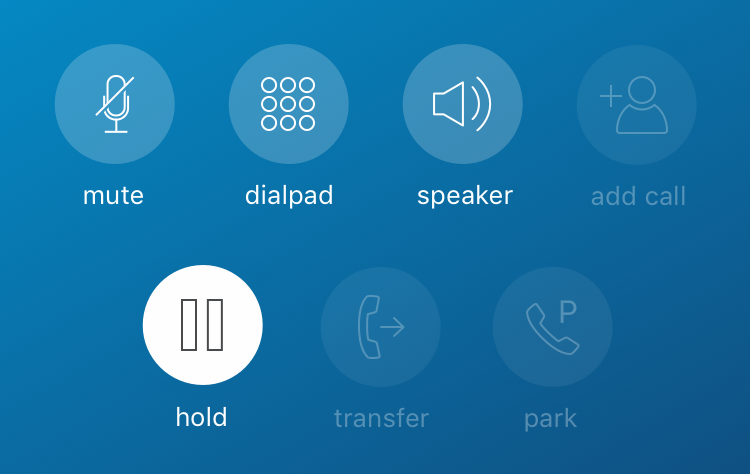
Passez un appel en attente vous permet d’interrompre un appel actif alors que vous faites quelque chose d’autre. Lorsque vous tapez sur l’icône en attente pour placer un appel en attente, l’icône change pour afficher un arrière-plan blanc solide. Ceci désactive aussi le transfert et les icônes de mise en garde. Pendant qu’un appel est en attente, cette personne entendra un silence à moins que la musique d’attente a été réglé pour votre compte Mitel CloudLink.
Options de mise en attente
-
Pour reprendre la conversation avec la personne mise en attente, tapez sur l’icône de mise en attente, qui change d’une ligne droite blanche à un arrière-plan transparent.
-
Pour transférer l’appel, tapez sur l’icône mise en attente pour reprendre l’appel, dites à la personne à qui vous allez les transférer, tapez sur l’icône transférer, et sélectionnez un destinataire de transfert. Pour aide, voir Transférer un appel.
-
Pour parquer l’appel, tapez l’icône de mise en attente pour reprendre l’appel, dites à la personne ce que vous faites, tapez sur l’icône parquer, et assurez-vous que vous ou un collègue décroche l’appel parqué à temps opportun. Pour aide, voir Parquer un appel.
-
Pour effectuer un chat avec la personne mise en attente ou un autre contact, tapez l’icône chat situé sur la partie supérieure droite de l’écran d’appel. Pour aide, voir Démarrer une Session de discussion.
-
Pour appeler quelqu’un d’autre, utilisez le clavier numérique ou naviguer vers vos contacts. Pour aide, voir Passer un appel.
Si vous naviguez loin de l’écran d’appel actif pour accéder à une autre zone de l’OfficeLink ou une autre application sur votre téléphone portable, si vous devez retourner à l’appel, tapez simplement la barre verte ‘Toucher pour retourner à l’appel’ qui s’affiche sur la partie supérieure de l’écran sur votre téléphone.