Lorsque vous vous connectez pour la première fois sur l’application OfficeLink, votre profil est déjà défini par votre nom, votre numéro de téléphone portable, votre poste et votre adresse e-mail professionnelle.
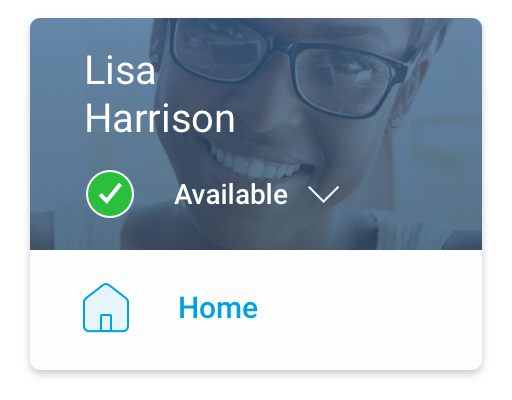
Vous pouvez modifier votre profil à tout moment pour modifier votre nom, avatar ou votre numéro tél. portable. L’avatar qui est l’icône ou l’image qui s’affiche avec votre profil, les défauts à un cercle de couleur affectée de façon aléatoire qui affiche vos initiaux et est visibles à tous les utilisateurs de l’app MiVoice Office. Pour en savoir plus, voir Télécharger Votre Avatar.
Suivez les instructions spécifiques à votre type de téléphone portable.
- Pour l’iPhone
- Pour accéder votre panneau de profil, effectuez l’une des opérations suivantes :
- À partir de la barre d’en-tête sur l’écran d’accueil, appuyez sur votre avatar.
- Appuyez sur l’icône
 situé sur la partie inférieure droite de la barre de navigation et puis tapez sur votre nom ou avatar en haut de l'écran Paramètres.
- Pour modifier votre nom ou avatar :
- Cliquez sur l’icône
 situé sur la partie supérieure droite du panneau de profil.
 - Modifiez votre nom dans le champ Nom.
- Tapez sur l’avatar de votre profil et suivez les instructions. Pour aide, voir Télécharger Votre Avatar.
- Cliquez sur enregistrer sur la partie supérieure droite du panneau de profil pour enregistrer les modifications, ou cliquez sur l’icône
 sur la partie supérieure gauche du panneau de profil pour rejeter les modifications et pour naviguer loin du panneau de profil.
- Cliquez sur l’icône
- Pour modifier votre numéro tél. portable :
- Cliquez sur l’icône
 affichée à côté du numéro de tél. portable. Un panneau s’ouvre.
 - Dans le champ Modifier numéro tél. portable, choisissez votre pays de résidence en utilisant la flèche du menu déroulant et saisissez votre nouveau numéro de tél. portable. Appuyez sur enregistrer. Vous serez déconnecté de l’application MiVoice Office et l’écran de connexion s’affiche.
- Appuyez sur Connexion. La page de connexion de l’utilisateur Mitel est affichée.
- Entrez votre nom et numéro de compte (si vous s’y est invité). Cliquez sur Suivant.
- Entrez votre mot de passe et cliquez sur Suivant.
- Vérifiez votre nouveau numéro de tél. portable et cliquez sur Envoyer. Un message texte contenant un numéro de code de 6 chiffres est envoyé au numéro de tél. portable.
- Entrez ce numéro de code et cliquez sur Confirmer pour mettre à jour votre numéro de tél. portable. Si vous ne recevez pas un message texte contenant le numéro de code, cliquez sur Renvoyer. Si vous avez saisi un numéro incorrect, cliquez sur Éditer pour modifier le numéro portable.
- Cliquez sur l’icône
- Pour accéder votre panneau de profil, effectuez l’une des opérations suivantes :
- Pour Android
- Pour accéder votre panneau de profil, à partir de la barre d’en-tête sur la partie supérieure de l’application, tapez sur le menu de navigation
 et puis tapez sur votre nom ou tapez sur Paramètres.
 - Pour modifier votre nom ou avatar :
- Cliquez sur l’icône situé sur la partie supérieure droite du panneau de profil.
- Modifiez votre nom dans le champ Nom.
- Tapez sur l’avatar de votre profil et suivez les instructions. Pour aide, voir Télécharger Votre Avatar.
- Cliquez sur enregistrer sur la partie supérieure droite du panneau de profil pour enregistrer les modifications, ou cliquez sur l’icône sur la partie supérieure gauche du panneau de profil pour rejeter les modifications et pour naviguer loin du panneau de profil.
- Cliquez sur l’icône
- Pour modifier votre numéro tél. portable :
- Cliquez sur l’icône affichée à côté du numéro de tél. portable. Un panneau s’ouvre.
- Dans le champ Modifier numéro tél. portable, choisissez votre pays de résidence en utilisant la flèche du menu déroulant et saisissez votre nouveau numéro de tél. portable. Appuyez sur enregistrer. Vous serez déconnecté de l’application MiVoice Office et l’écran de connexion s’affiche.
- Appuyez sur Connexion. La page de connexion de l’utilisateur Mitel est affichée.
- Entrez votre nom et numéro de compte (si vous s’y est invité). Cliquez sur Suivant.
- Vérifiez votre nouveau numéro de tél. portable et cliquez sur Envoyer. Un message texte contenant un numéro de code de 6 chiffres est envoyé au numéro de tél. portable.
- Entrez ce numéro de code et cliquez sur Confirmer pour mettre à jour votre numéro de tél. portable. Si vous ne recevez pas un message texte contenant le numéro de code, cliquez sur Renvoyer. Cliquez sur Éditer pour éditer le numéro de tél. portage que vous avez saisi.
- Cliquez sur l’icône
- Pour accéder votre panneau de profil, à partir de la barre d’en-tête sur la partie supérieure de l’application, tapez sur le menu de navigation
Vous ne pouvez pas modifier le numéro de téléphone portable ou l'adresse e-mail entré lors de l'enregistrement de votre application OfficeLink.