MiCollab Client bietet eine Integration mit Ihrem Microsoft Exchange-Kalender, sofern von Ihrem Unternehmen unterstützt.
So aktivieren Sie die Kalenderintegration:
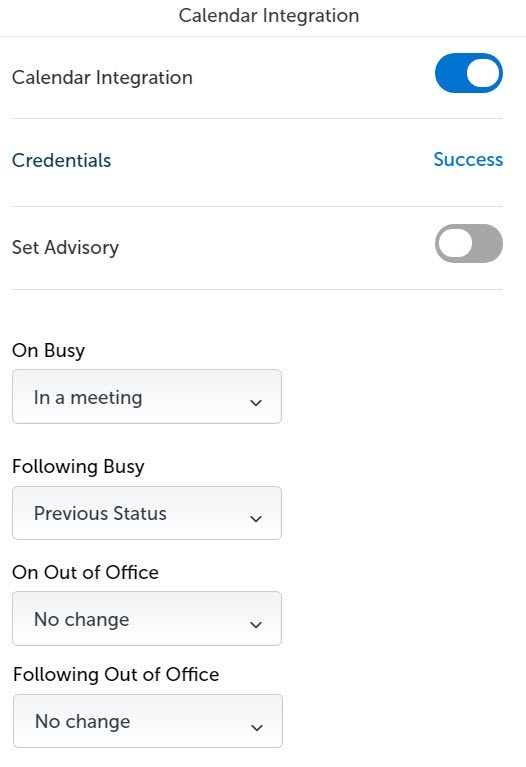
- Wählen Sie im Client-Navigationsmenü Einstellungen > Kalendarintegration.
- Stellen Sie den Schalter Kalendarintegration auf Ein.
- Klicken Tippen Sie auf die Anmeldedaten und geben Sie Ihre Haupt-E-Mail-Adresse und Ihren Austausch-Benutzernamen ein.Note: Wenn der Kalender über ein Personalkonto mit Microsoft Exchange oder Office 365 integriert ist, wird der Benutzer nicht zur Eingabe von Anmeldeinformationen aufgefordert. Das Personalkonto wird verwendet, um die Kalenderinformationen zu lesen.
- Klicken TippenSie auf OK.
Bei erfolgreicher Kalenderintegration wird eine Erfolgs meldung angezeigt.
Nach erfolgreicher Kalenderintegration aktivieren Sie Benachrichtigung einrichtenum die Benachrichtigung basierend auf Ihren Ereignissen im Kalender anzuzeigen. Die folgenden Benachrichtigungen werden angezeigt:
- Heute keine Termine: Wenn es keine Kalenderereignisse gibt.
- Nächster Termin am <Zeit>: Ihre nächste Terminzeit in Ihrem Kalender wird angezeigt.
- In der Anwendung bis <Zeit>: Die aktuelle Endzeit Ihres Termins wird angezeigt.
Anhand Ihrer Kalendertermine (Beschäftigt, Weiter Beschäftigt, Abwesend, oder Weiter abwesend)können Sie automatisch Ihren bevorzugten dynamischen Status festlegen. Wählen Sie beispielsweise im Dropdown-Menü Ein Beschäftigt wählen, wählen Sie den Status In einem Meeting. Dadurch wird Ihr dynamischer Status automatisch auf In einem Meeting aktualisiert, wenn Sie sich in einem Termin befinden.