In der Ansicht „Dynamischer Status“ werden Ihr aktueller dynamischer Status und aktuelle Präsenzinformationen angezeigt. Mit dem dynamischen Status können Sie:
- Ihren Anwesenheitsstatus ändern
- Ihre persönliche Nachricht ändern.
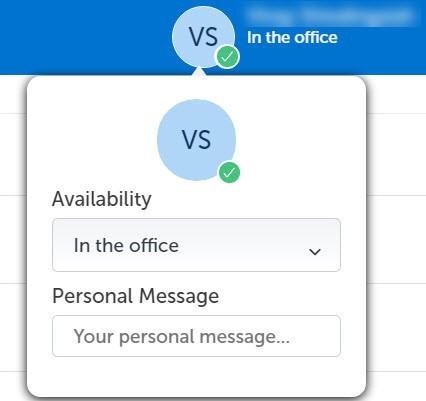
Note: Ihr Anwesenheitsstatus wird basierend auf der im Client vorgenommenen neuesten Einstellung Anwesenheitsänderung aktualisiert. Jede Einstellung, die zuletzt aktualisiert wurde (dynamischer Status, Zeitpläne, Kalenderintegration oder Standorte), hat Vorrang vor der vorherigen Einstellung. Wenn Sie beispielsweise einen neuen Anwesenheitsstatus in den Zeitplänen festlegen und diesen dann in Ihrer Einstellung Kalenderintegration aktualisieren, wird der Status aus der Kalenderintegration als Ihr neuer Anwesenheitsstatus gesetzt.
Note: Stellen Sie sicher, dass der Administrator die Option aktiviert hat, mit der Benutzer den benutzerdefinierten dynamischen Status hinzufügen/bearbeiten können.
Note: Sie können den vom Administrator definierten dynamischen Status nicht löschen oder bearbeiten.
So ändern Sie den dynamischen Status:
- Klicken Sie in der rechten oberen Ecke des Clients auf Ihren Avatar.
- Wählen Sie den bevorzugten Status aus der Dropdown-Liste Status verwalten .
So fügen Sie einen neuen dynamischen Status hinzu:
- Wählen Sie Status verwalten aus den folgenden Optionen:
- Klicken Sie auf das MiCollab-Navigationsmenü, wählen Sie Einstellungen> Status verwalten.
- Klicken Sie in der rechten oberen Ecke des Clients auf Ihren Avatar und wählen Sie Status verwalten aus der Dropdown-Liste.
- Klicken Sie auf das Menü Mehr (
 ) und wählen Sie Neu.
 - Geben Sie den Statusnamen ein und wählen Sie die gewünschten Einstellungen aus.
- Klicken Sie auf Erledigt. Klicken Sie zum Ändern Ihres Profilbilds mit der rechten Maustaste auf Ihren Avatar.
So fügen Sie Ihre persönliche Nachricht hinzu/ändern sie:
- Klicken Sie in der rechten oberen Ecke des Clients auf Ihren Avatar.
- Geben Sie eine persönliche Nachricht in das Textfeld Ihre persönliche Nachricht ein.Note: Sie können auch Emojis in das Textfeld für persönliche Nachrichten hinzufügen. Verschiedene Plattformen zeigen die gleiche Emoji-Spezifikation auf unterschiedliche Weise oder überhaupt nicht an.