- Wählen Sie aus dem MiCollab Client Navigationsmenü Einstellungen > Allgemein > Meine Nummern.
- KlickenTippen Sie auf das Menü Mehr (
 ) und wählen Sie Neu.
Das Popup-Fenster Nummer hinzufügen wird geöffnet.
Figure 1.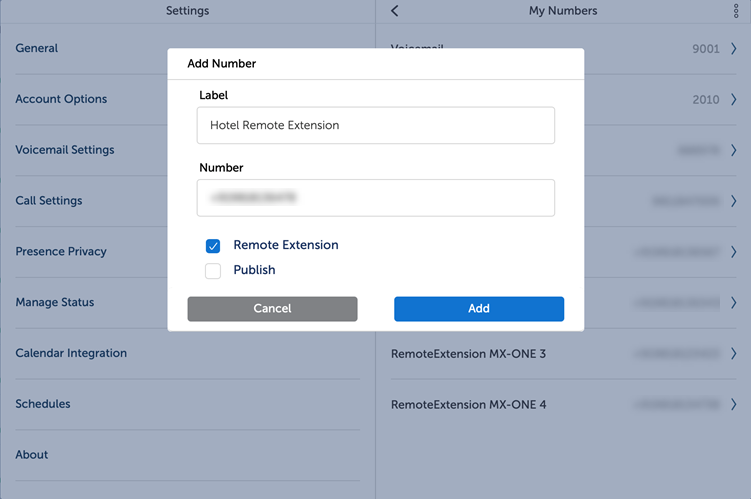
Figure 2.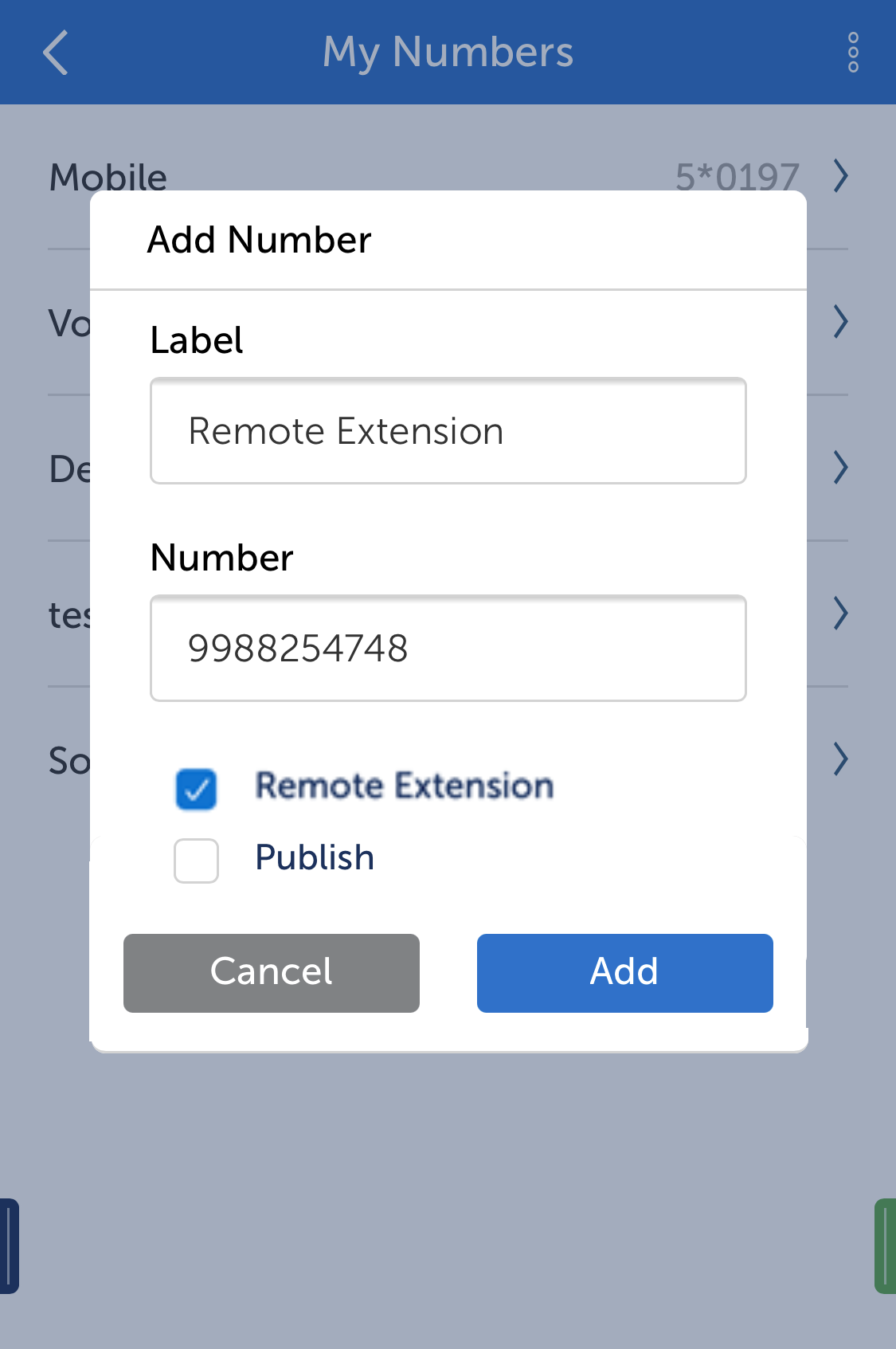
- Fügen Sie im Popup-Fenster Nummer hinzufügen ein Etikett und die Nummer, und aktivieren Sie das Kontrollkästchen für Remote-Nebenstelle.
Durch Aktivieren des Kontrollkästchens wird die hinzugefügte Nummer zu einer Remote-Nebenstellennummer.
- KlickenTippen Sie auf Hinzufügen.
Die hinzugefügte Nummer wird unter Meine Nummern angezeigt.
Das Kontrollkästchen Remote-Nebenstelle und das Nummernfeld werden deaktiviert, wenn eine der unten genannten Bedingungen erfüllt ist. Ein Symbol "i" wird neben dem Kontrollkästchen Remote-Nebenstelle zum Anzeigen der folgenden Informationen angezeigt.
- In einem beliebigen dynamischen Status konfiguriert
- Vom Administrator konfiguriert oder in der Kommunikationsplattform
- Aktive Remote-Nebenstelle
- 0 ist der Zielcode
- 9818xxxxxx ist die Nummer
-
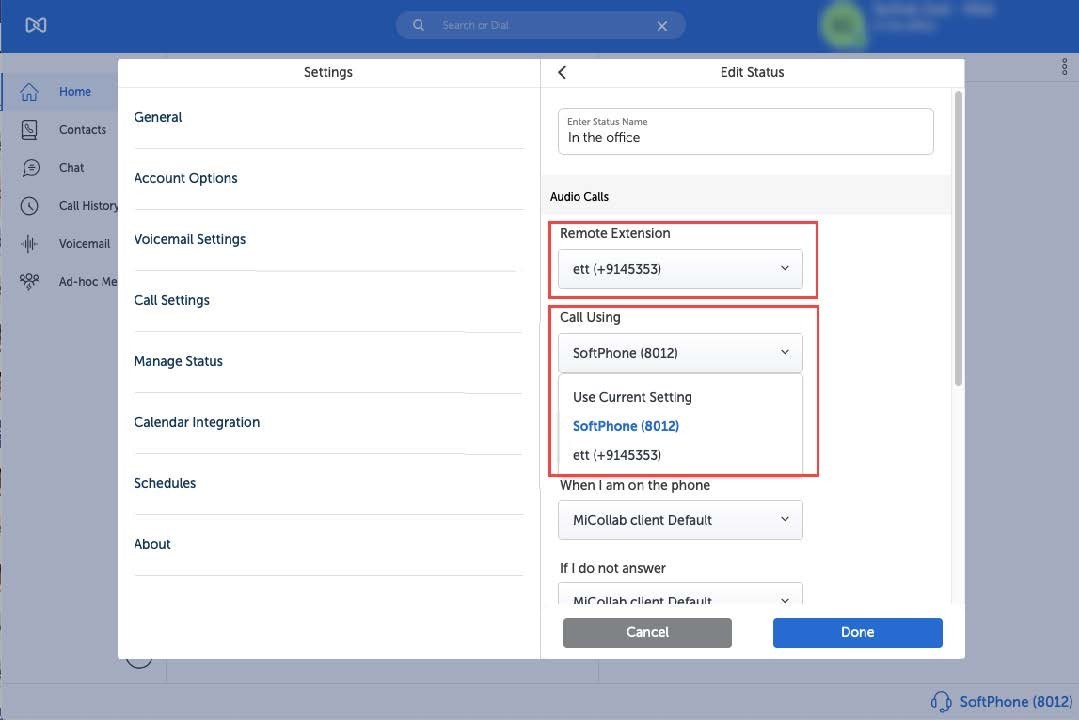
Wählen Sie aus dem MiCollab Client Navigationsmenü Einstellungen > Status verwalten.
- Wählen Sie unter Status verwalten den Bevorzugten Status aus.
-
Wählen Sie in der Dropdown-Liste Remote-Nebenstelle die bevorzugte Remote-Nebenstellennummer aus.Note: Ein Benutzer kann jeweils nur eine Remote-Nebenstellennummer auswählen.Die Dropdown-Liste Anruf mittesls und Senden meine Anrufe an (für ausgehende und eingehende Anrufe) werden automatisch aktualisiert, um die Nummer der entfernten Nebenstelle anzuzeigen.Note: Remote-Nebenstellennummer für ausgehende und eingehende Anrufe kann mittels Anruf mittels oder Senden meine Anrufe an Nummern (unter Status verwalten > Status bearbeiten) manuell eingestellt werden.
- KlickenTippen Sie auf Fertig.
- Stellen Sie diesen dynamischen Status als aktiven Status ein (indem Sie Klicken Sie auf den Avatar in der oberen rechten Ecke des ClientsRechte Schublade des Clients Verfügbarkeity Dropdown-Liste.).
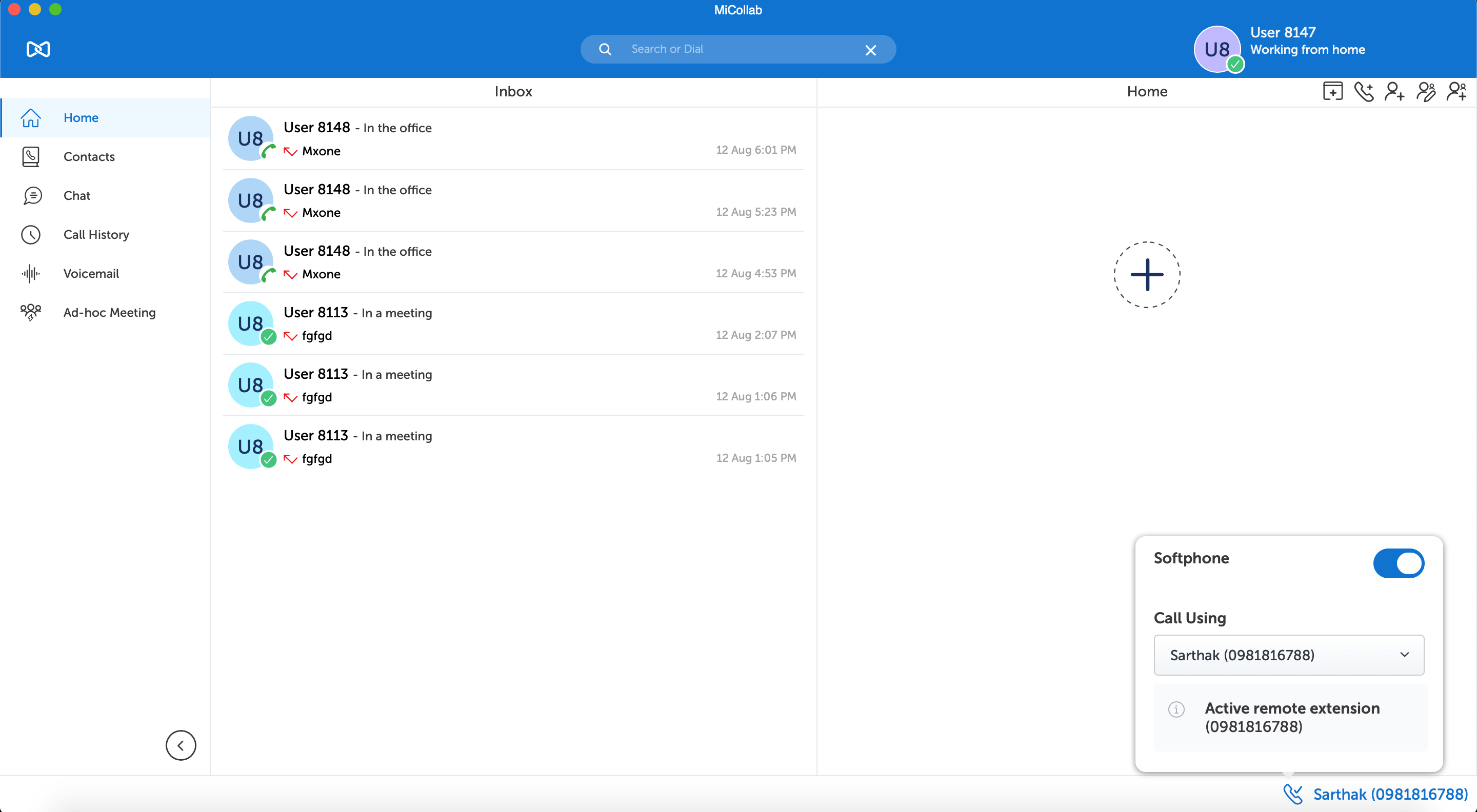
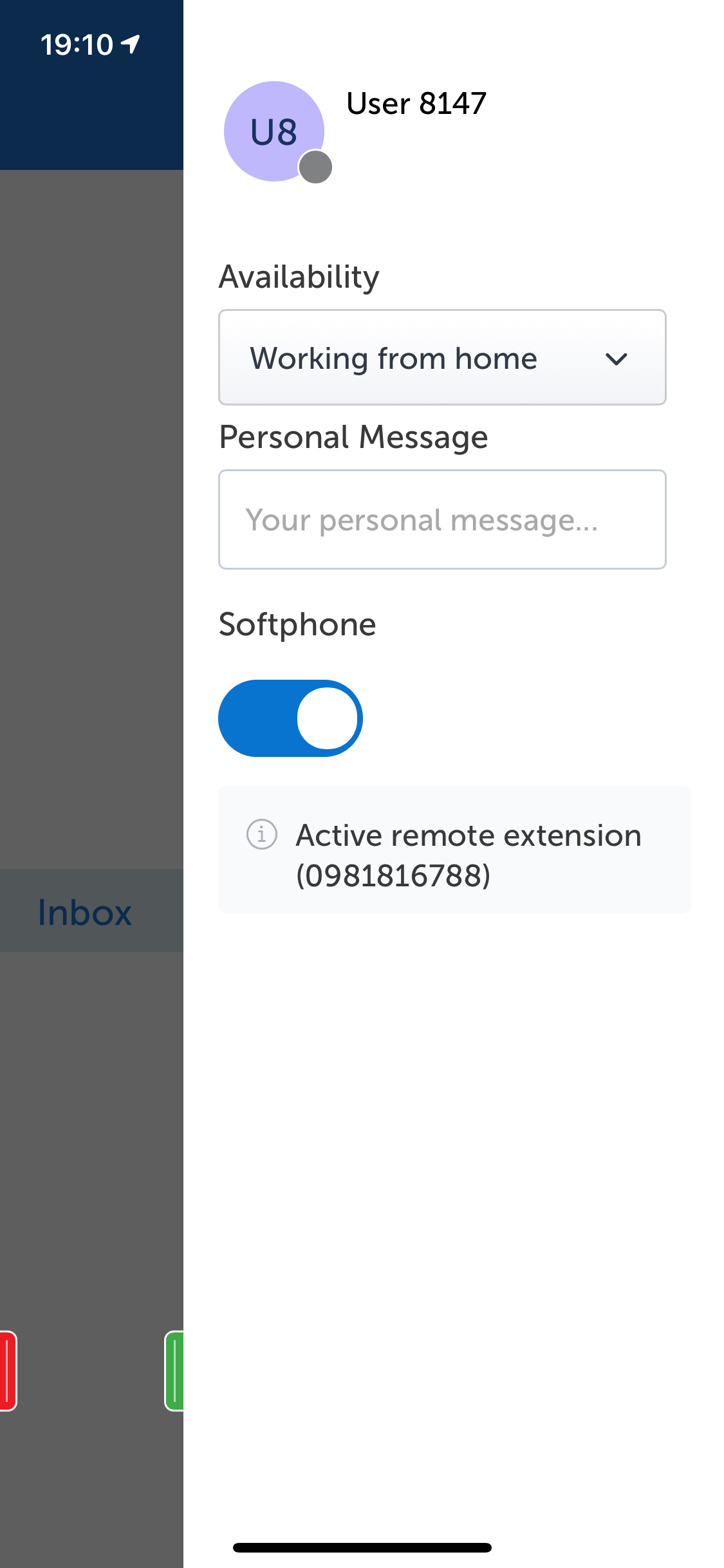
Nach dem Einstellen einer aktiven Remote-Nebenstellennummer wird dieselbe Nummer im Eingabeaufforderungsmenü Anruf tätigen mit angezeigt wenn ein Benutzer versucht, einen Anruf zu tätigen und unter dem Menü Anruf mittels in der Client-Fußzeile. und im rechten Schubladenmenü unter den Softphone-Einstellungen.
FMC Call Through-Änderungen über die Remote-Nebenstelle:
- Auf der Seite Nummer bearbeiten wird ein Kontrollkästchen Durchrufen angezeigt. Aktivieren Sie das Kontrollkästchen Durchrufen , um den FMC Call Through zu konfigurieren.
- Damit der FMC Call Through funktioniert, muss dieselbe Remote-Nebenstellennummer im aktuellen dynamischen Status konfiguriert werden, dessen FMC-Kontrollkästchen unter Meine Nummernaktiviert ist.