Répondre à un appel MiCollab
-
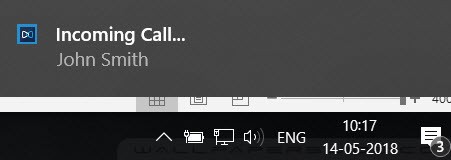
Si MiCollab Client est exécuté en arrière-plan: Une notification s’affiche dans la partie inférieure droite de l'écran de votre ordinateur. Cliquez sur la notification pour amener MiCollab Client en avant plan.
- Si MiCollab Client est exécuté en avant-plan, cliquezla bouton Accepter.
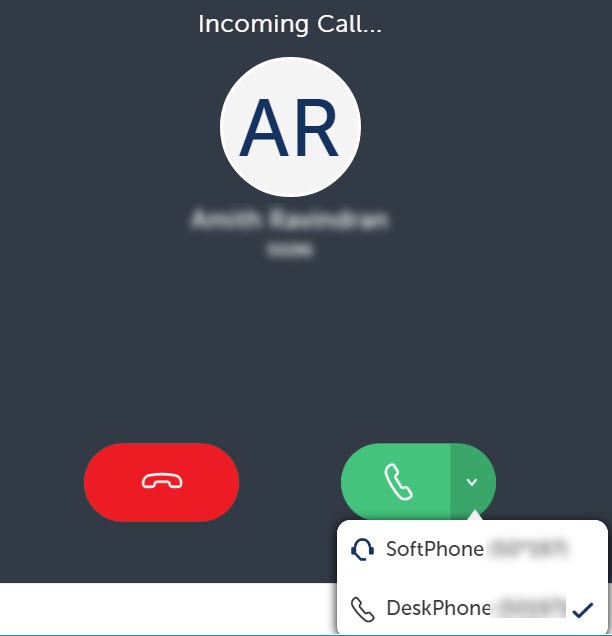
Si l'appareil préféré est défini comme Softphone et que le Softphone est désactivé/non enregistré, le bouton Accepter et une info-bulle (appareil non disponible) sont affichés à l'utilisateur. En cliquant sur le bouton Accepter, une fenêtre contextuelle s'affiche avec une liste des appareils disponibles pour la sélection.
-
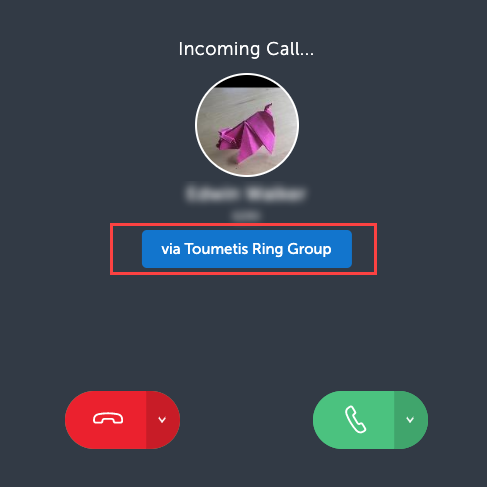
MiVoice Business (via) Groupe de sonnerie / Groupe de recherche
- MiVoice 5000 et MXOne (via)
- Groupe de sonnerie / Groupe de recherche
- Renvoi d'appel
- Renvoi d'appel vers le groupe
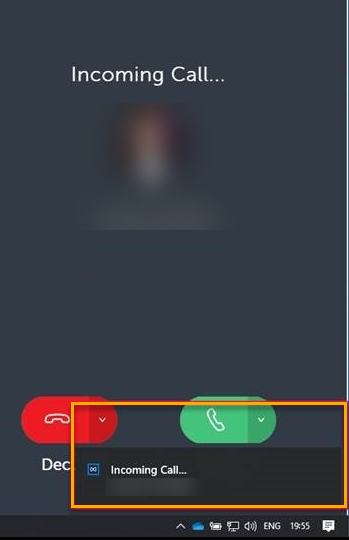
- Cliquez sur la notification, ce qui supprimera la notification et fera passer automatiquement le client au premier plan.
- Déplacez votre Client loin de la région de notification. Ainsi, lorsqu'il y a une notification d'appel entrant, la fenêtre contextuelle ne se trouve pas sur le chemin du bouton Répondre.
- Désactivez la notification des bannières et des sons de Windows pour l'application MiCollab (Paramètres > Windows Notifications & actions et désactivez les notifications pour MiCollab).
- Désactivez la notification Me prévenir en cas d'appel entrant dans le client (Paramètres > Général > Notifications).
- Utiliser les touches de raccourci pour répondre à l'appel.
- Numéros non publiés : Un appel entrant provenant d’un numéro non publié s’affiche uniquement le nom du contact et non le numéro. La partie appelée ne sera pas capable de copier le numéro masqué. Les appels sortants peuvent être passés à un numéro non publié uniquement en entrant le numéro. Le Client n’affiche pas le numéro non publié dans la liste des résultats de Recherche, les Journal d’appels, les Contacts, et le menu Messagerie vocale. Pour annuler la publication d’un numéro, cliquez sur Paramètres > Général > Mes Numéros. Sélectionnez le numéro et décochez le paramètre Publier .
-
Numéros privés : Cette fonction n'est applicable qu'aux utilisateurs de la plateforme de communication MiVoice Business. Un appel entrant provenant d'un numéro privé (qui n'est pas non plus publié) n'affiche que le nom du contact et non le numéro. L'identification de l'appelant sera affichée sous la forme "*****" au lieu du numéro réel. La partie appelée ne sera pas capable de copier le numéro masqué. Les appels sortants peuvent être effectués vers un DN privé uniquement en entrant le numéro. Le client n'affiche pas de numéro privé dans les appels entrants, les résultats de recherche, le journal des appels, le menu des contacts, la carte de contact, le menu de la messagerie vocale et les notifications. Dans la fenêtre des appels entrants, l'option Décrocher avec message ne sera pas affichée pour l'utilisateur avec un DN privé. Contactez votre administrateur pour activer la fonction DN confidentiel.