Door uw CloudLink-platform te configureren met Microsoft Azure Active Directory (Azure AD), kunnen gebruikers in uw account toegang krijgen tot CloudLink-applicaties met behulp van hun bedrijfsreferenties.
Vereisten
Om Azure AD-integratie met CloudLink-platform te configureren, moet u beschikken over:
- Een Azure AD-abonnement
Als u geen Azure AD-omgeving heeft, kunt u een gratis account krijgen.
- Een Mitel CloudLink-account
Mitel Connect toevoegen vanuit de galerie
Als u Azure AD-integratie met CloudLink-platform wilt configureren, moet u de Mitel Connect-applicatie uit de galerie toevoegen aan uw lijst met beheerde SaaS-apps in het Azure-Portaal.
Om Mitel Connect toe te voegen vanuit de galerie:
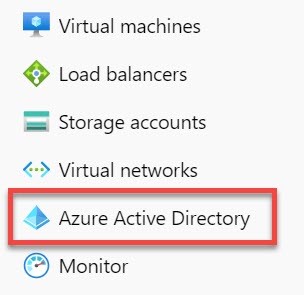
- Klik in het linkernavigatiedeelvenster van de Azure-portal op Azure Active Directory. Het Azure Active Directory -deelvenster wordt geopend.
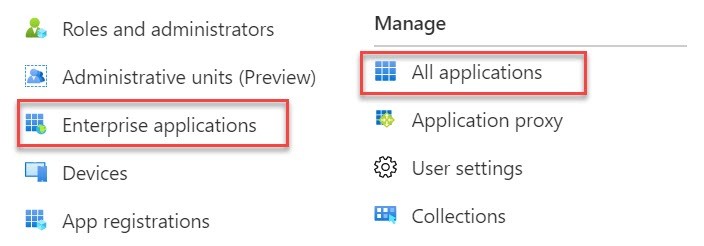
- Selecteer in het Azure Active Directory -deelvenster Bedrijfstoepassingen. De pagina Alle toepassingen wordt geopend en er wordt een lijst met toepassingen in uw Azure AD-huurder weergegeven.
- Klik op Nieuwe toepassing. De pagina Een toepassing toevoegen wordt geopend.

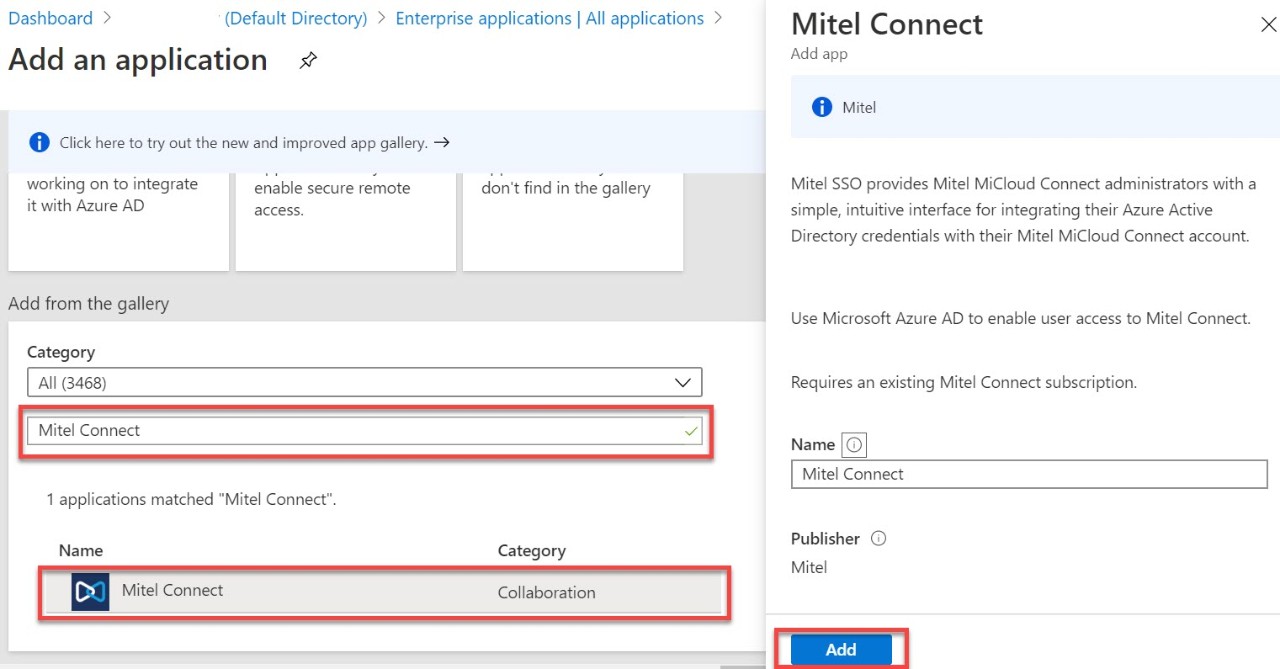
- Typ in de sectie Toevoegen vanuit de galerij Mitel Connect in het veld Voer een naam in. Klik op de Mitel Connect-applicatie in het scherm resultaten en klik vervolgens op Toevoegen in het scherm applicatie-informatie dat wordt geopend.
Configureren en testen Azure AD eenmalige aanmelding
In deze sectie wordt beschreven hoe u Azure AD eenmalige aanmelding configureert en test met CloudLink-platform op basis van een testgebruiker met de naam John Smith. Om eenmalige aanmelding te laten werken, moet er een koppeling tot stand worden gebracht tussen de gebruiker in het Azure AD-portaal en de overeenkomstige gebruiker in het CloudLink-platform.
Voer de volgende stappen uit om eenmalige aanmelding voor Azure AD met CloudLink-platform te configureren en te testen:
- CloudLink-platform voor eenmalige aanmelding met Azure AD configureren — stel uw gebruikers in staat om deze functie te gebruiken en om de SSO-instellingen aan de applicatiezijde te configureren.
- Een Azure AD-testgebruiker creëren — om eenmalige aanmelding van Azure AD te testen met John Smith.
- De Azure AD-testgebruiker toewijzen — om John Smith in staat te stellen eenmalige aanmelding met Azure AD te gebruiken.
- Een CloudLink-testgebruiker maken — om een gebruiker voor John Smith te creëren in de CloudLink Accounts-console die is gekoppeld aan de overeenkomstige gebruiker in het Azure AD-portaal.
- Klik op Eenmalige aanmelding — om te controleren of de configuratie werkt.
CloudLink-platform voor eenmalige aanmelding met Azure AD configureren
In deze sectie wordt beschreven hoe u eenmalige aanmelding van Azure AD voor CloudLink-platform in het Azure-Portaal inschakelt en hoe u uw CloudLink-platformaccount configureert om SSO toe te staan met behulp van Azure AD.
Om het CloudLink-platform te configureren met SSO voor Azure AD, is het raadzaam om het Azure-portaal en het CloudLink Accounts-portaal naast elkaar te openen, aangezien u wat informatie van het Azure-portaal naar het CloudLink Accounts-portaal moet kopiëren en vice versa.
- 1. Ga als volgt te werk om toegang te krijgen tot de basis SAML-configuratiepagina in het Azure-portaal:
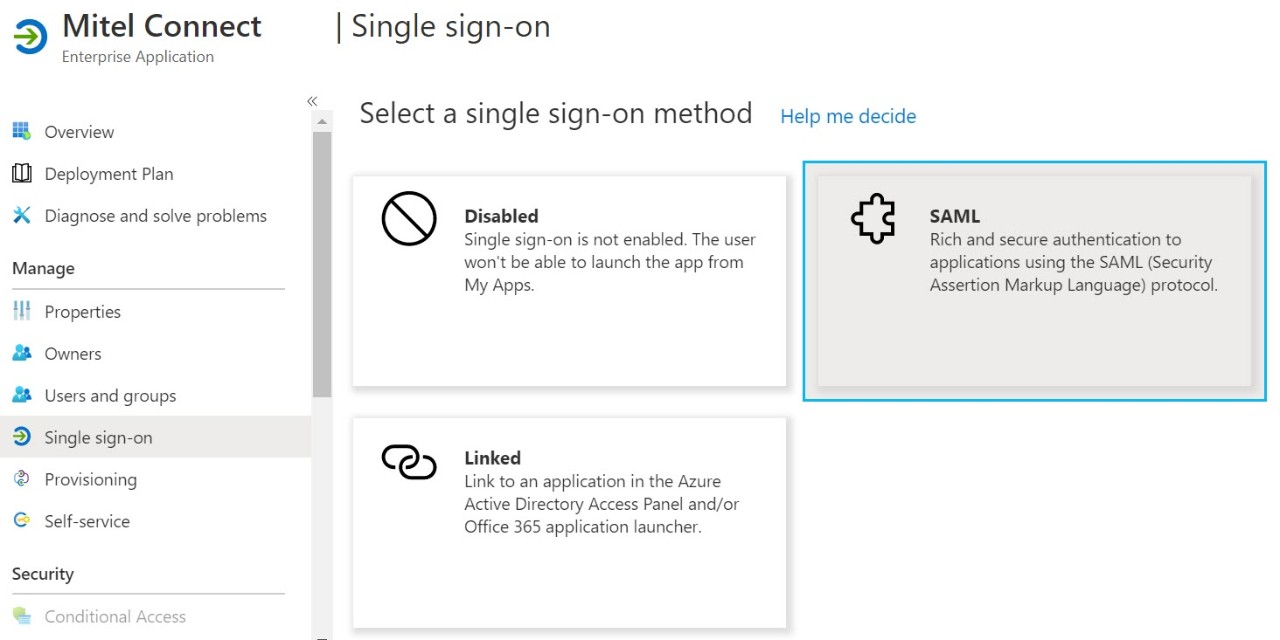
- Navigeer naar Azure Active Directory gt Enterprise-applicaties, en selecteer Mitel Connect in de lijst. De Mittel Connect overzichtspagina verschijnt.
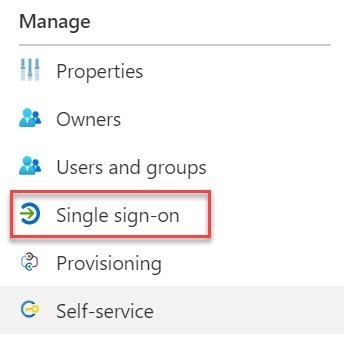
- Selecteer eenmalige aanmelding onder de sectie Beheren.
- Klik op SAML op de pagina en Selecteer een methode voor eenmalige aanmelding die wordt geopend.
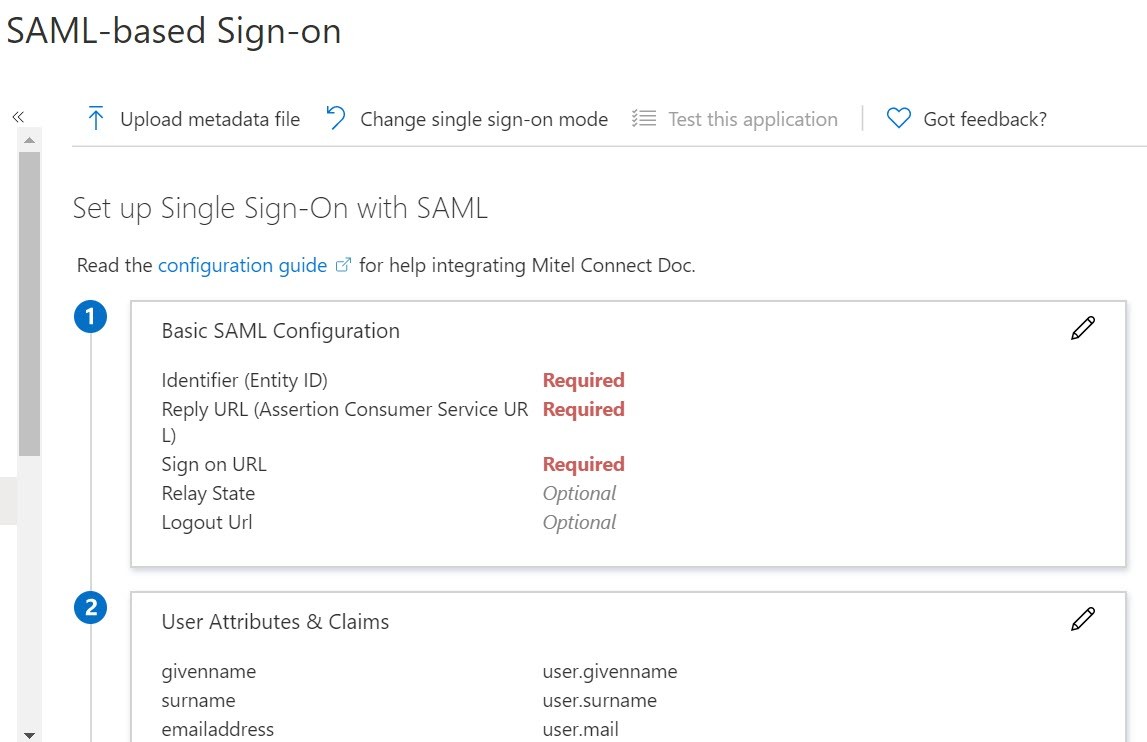
De SAML-gebaseerde aanmeldingspagina wordt geopend, met de sectie Basis SAML-configuratie.
- Om toegang te krijgen tot het configuratievenster van Azure AD Eenmalige aanmelding in het CloudLink Accounts-portaal, moet u het volgende doen:
- Navigeer naar de Accountinformatie-pagina van het klantaccount waarmee u de integratie wilt inschakelen.
- Klik in de sectie Integraties op + Nieuwe toevoegen. Een pop-up scherm toont het scherm Integraties.
- Klik op het tabblad Derden. Er wordt een lijst van ondersteunde applicaties van derden weergegeven. Klik op de knop Toevoegen die is gekoppeld aan Azure AD Eenmalige aanmelding en klik op Gereed.
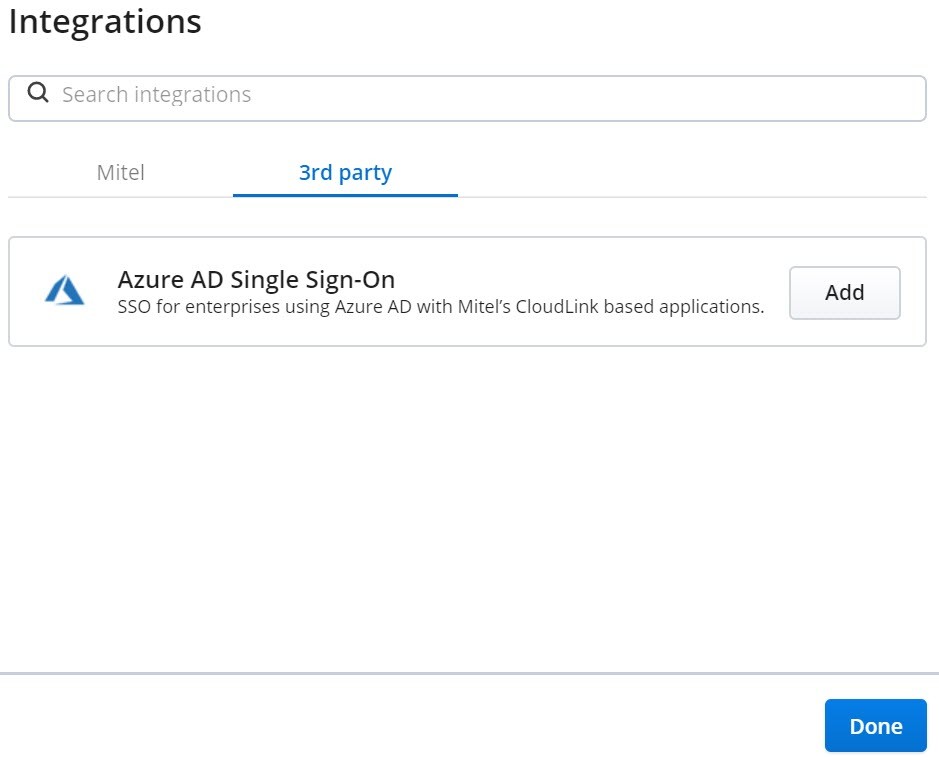
De Azure AD Eenmalige aanmelding is ingeschakeld voor het klantaccount en wordt toegevoegd aan het gedeelte Integraties van de pagina Accountinformatie.
- Klik op Installatie voltooien.

Het configuratievenster voor Azure AD eenmalige aanmelding wordt geopend.
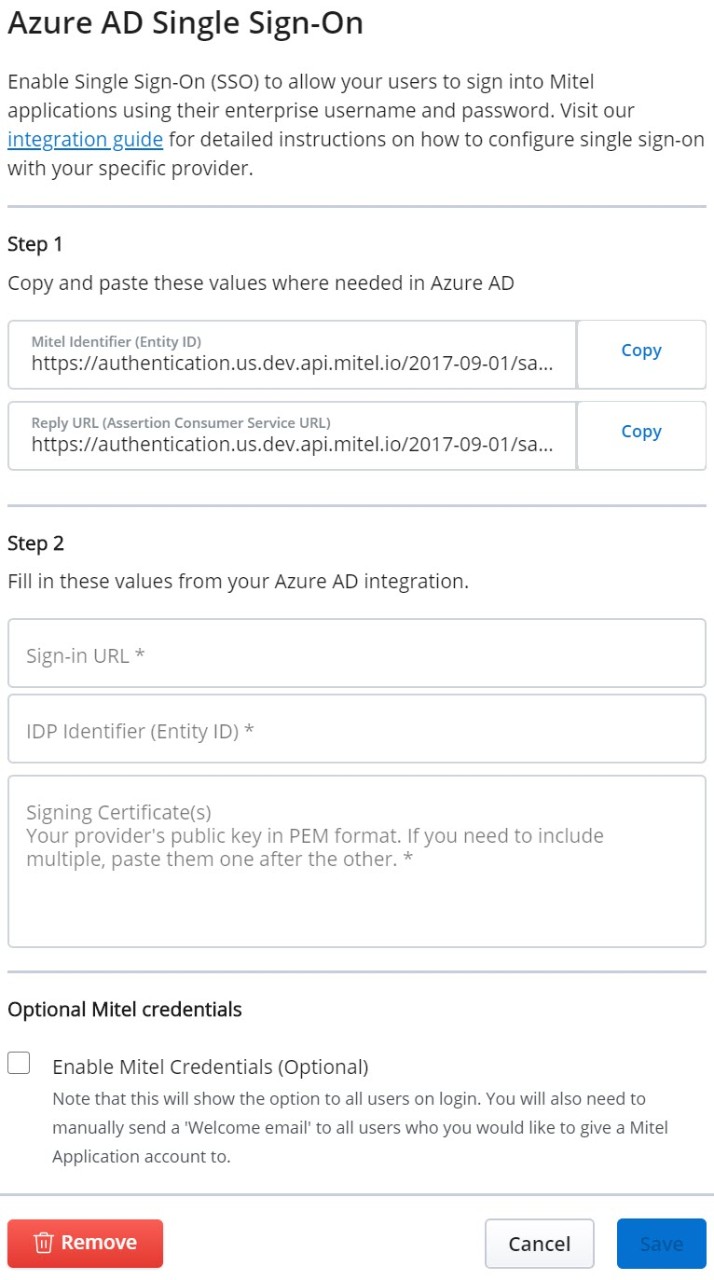 Note: Mitel raadt aan om het selectievakje Mitel-referenties inschakelen (optioneel) in de sectie Optionele Mitel-referenties niet te selecteren. Schakel dit selectievakje alleen in als u wilt dat de gebruiker zich aanmeldt bij de CloudLink-applicatie met de Mitel-inloggegevens naast de optie voor eenmalige aanmelding.
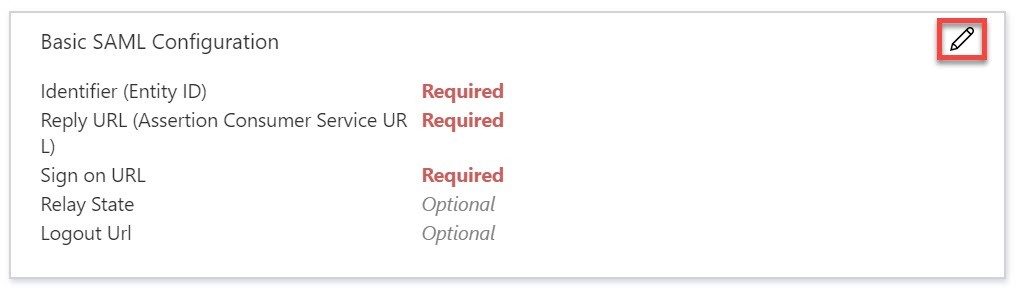
- Klik in het Azure-portaal op de aanmeldingspagina op basis van SAML op het pictogram Bewerken (
 ) in de sectie Basis SAML-configuratie. Het scherm Basis SAML-configuratie wordt geopend.
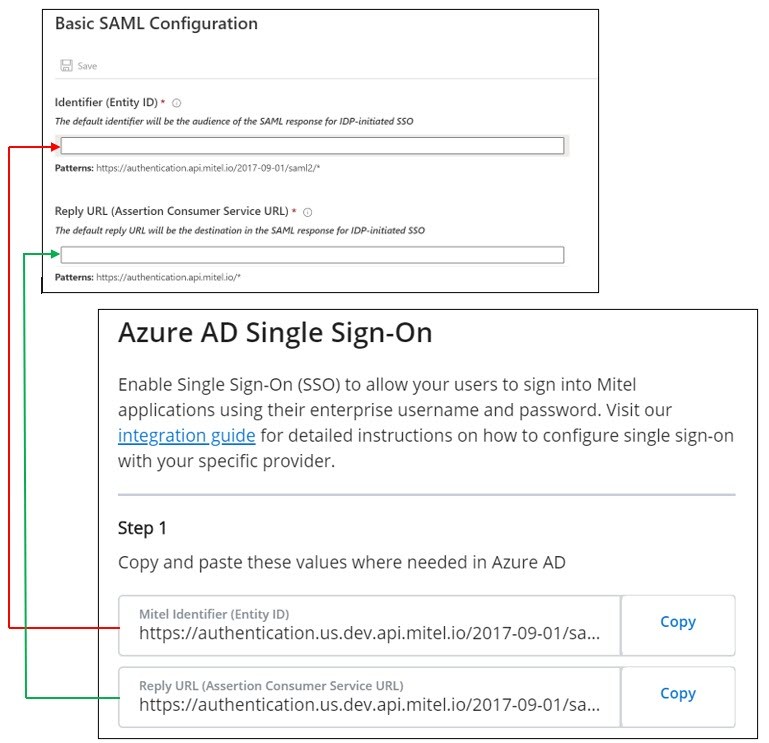
- Kopieer de URL van het Mitel-Identificatie (Entiet-ID)-veld in het CloudLink Accounts-portaal en plak deze in het Identificatie (Entiteit-ID)-veld in het Azure-portaal.
- Kopieer de URL van het Reply-URL (Assertion Consumer Service URL)-veld in het CloudLink Accounts-portaal en plak deze in het Reply-URL (Assertion Consumer Service-URL)-veld in het Azure-portaal.
- Typ in het tekstvak Aanmeldings-URL de volgende URL:
https://accounts.mitel.io- om het CloudLink Accounts-portaal als uw standaard Mitel-applicatie te gebruiken.
 Note: De standaard Mitel-applicatie is de applicatie die wordt geopend wanneer een gebruiker op de tegel Mitel Connect in het toegangsscherm klikt. Dit is ook de applicatie waartoe toegang wordt verkregen bij het uitvoeren van een testopstelling vanuit Azure AD.
 - Klik op
 in het Basis SAML-configuratie deelvenster.
 - Klik in de sectie SAML-ondertekeningscertificaat op de pagina SAML-gebaseerde aanmelding in het Azure-portaal op Downloaden naast Certificaat (Base64) om het ondertekeningscertificaat te downloaden. Sla het certificaat op uw PC op.
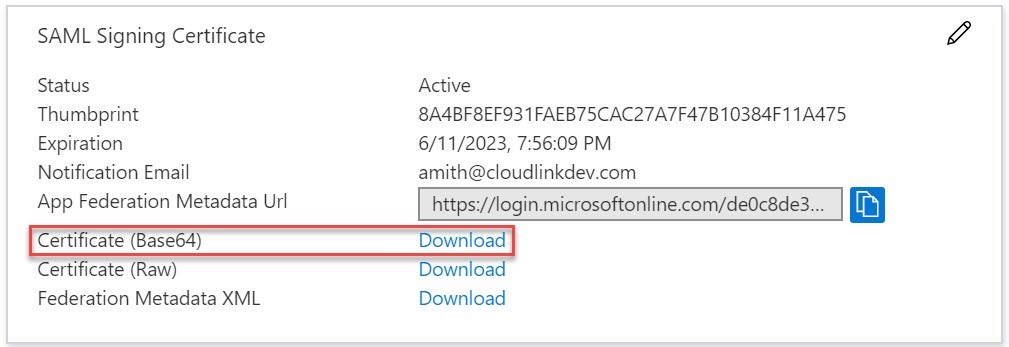
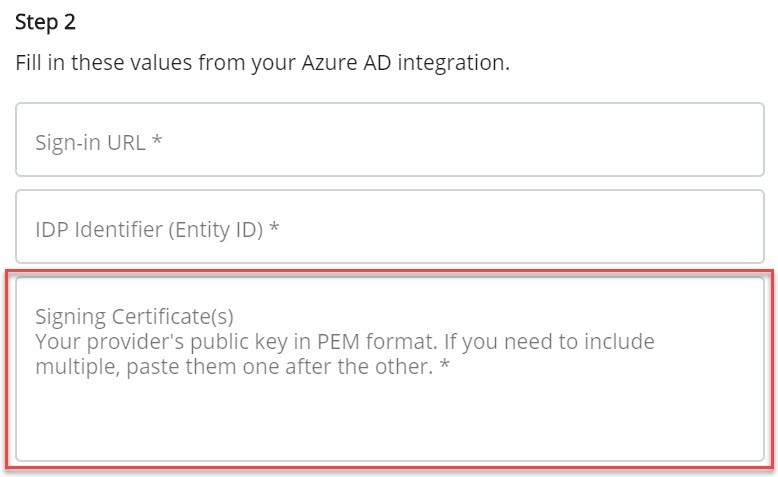
- Open het bestand ondertekeningscertificaat in een teksteditor, kopieer alle gegevens in het bestand en plak de gegevens in het veld Ondertekeningscertificaat in het CloudLink Accounts-portaal.
Note: Als u meer dan één certificaat hebt, is het raadzaam deze na elkaar te plakken.
- Doe het volgende in de sectie Mitel Connect instellen op de pagina SAML-gebaseerde aanmelding van het Azure-Portaal:
- Kopieer de URL uit het veld Aanmeldings-URL en plak deze in het veld Aanmeldings-URL in het CloudLink Accounts-portaal.
- Kopieer de URL uit het veld Azure AD-identificatie en plak deze in het veld IDP-identificatie (Entiteits-ID) in het CloudLink Accounts-portaal.
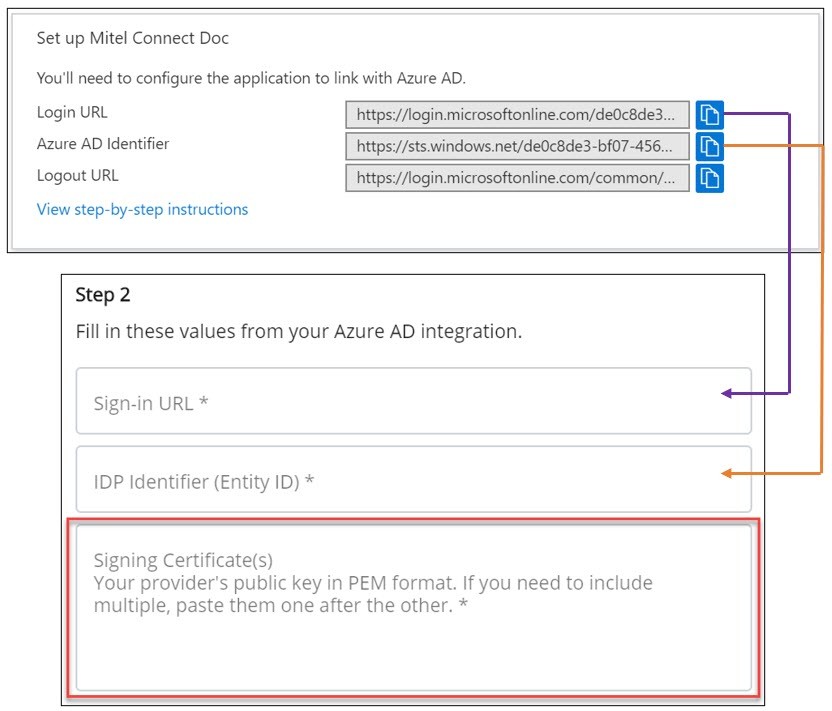
- Klik op Opslaan in het scherm Azure AD Eenmalige aanmelding in het CloudLink Accounts-portaal.
Een Azure AD-testgebruiker creëren
In deze sectie wordt beschreven hoe u een testgebruiker met de naam John Smith creëert in het Azure-Portaal.
- Navigeer in het Azure-portaal in het linkerb deelvenster naar Azure Active Directory gt Gebruiker gt Alle gebruikers.
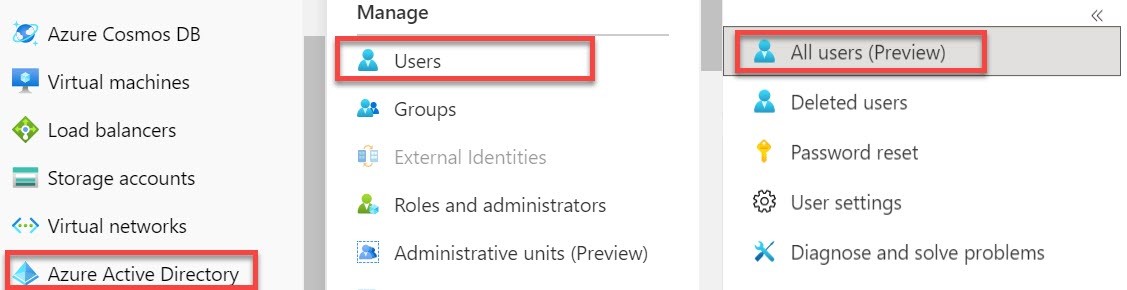
- Klik op Nieuwe gebruiker bovenaan het scherm.

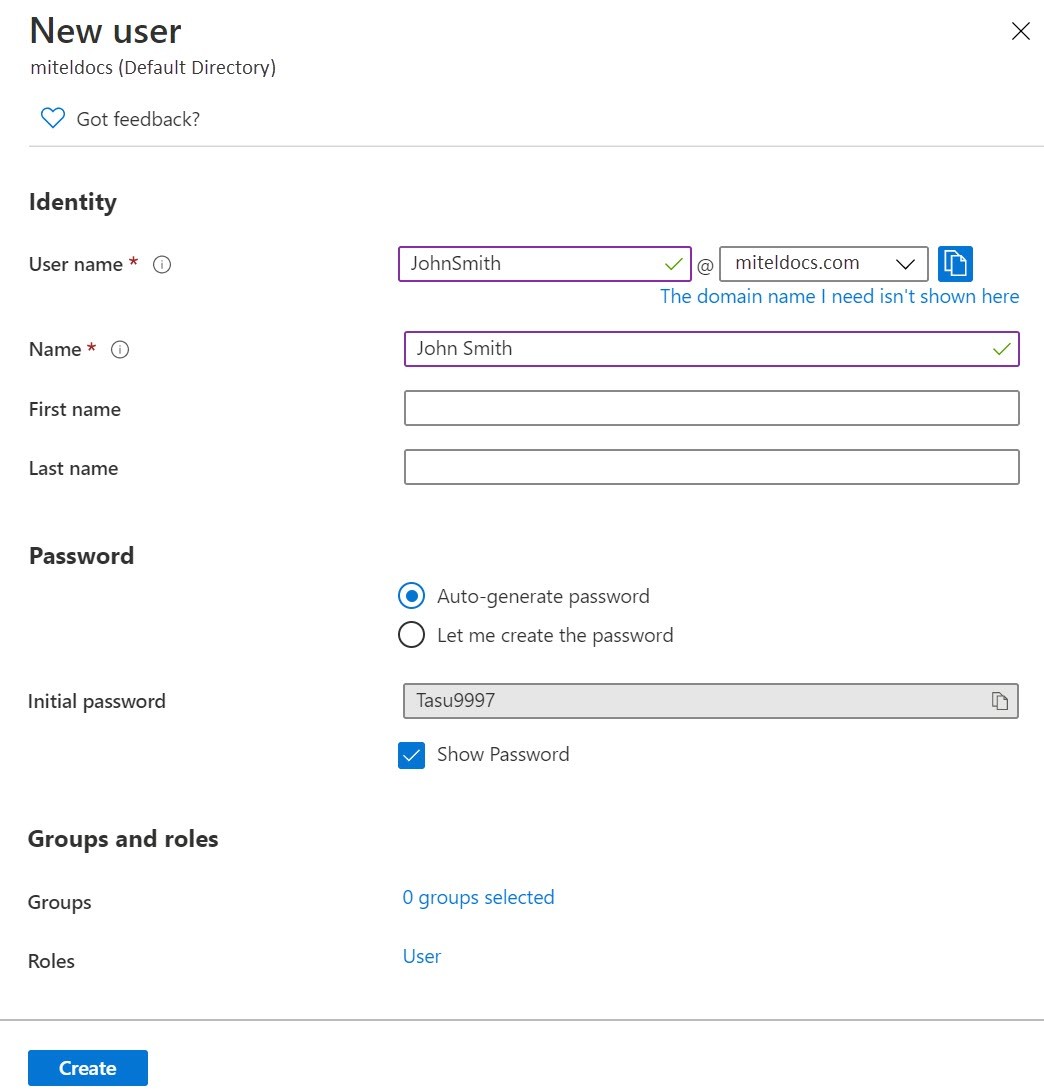
- Voer op de pagina details nieuwe gebruiker die wordt geopend de volgende gegevens in:
- Typ in het veld Gebruikersnaam, type JohnSmith@<yourcompanydomain>.<extension>.
Bijvoorbeeld: JohnSmith@miteldocs.com
- Typ in het veld Naam, John Smith.
- Schakel het selectievakje Toon wachtwoord in en noteer het automatisch gegenereerde wachtwoord dat wordt weergegeven in het veld Initieel wachtwoord. U kunt er ook voor kiezen om uw eigen wachtwoord te maken door het selectievakje Ik wil het wachtwoord maken te selecteren.
Note: Dit is het wachtwoord dat een gebruiker moet opgeven om voor de eerste keer in te loggen op het Azure-Portaal.
- Klik op Maken.
- Typ in het veld Gebruikersnaam, type JohnSmith@<yourcompanydomain>.<extension>.
De Azure AD-testgebruiker toewijzen
In deze sectie wordt beschreven hoe u John Smith in staat stelt om Azure eenmalige aanmelding te gebruiken door toegang te verlenen tot Mitel Connect.
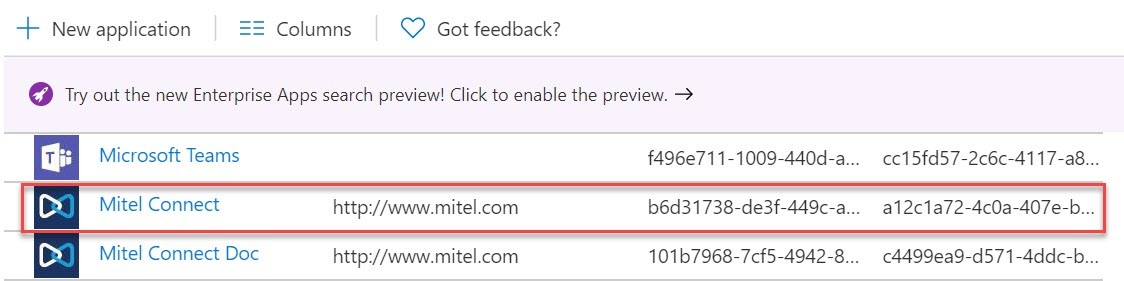
- Selecteer in het Azure Active Directory -deelvenster Bedrijfstoepassingen. De pagina Alle toepassingen wordt geopend en er wordt een lijst met toepassings in uw Azure AD-tenant weergegeven.
- Klik in de applicatielijst op Mitel Connect. De Mittel Connect overzichtspagina van Mitel verschijnt.
- Klik in het menu dat verschijnt op Gebruikers en groepen. De pagina Gebruikers en groepen wordt geopend.
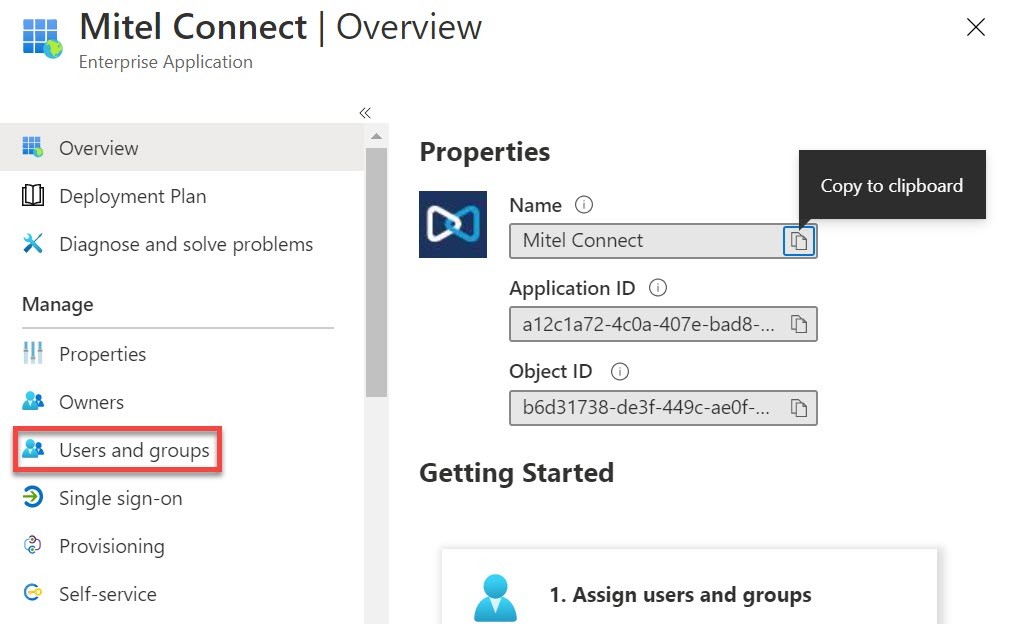
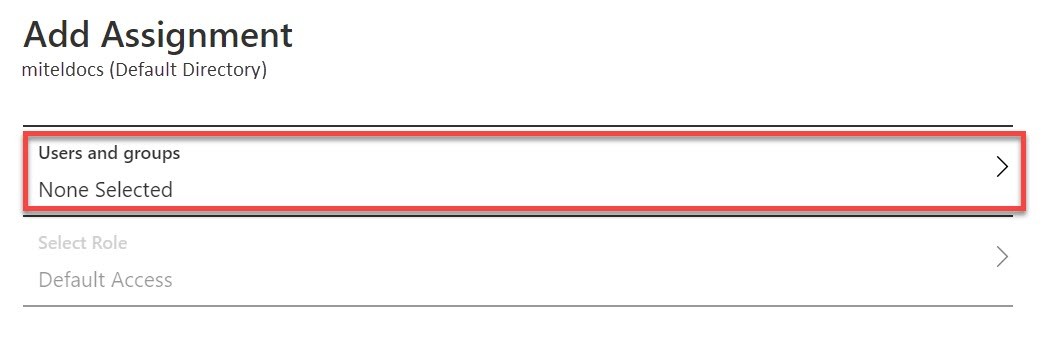
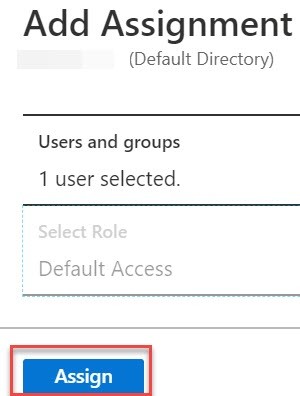
- Klik op Gebruiker toevoegen en klik vervolgens op Gebruikers en groepen op de pagina Toewijzing toevoegen die wordt geopend.
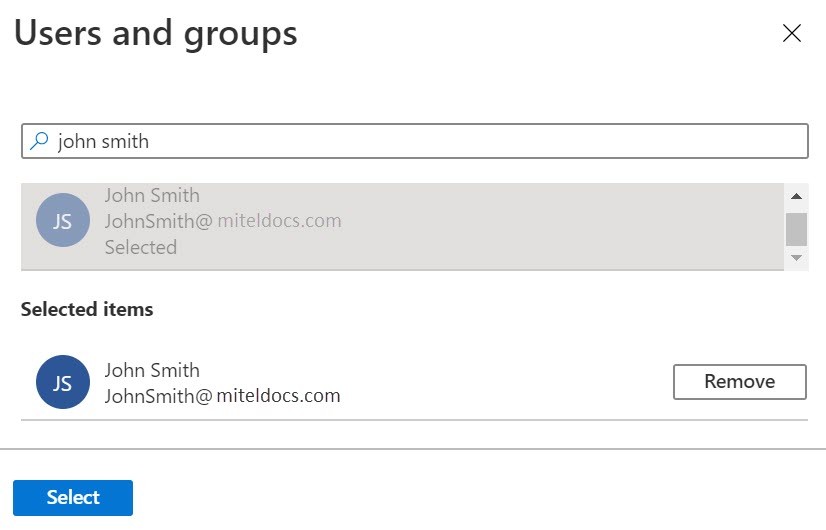
- Selecteer John Smith in de gebruikerslijst op de pagina Gebruikers en groepen die wordt geopend en klik vervolgens op Selecteren onder aan het scherm.
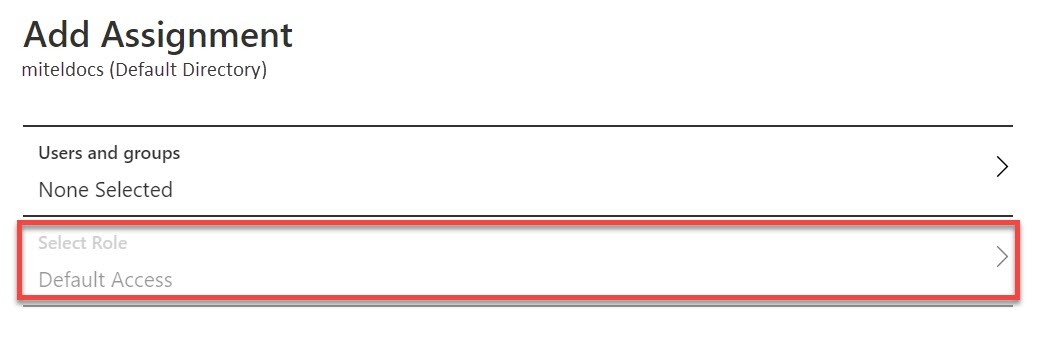
- Standaard is de rol van een nieuwe gebruiker Standaardtoegang. Als u een rolwaarde verwacht in de SAML-bewering, selecteert u de juiste rol voor de gebruiker in de lijst op de pagina Rol selecteren en klikt u vervolgens op Selecteren onder aan het scherm.
- Klik in de pagina Toewijzing toevoegen op Toewijzen.
Een CloudLink-testgebruiker maken
In deze sectie wordt beschreven hoe u een testgebruiker met de naam John Smith op uw CloudLink-platform maakt. Gebruikers moeten worden gemaakt en geactiveerd voordat ze de eenmalige aanmelding kunnen gebruiken.
Voor details over het toevoegen van gebruikers in het CloudLink Accounts-portaal, zie het onderwerp Gebruikers beheren in de CloudLink Accounts-documentatie.
- Naam: John Smith
- Voornaam: John
- Achternaam: Smith
- E-mail: JohnSmith@miteldocs.com
Note: Het CloudLink-e-mailadres van de gebruiker moet identiek zijn aan de Hoofdnaam van de gebruiker in het Azure AD-Portaal.
Klik op Eenmalige aanmelding
In deze sectie test u uw Azure AD-configuratie voor eenmalige aanmelding met behulp van het toegangsscherm.
Wanneer u op de tegel Mitel Connect in het toegangsscherm klikt, wordt u automatisch omgeleid om u aan te melden bij de CloudLink-applicatie die u als standaard heeft geconfigureerd in het veld Aanmeldings-URL. Zie Inleiding tot het toegangsscherm voor meer informatie over het toegangsscherm.