De pagina Gebruikers van een klantaccount bevat de lijst van alle gebruikers in het klantaccount. Alle gebruikers in een klantaccount kunnen met elkaar interageren met behulp van diverse Mitel-applicaties nadat CloudLink-integratie is ingeschakeld op deze applicaties.
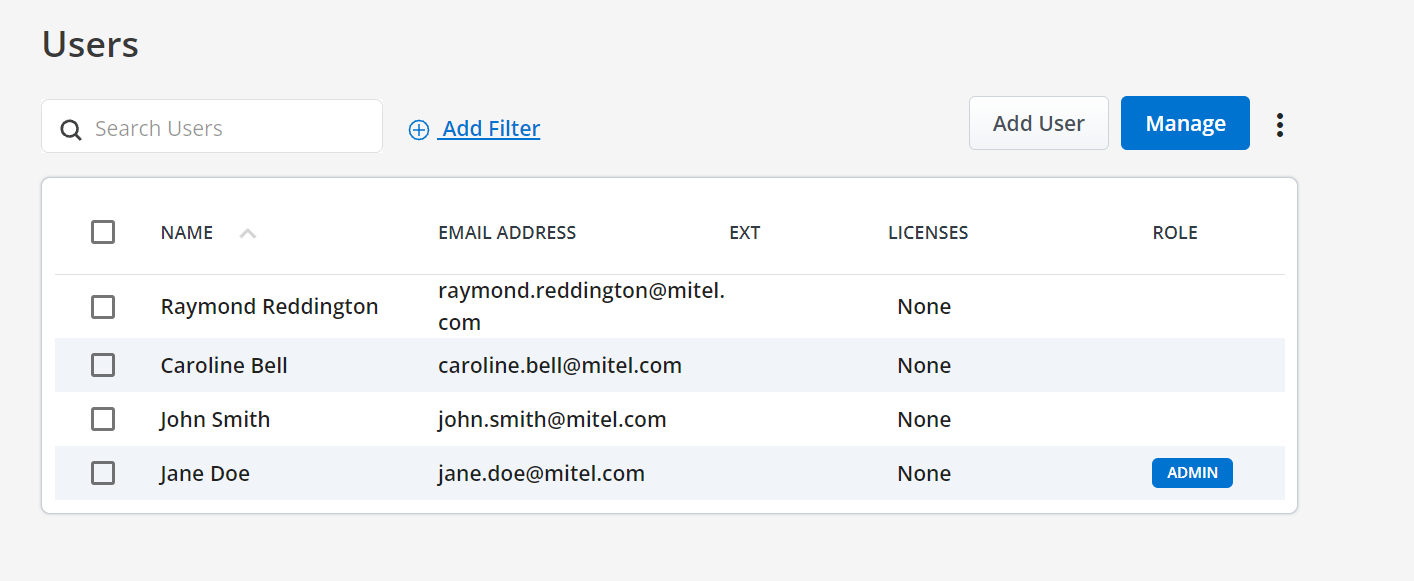
Op de pagina Gebruikers kunnen Mitel-partners en accountbeheerders van een klantaccount een gebruiker toevoegen, bewerken, bekijken en zoeken; beheerdersrechten inschakelen voor een gebruiker; wachtwoorden van een gebruiker opnieuw instellen; welkomstmail opnieuw naar een gebruiker sturen; producten en licenties toewijzen aan een gebruiker; en verwijder een gebruiker van dat account.
Om naar de pagina Gebruikers van een klantaccount te gaan:
- Mitel Partner: Klik op het account op de Accounts-pagina. De pagina Accountinformatie gaat open en de Gebruikers-optie wordt weergegeven in het navigatiemenu aan de linker kan van de Accounts Console Dashboard. Klik op de optie Gebruikers.
- Account Admin: Klik op de Gebruikers-optie in het navigatiemenu aan de linker kan van Accounts Console Dashboard.
Gebr toev
Een Mitel Partner kan gebruikers toevoegen aan klantaccounts. Een Account Admin van een klantaccount kan gebruikers aan dat account toevoegen. Klik om een nieuwe gebruiker toe te voegen op de knop Gebruiker toevoegen. U moet de volgende gegevens invoeren in het formulier dat wordt geopend.
- Voer een naam in in ten minste een van de velden Naam, Voornaam en Achternaam. Dit wordt weergegeven als de NAAM van de gebruiker op de Gebruikers-pagina.
- Vul een geldig e-mailadres voor de gebruiker in in het veld e-mail. Zorg ervoor dat u geen e-mailadres invoert dat al aan een bestaande gebruiker is toegewezen in het klantaccount.
Schuif om administratieve rechten voor de gebruiker te activeren de schakelknop Account Admin naar rechts. Klik op Maken. Er wordt een welkommail gestuurd naar het e-mailadres van de gebruiker en de pagina bewerken van de gebruiker gaat open, waar de Partner of Account Admin licenties aan de gebruiker kan toewijzen.
U kunt ook gebruikers in bulk toevoegen aan een klantaccount in de CloudLink Accounts Console met behulp van de functie bulkimport. Voor meer informatie, zie Bulk Import van Gebruikers.
Gebruikers filteren
Met de knop  op de pagina Gebruikers kan de accountbeheerder of Mitel-partner de lijst met gebruikers in een account filteren op gebruikerstype en de producten waarvoor ze licenties hebben. Om te filteren, klikt u op de knop +Filter toevoegen. Er wordt een vervolgkeuzelijst weergegeven.
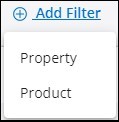
Om de lijst van gebruikers te filteren op gebruikerstype, selecteert u Eigenschap. Kies uit de lijst van getoonde eigenschappen een willekeurig type eigenschap. Om een lijst met administratieve gebruikers, alle gebruikers, geregistreerde of niet-geregistreerde gebruikers, PBX-gebruikers, MiCloud- of IoT-verbonden gebruikers weer te geven, klikt u op de respectieve opties in de eigenschappenlijst Admins, Users, Registered, Unregistered, PBX Users, MiCloud Connected of IoT Connected.
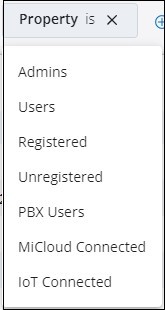
Om de lijst van gebruikers te filteren op basis van de producten waarvoor zij een licentie hebben, selecteert u Product. De producten waarvoor een gebruiker een licentie heeft, worden weergegeven in de lijst Product.
Zoeken naar gebruikers
Typ in de Zoek-balk de naam of het e-mailadres van de gebruiker die u zoekt. Op de pagina Gebruikers wordt een lijst met overeenkomende gebruikers weergegeven terwijl u de letters typt.
Gebruikers importeren
Selecteer om gebruikers in bulk aan een klantaccount toe te voegen, het klantaccount en klik op Importeren gebruikers. Zie Bulk Import van Gebruikers voor meer informatie over het bulksgewijs toevoegen van gebruikers .
Gebruiker bewerken
Klik om gegevens van een gebruiker te bewerken, op de gebruiker en bewerk de gebruikersgegevens in het formulier dat opengaat. U kunt de Naam, Voornaam, Achternaam, E-mailadres en contactnummer van een gebruiker bewerken; wijs een licentie voor MiTeam Meetings toe aan een gebruiker (indien van toepassing); schakel de schakelknop Account Admin aan of uit; stuur de welkoms-email opnieuw naar een gebruiker; reset het wachtwoord van een Account Admin; of Verwijder een gebruiker. Klik op Opslaan om de veranderingen op te slaan of Annuleren om de veranderingen weg te gooien.
Wijs een gebruiker aan als Account Admin
Schuif om administratieve rechten voor een nieuwe gebruiker in te schakelen de schakelknop Account Admin naar rechts in de gebruikersgegevensformulier wanneer u de gebruiker aanmaakt. De schakelknop wordt blauw wanneer een gebruiker wordt ingesteld als een Account Admin. Klik om administratieve rechten voor een Gebruikers in te schakelen of uit te schakelen op de gebruiker op de Gebruikers-pagina en in het gebruikersgegevensformulier dat open gaat, schuif de schakelknop Account Admin respectievelijk naar rechts of naar links.
Wachtwoord opnieuw instellen
Om het wachtwoord van alle gebruikers in een klantaccount tegelijk te resetten, klikt u op de optie Beheren en in het scherm dat wordt geopend, klikt u op Wachtwoorden voor iedereen resetten. Om het wachtwoord van geselecteerde gebruikers opnieuw in te stellen, selecteert u de gebruikers op de pagina Gebruikers en voert u een van de volgende handelingen uit.
- Klik op het
 pictogram. Klik in het scherm dat wordt geopend op Wachtwoorden resetten.
 - klik op de optie Beheren en klik in het scherm dat wordt geopend op Wachtwoorden resetten.
Er wordt een e-mail met de link Wachtwoord resetten naar het geregistreerde e-mailadres van de gebruiker gestuurd.
Welkomstmail verzenden
Voer een van de volgende handelingen uit om een welkommail te sturen naar alle gebruikers in het klantaccount tegelijk:
- klik op het -pictogram op de Gebruikers-pagina en klik in het deelvenster dat wordt geopend op Welkomstmails aan iedereen versturen.
- klik op de optie Beheren op de Gebruikers-pagina en klik in het paneel dat wordt geopend op Welkomstmails naar iedereen verzenden.
Om een welkommail naar geselecteerde gebruikers te sturen, selecteert u de gebruikers op de Gebruikers-pagina en voert u een van de volgende handelingen uit:
- klik op het -pictogram in de Gebruikers-pagina en klik in het deelvenster dat wordt geopend op Welkom-emails versturen.
- klik op de optie Beheren op de Gebruikers-pagina en klik in het paneel dat wordt geopend op Welkomstmails versturen.
Beheren
Als u op de optie Beheren op de Gebruikers-pagina van een klantaccount klikt, wordt een paneel geopend met het aantal MiTeam Meetings-licentie dat beschikbaar is voor dat account en de opties, om de MiTeam Meetings-licentie toe te wijzen aan gebruikers, om de MiTeam Meetings-licentie van bestaande gebruikers in te trekken, om een welkombericht te sturen e-mails naar alle gebruikers en het wachtwoord van gebruikers opnieuw instellen.
- op het account is MiTeam Meetings-integratie ingeschakeld en MiCollab-integratie uitgeschakeld.
- aan het account is minimaal één MiTeam Meetings-abonnement/-bestelling toegewezen.
- het account is geen Partner Account.
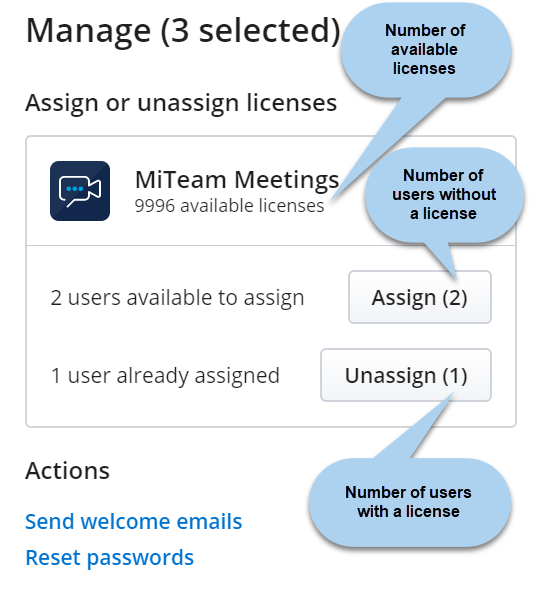
- Om de MiTeam Meetings-licentie aan alle gebruikers in het klantaccount tegelijk toe te wijzen, klikt u op de optie Beheren en klikt u op Alles toewijzen in het scherm dat wordt geopend.
- Om de MiTeam Meetings-licentie van alle gebruikers in het klantaccount tegelijk in te trekken, klikt u op de optie Beheren en vervolgens op Alles ongedaan maken in het scherm dat wordt geopend.
- Om een MiTeam Meetings-licentie toe te wijzen aan geselecteerde gebruikers, selecteert u de gebruikers op de pagina Gebruikers, klikt u op de optie Beheren en klikt u op Toewijzen in het scherm dat wordt geopend.
- Om de MiTeam Meetings-licentie aan geselecteerde gebruikers toe te wijzen, selecteert u de gebruikers op de pagina Gebruikers, klikt u op de optie Beheren en klikt u op Toewijzing ongedaan maken in het scherm dat wordt geopend.
Gebruiker verwijderen
Voer één van de volgende handelingen uit om een gebruiker te verwijderen:
- Selecteer de gebruiker op de Gebruikers-pagina en klik op de knop Verwijderen in het formulier dat verschijnt.
- Selecteer het selectievakje dat is gekoppeld aan de gebruikers die u wilt verwijderen en klik op Gebruikers verwijderen op de Gebruikers-pagina.
- U kunt een Mitel Partner of een gebruiker die is gesynchroniseerd vanuit een MiCloud Connect niet verwijderen.
- Het verwijderen van een gebruiker die gesynchroniseerd is met een PBX zal alleen het CloudLink account van de gebruiker verwijderen en zal de gebruiker niet verwijderen van de PBX. De gebruikers worden nu opgesomd op de pagina Gebruikers van de Accounts-console. Om opnieuw een CloudLink-account aan de gebruiker toe te voegen, moet de Account Admin een welkomstmail naar de gebruiker sturen.
- Het verwijderen van de SCIM gebruikers die gesynchroniseerd zijn vanuit Azure Active Directory zal alleen het CloudLink account van de gebruiker verwijderen en zal de gebruiker niet verwijderen uit Azure Active Directory.