Via de pagina Ondersteuningslogboeken van een klantaccount kan de Mitel-partner of een accountbeheerder de Ondersteuningslogboeken in het klantaccount bekijken. Ondersteuningslogboeken worden aangemaakt wanneer een gebruiker in de klantenaccount een probleem meldt met een CloudLink-toepassing. De Mitel-partner of een accountbeheerder kan op een ondersteuningslogboek klikken om de details van dat logboek te bekijken.
Om de pagina Ondersteuningslogboeken te bekijken, gebruikt u de volgende procedure:
- Log in op de CloudLink Accounts Console.
- Open het paneel Ondersteuningslogboeken door een van de volgende handelingen uit te voeren:
- Als u zich hebt aangemeld als Mitel Partner:
Klik in het linkerpaneel op Accounts en selecteer het account waarvoor u de logboeken wilt bekijken. De pagina Accountinformatie wordt weergegeven. Klik in het linkerpaneel op Ondersteuning en vervolgens op Ondersteuningslogboeken.
- Als u zich hebt aangemeld als Account Admin:
Klik op het linkerpaneel op Ondersteuning en vervolgens op Ondersteuningslogboeken.
- Als u zich hebt aangemeld als Mitel Partner:
De pagina Ondersteuningslogboeken voor het geselecteerde account wordt geopend en toont een lijst met logboeken.
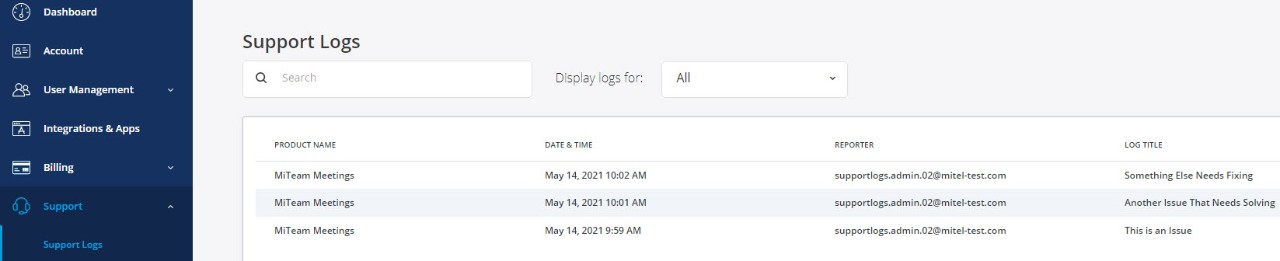
Klik op het logboek dat u wilt bekijken uit de lijst met logboeken.
Logboeken zoeken
U kunt naar logboeken zoeken op basis van melders of logboek titels. Typ in de zoekbalk de TITEL VAN HET LOGBOEK als de zoekcriteria. Een lijst van overeenkomende logboeken wordt getoond.
Logboeken filteren
U kunt een lijst van logboeken voor een toepassing bekijken door de toepassing te selecteren in de vervolgkeuzelijst Logboeken weergeven voor. De vervolgkeuzelijst toont alle toepassingen van kwesties die in de afgelopen 60 dagen zijn gecreëerd. Standaard worden op de pagina Ondersteuningslogboeken alle logboeken voor alle toepassingen weergegeven.
Logboek weergeven
Klik op het logboek dat u wilt bekijken in de lijst met logboeken die wordt weergegeven op de pagina Ondersteuningslogboeken. De pagina met logboek gegevens wordt geopend en toont details van het logboek Als de klant een schermafbeelding bij de beschrijving heeft gevoegd, wordt de schermafbeelding weergegeven onder Attachment Details. De volgende afbeelding toont een voorbeeld van de pagina logboekdetails.
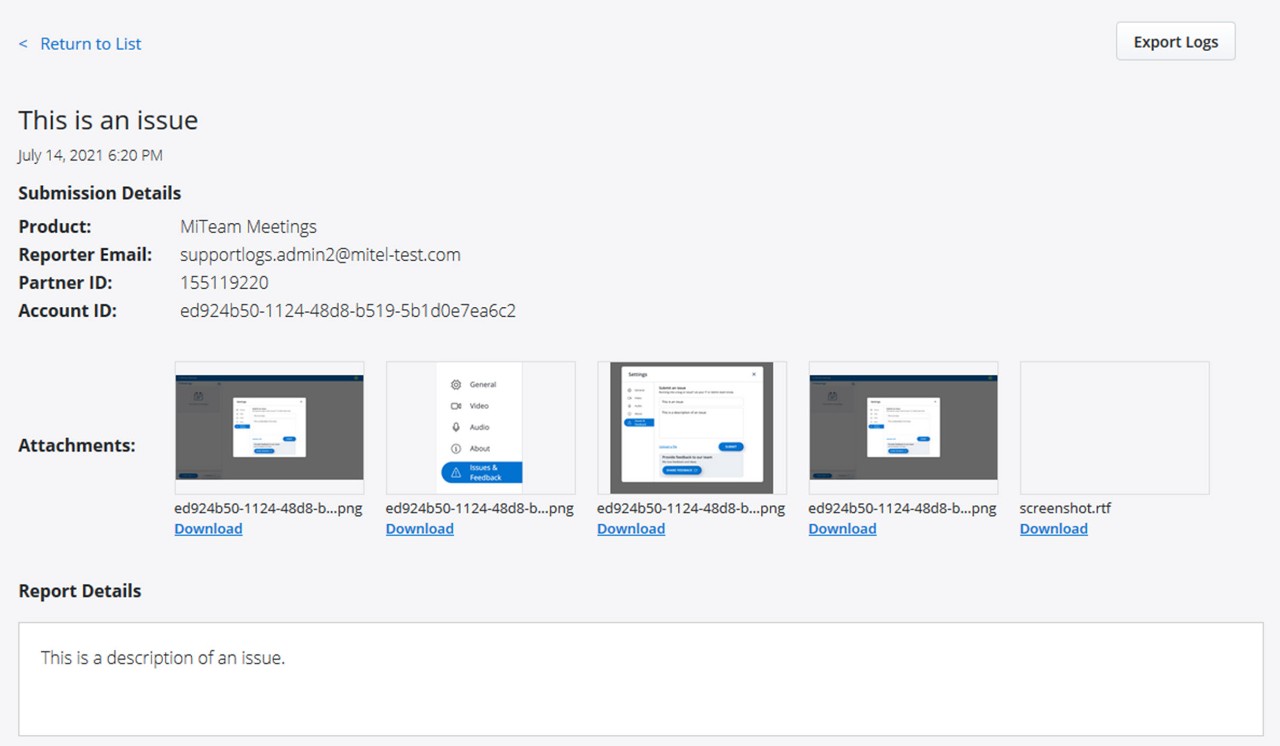
Om een logboekbestand en de bijlagen te downloaden, klikt u op het tabblad Exporteer Logboeken. Het logboek en de bijlagen worden als een zip-bestand gedownload. Unzip het bestand om het tekstbestand te bekijken. Het vak Details melding bevat een door de klant geschreven beschrijving van het probleem.
Bijlage weergeven
Als de klant een schermafbeelding bij de beschrijving heeft gevoegd, wordt de schermafbeelding weergegeven onder Attachments. Om een afbeelding te vergroten, ga met de muis over de afbeelding en klik op Klik om te vergroten. Klik op het pictogram  voor de afbeelding.
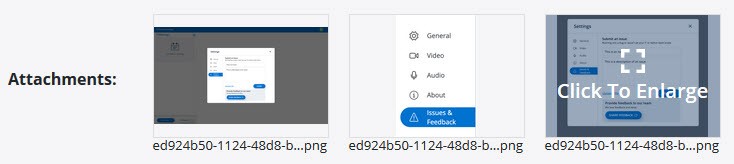
Klik op Download als u een bijlage wilt downloaden. De bijlage zal in uw systeem worden opgeslagen.