Gebruik de volgende instructies om Automatische Routeselectie (ARS) in te stellen om verbinding te maken met de CloudLink Gateway:
- Navigeer in de MiVoice Office PBX naar de map Systeem > Nummerplan > Faciliteitengroepen.
- Creëer in de map Faciliteitengroepen een Faciliteitengroep P1506 voor CloudLink. Als P1506 al in gebruik is, kies dan een ongebruikte Faciliteitengroep.
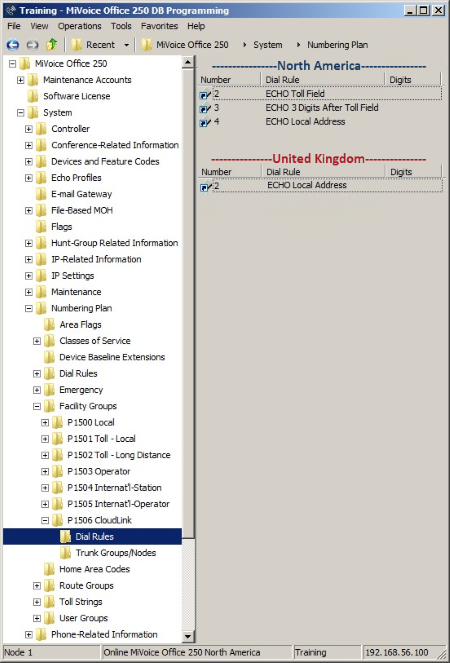
- Gebruik in de map Kiesregels voor de nieuw gemaakte Faciliteitengroep alleen de nummers voor uw geografische regio, zoals aangegeven in de onderstaande afbeelding.Figure 1. Map met kiesregels die wordt gebruikt om de CloudLink Gateway te configureren
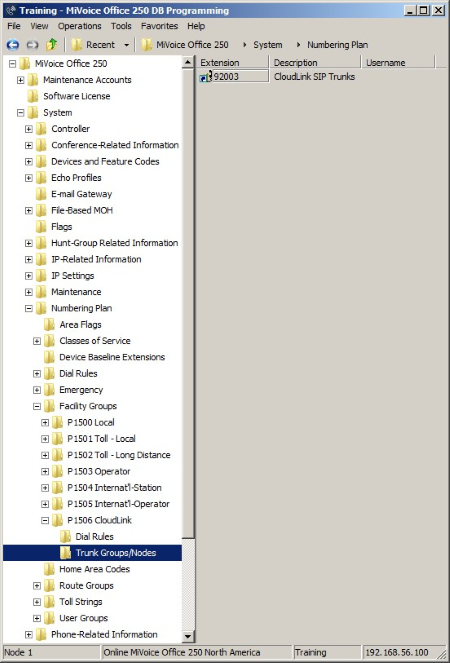
- Voeg in de map Trunkgroepen/Nodes voor de zojuist gecreëerde faciliteitengroep de CloudLink SIP Trunkgroep toe.Figure 2. Map met Trunkgroepen/Nodes die wordt gebruikt om de CloudLink Gateway te configureren
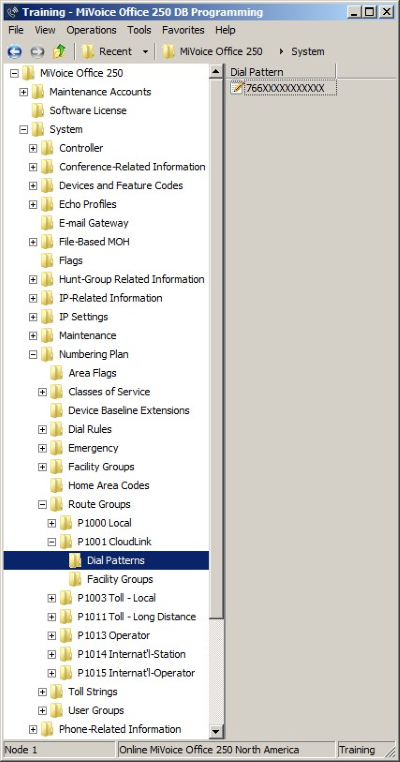
- Navigeer naar de map Routegroepen (onder de map Faciliteitengroepen), creëer Routegroep P1001 voor CloudLink, vouw de map uit en selecteer de map Kiespatronen. Voeg een specifiek kiespatroon toe om toegang te krijgen tot CloudLink. U definieert een cijferreeks die door het systeem kan worden gekozen om de CloudLink SIP Trunks te selecteren. Het onderstaande voorbeeld toont 766 gevolgd door 11 X'en.Figure 3. Map met kiespatronen die wordt gebruikt om de CloudLink Gateway te configureren
- Selecteer in de nieuwe map Routegroepen voor CloudLink, de map Faciliteitengroepen en voeg Faciliteitengroep P1506 toe. Als P1506 al in gebruik is, voeg dan de Faciliteitengroep toe die eerder voor CloudLink is gecreëerd in stap 2. van dit artikel.Figure 4. Faciliteitengroep toegevoegd aan Routegroep
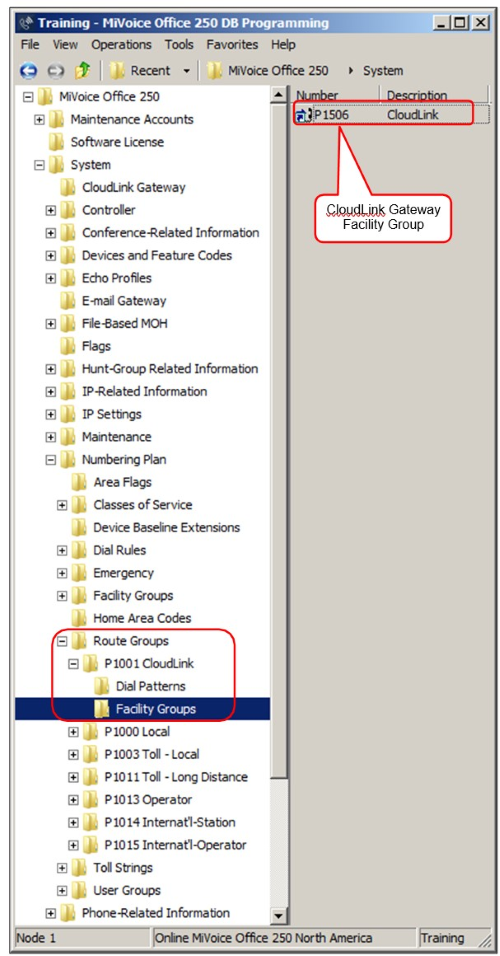
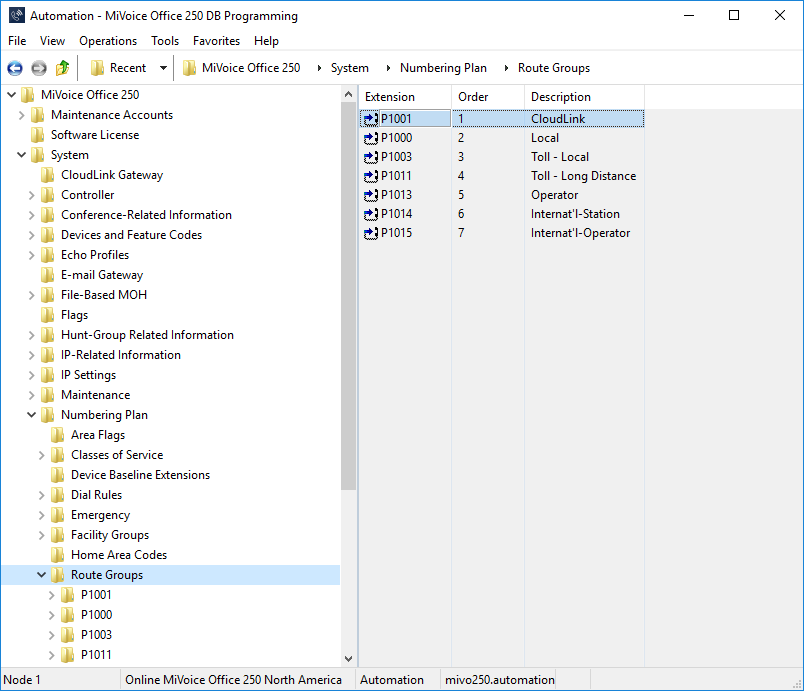
- Zorg ervoor dat de Routegroep die aan CloudLink is toegewezen, bovenaan de lijst staat (ingesteld op 1 in de kolom Order). Als dit niet het geval is, sleept u CloudLink naar de bovenste positie.Figure 5. CloudLink ingesteld op de bovenste positie in Routegroepen
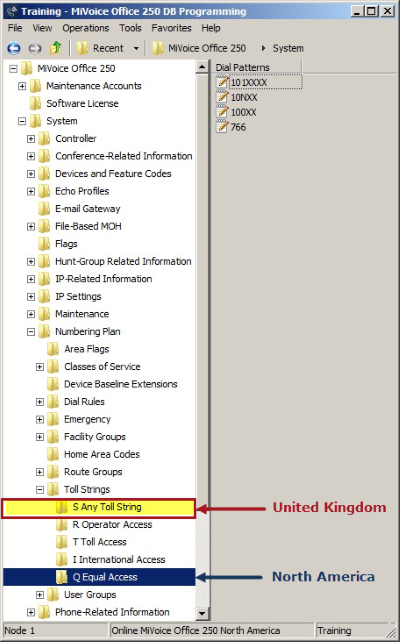
- Navigeer naar de map Toll Strings (onder de map Routegroepen), open de submap voor uw geografische regio zoals aangegeven in de onderstaande afbeelding en voeg uw specifieke Kiespatronen toe.Figure 6. Voeg Kiespatronen toe in de submap Toll Strings voor de geografische regio