In dit onderwerp wordt uitgelegd hoe u een MiVoice Office 400 PBX configureert op een zelfstandig platform (met extern gateway) om te integreren met CloudLink. Voor gedetailleerde PBX-instructies, zie de MiVO400 technische documentatie.
Gebruik de instructies in de secties hieronder in deze specifieke volgorde om ervoor te zorgen dat uw MiVO400 correct is geïntegreerd met CloudLink. Laat alle andere instellingen (niet specifiek vermeld in deze secties) op de standaardwaarde staan.
- Creëer CloudLink applicatie-inloggegevens
- Schakel de CSTA-service in
- Voeg CloudLink App-gebruikers toe
- Configureer SIP-meerdere lijnen en beheer gespreksrechten
- Schakel de CTI-service in
- Onboard Klanten
- Verifieer de SIP-netwerken
- Verifieer de Mitel CloudLink Gateway-service
- Configureer de Functie GSM Gesprek doorverbinden
Creëer CloudLink applicatie-inloggegevens
Voor licentiedoeleinden moet een admin-gebruiker worden toegevoegd aan de MiVoice Office 400 PBX om CloudLink-applicatie-inloggegevens te creëren, waarmee de CloudLink Gateway wordt ingesteld als een vertrouwde applicatie.
- Navigeer naar Configuratie > Systeem > Toegangscontrole > Gebruikersaccount en klik op de knop Nieuw.
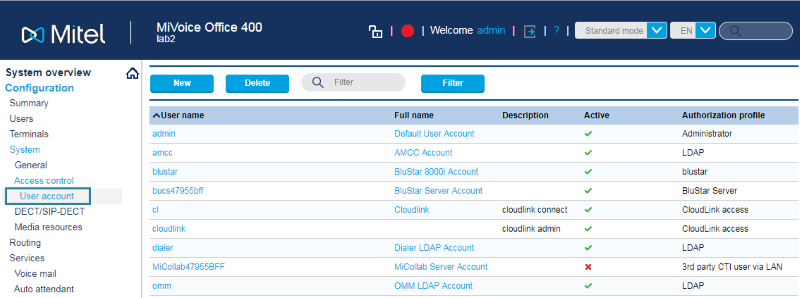
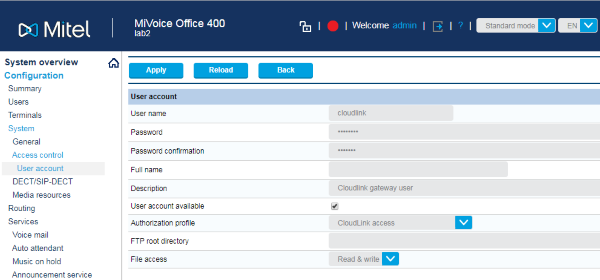
- Creëer een admin-gebruiker zoals hieronder aangegeven.
- Voer in het veld Gebruikersnaam een gebruikersnaam in die maximaal 25 tekens lang is.
- Voer in het veld Wachtwoord een geldig wachtwoord in die maximaal 255 tekens lang is.Note:
De gebruikersnaam en het wachtwoord die hier worden ingevoerd, moeten ook worden ingevoerd in de velden CloudLink Systeem Gebruikersnaam en CloudLink Systeem Wachtwoord in de sectie PBX configureren van het CloudLink Gateway Portaal tijdens het onboarding van de klant Voor meer informatie, zie MiVoice Office 400 PBX informatie.
- Voer in het veld Wachtwoordbevestiging hetzelfde wachtwoord opnieuw in.
- Selecteer in het veld Autorisatieprofiel de optie CloudLink-toegang.
- Selecteer in het veld Bestandstoegang de optie Lezen en schrijven.
- Klik op de knop Toepassen om deze gebruiker te creëren. Verifieer of er een groen vinkje verschijnt in de kolom Actief naast nieuwe gebruiker.
Schakel de CSTA-service in
De CSTA-service (computerondersteunde telecommunicatietoepassingen) moet zijn ingeschakeld.
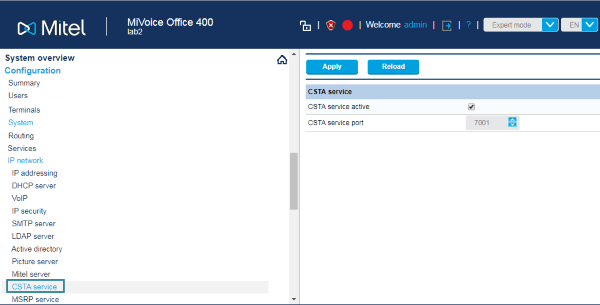
- Navigeer naar Configuratie > IP-netwerk > CSTA-service.
- Selecteer het selectievakje naast het veld CSTA-service actief.
- Laat de CSTA-servicepoort ingesteld op de standaardwaarde van 7001. Indien nodig kunt u dit op een ander nummer instellen.Note: Het hier ingestelde servicepoortnummer moet ook worden ingesteld in het veld Poort in de sectie PBX configureren van het CloudLink Gateway Portaal tijdens het onboarding van de klant. Voor meer informatie, zie MiVoice Office 400 PBX informatie.
Voeg CloudLink App-gebruikers toe
De MiVoice Office 400 PBX moet worden geprogrammeerd om alle gebruikers toe te voegen die toegang hebben tot CloudLink-applicaties zoals de Mitel MiVoice Office mobiele app.
- Navigeer naar Configuratie > Gebruikers
- Voer de volgende vereiste informatie in voor elke gebruiker van de MiVoice Office-app:
- Naam
- E-mailadres
- Klik op Toepassen. Gebruikers zullen worden gepropageerd via pushmeldingen naar het CloudLink-platform.
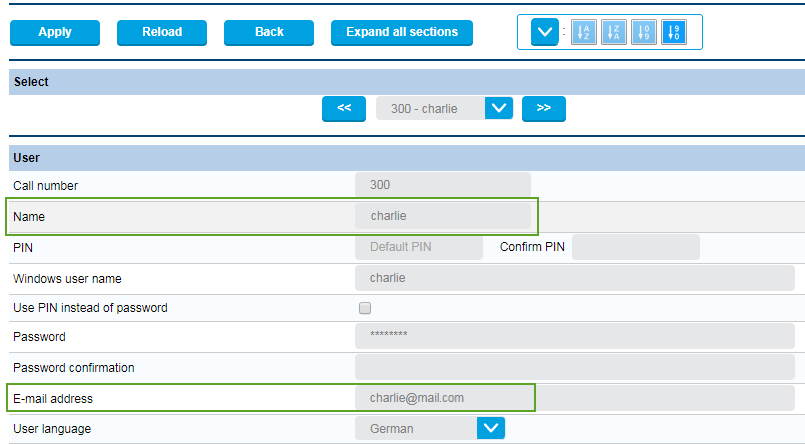
Om in te loggen op de MiVoice Office-applicatie, moet een gebruiker een geldig:
- MiVoice 400 Software Assurance (SWA) -licentie van Mitel
- MiVoice Office softphone terminal licentie in de MiVoice 400 PBX hebben.
Als de gebruiker deze twee licenties niet heeft of als deze licenties zijn verlopen, verschijnt er een waarschuwing Geen licentie beschikbaar wanneer de gebruiker probeert in te loggen op de MiVoice Office-applicatie en de gebruiker niet kan inloggen. De gebruiker moet dan verkrijgen nieuwe licenties of verleng de bestaande licenties om de MiVoice Office-applicatie te blijven gebruiken.
Om het e-mailadres van een gebruiker te bewerken:
- Navigeer naar Configuratie > Gebruikers.
- Voer het nieuwe e-mailadres van de gebruiker in het veld E-mailadres in.
- Klik op Toepassen om de wijzigingen op te slaan.
- Synchroniseer de MiVoice Office 400 PBX met de CloudLink Gateway om de wijzigingen door te voeren in het CloudLink Platform.
Configureer SIP-meerdere lijnen en beheer gespreksrechten
Om wisselgesprek in de MiVoice Office-applicatie in te schakelen, moet u:
- configureer de MiVO-400 SIP-terminal die de SIP-softphone vertegenwoordigt om de waarde voor meerdere lijnen in te stellen op 3.
- in machtigingenset:
- Schakel Wisselgesprek in voor de softphone
- Schakel Bezet op bezet uit voor de softphone.
Om deze instellingen te configureren, gaat u als volgt te werk:
- Navigeer naar Configuratie > Terminals > Standaardterminals.
- Stel de waarde in op 3 in het veld Meerdere lijnen onder de sectie Overige instellingen.
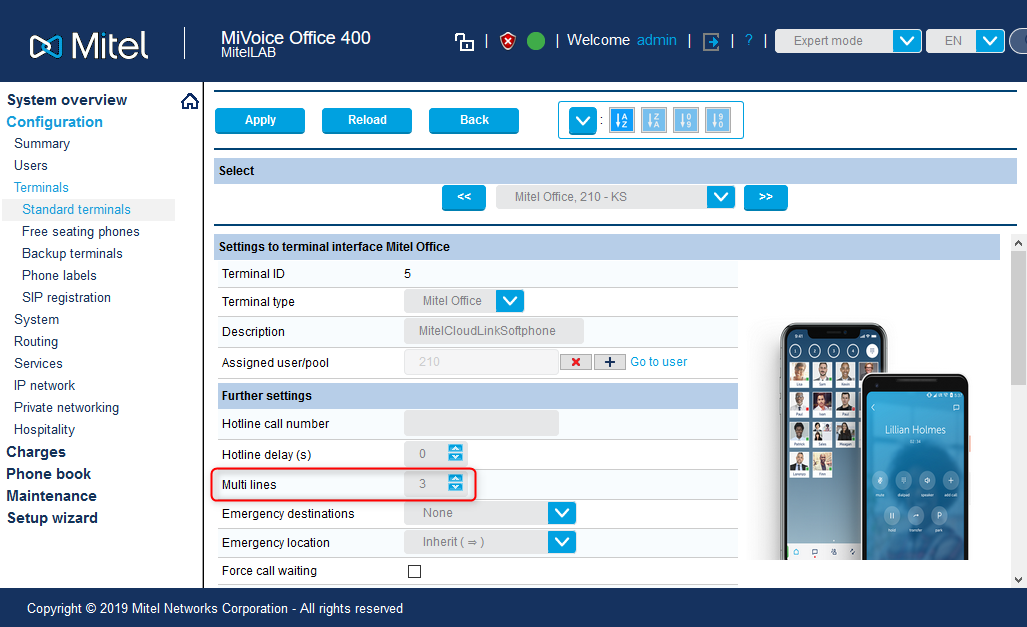
- Klik op Toepassen om de wijzigingen op te slaan.
- Navigeer naar Gebruikers > Machtigingenset.
- Klik op de vereiste machtigingenset in de lijst. Er wordt een paneel geopend.
- Selecteer onder Uitgaande oproepen het selectievakje naast Wisselgesprek in om dit in te schakelen.
- Selecteer onder Inkomende oproepen het selectievakje naast Bezet op bezet in om dit in te schakelen.
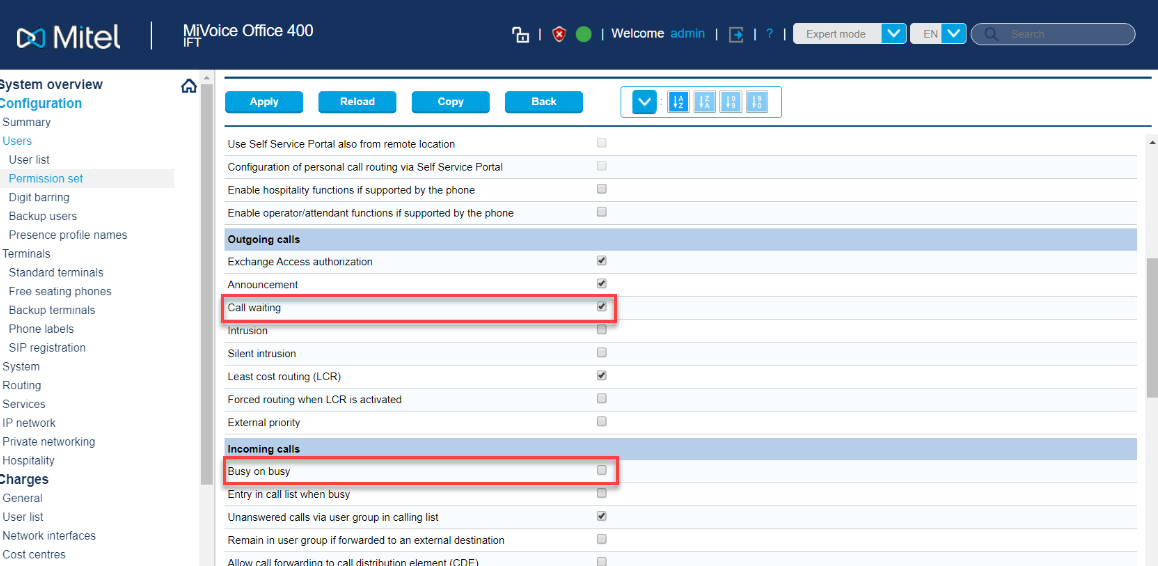
- Klik op Toepassen om de wijzigingen op te slaan.
Schakel de CTI-service in
Om de gespreksfuncties op de bureautelefoon van een gebruiker te bedienen met de MiVoice Office Web Application, moet u de Computer Telephony Integration-service (CTI) inschakelen op de bureautelefoon die is gekoppeld aan de Mitel CloudLink-account van de gebruiker. Om deze instelling in te schakelen, moet de gebruiker een werkende MiVO400 deskphone hebben en het toestelnummer verifiëren dat is aangegeven in de Mitel CloudLink-account.
Ga als volgt te werk om de CTI-service op de bureautelefoon in te schakelen:
- Navigeer naar Configuratie > Gebruikers > Gebruikerslijst.
- Selecteer de gebruiker wiens bureautelefoon u moet configureren. De pagina gebruiker wordt geopend.
- Klik in de sectie Instellingen op de vervolgkeuzelijst die is gekoppeld met de gebruik voor CTI optie en kies de bureautelefoon die is gekoppeld aan het Mitel CloudLink-account van de gebruiker.
- Klik op Toepassen om de wijzigingen op te slaan.
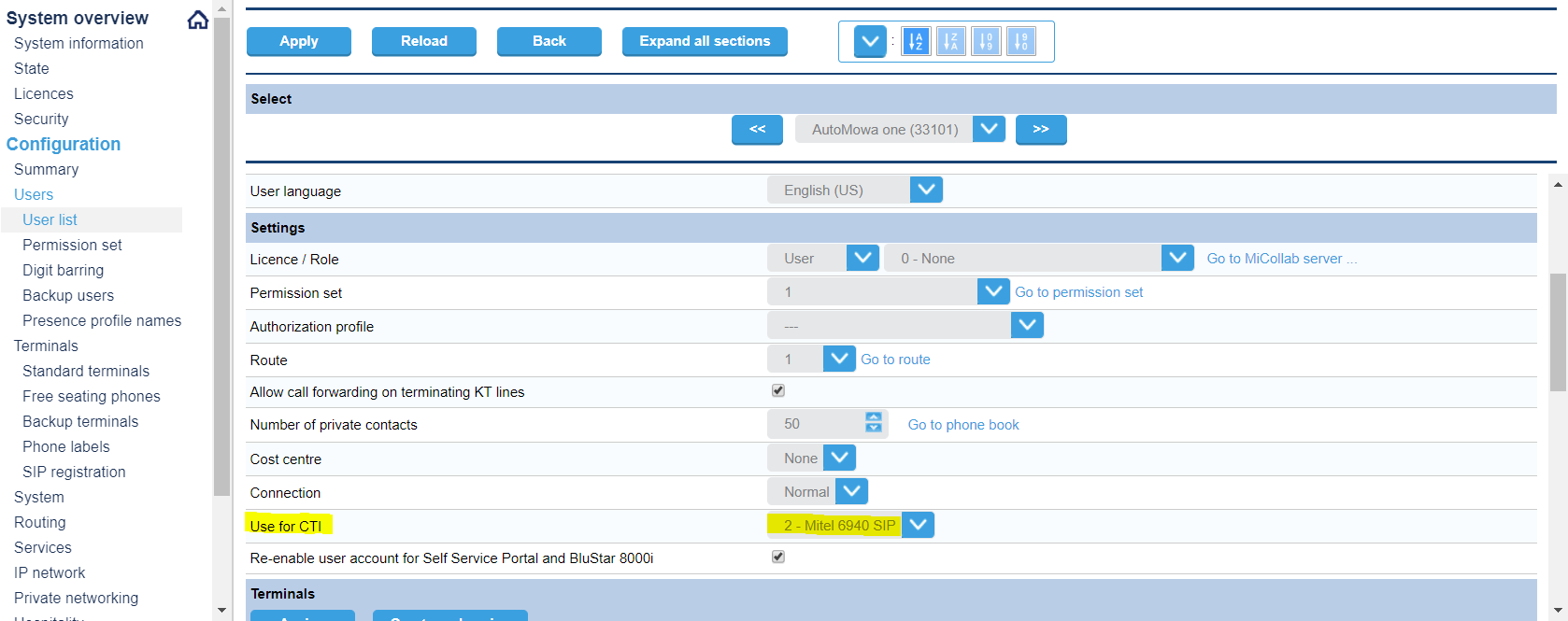
Onboard Klanten
De volgende stap van het integratieproces is het voltooien van de stappen voor de Onboard Klanten. Wanneer het onboarding is voltooid, worden updates voor de MiVO400 automatisch voltooid. Keer terug naar deze pagina om verder te gaan met de volgende sectie hieronder.
Verifieer de SIP-netwerken
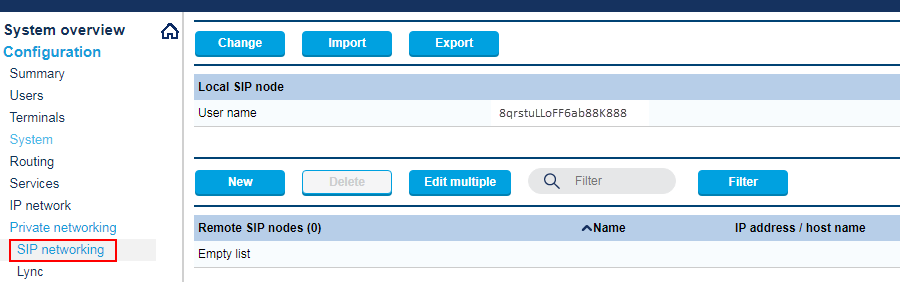
Voor SIP-netwerken wordt automatisch een gebruiker van een lokaal SIP-knooppunt gecreëerd. Om dit te verifiëren, navigeert u naar Configuratie > Privé-netwerken > SIP-netwerken en zorgt u ervoor dat er een gebruikersnaam is gemaakt onder Lokaal SIP-knooppunt, zoals hieronder wordt weergegeven.
Verifieer de Mitel CloudLink Gateway-service
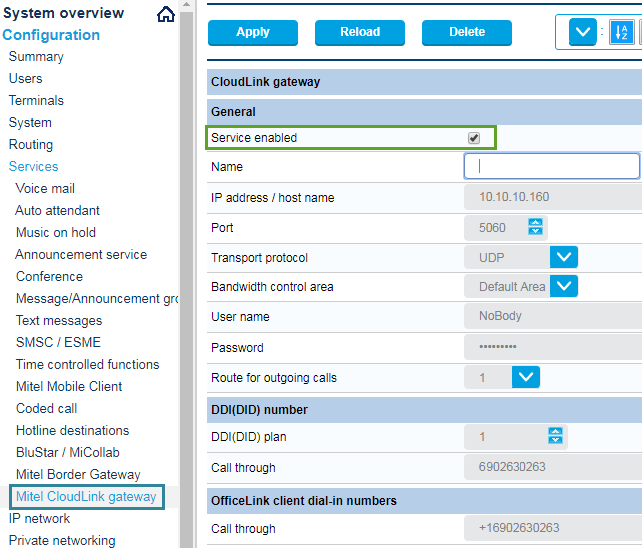
Om de service te verifiëren, navigeert u naar Configuratie > Services > Mitel CloudLink Gateway en zorgt u ervoor dat het selectievakje naast het veld service ingeschakeld is geselecteerd, zoals hieronder wordt weergegeven.
Configureer de Functie GSM Gesprek doorverbinden
De MiVoice Office 400 PBX moet worden geconfigureerd zoals hieronder wordt uitgelegd om de functie GSM Gesprek doorverbinden voor CloudLink-applicaties te ondersteunen.
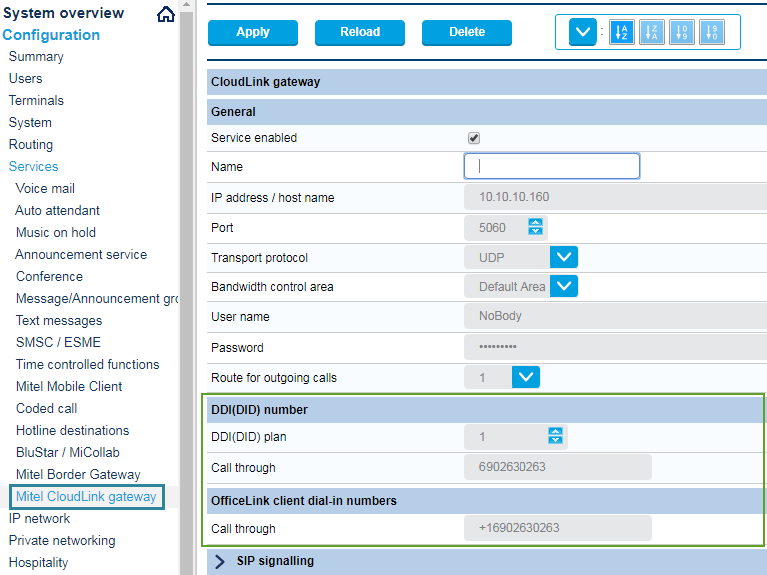
- Navigeer naar Configuratie > Services > Mitel CloudLink Gateway.
- Selecteer onder de kop DDI (DID) -nummer het gebruikte DDI (DID) -plan en een ongebruikte DDI in nummer gesprek doorverbinden.
- Onder de kop OfficeLink-client inbelnummers stelt u het volledige kiesbare nummer gesprek doorverbinden in.Note: Het nummer gesprek doorverbinden onder de kop OfficeLink-client inbelnummers moet worden geconfigureerd in het E.164-formaat.
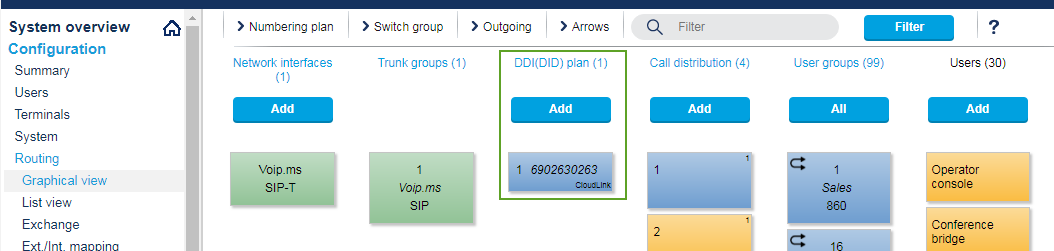
- Om het DDI (DID) -nummer te verifiëren dat hierboven is gecreëerd, navigeert u naar Configuratie > Routing > Grafische weergave om te bevestigen dat het juiste nummer verschijnt onder de onderstaande DDI (DID) -planning.
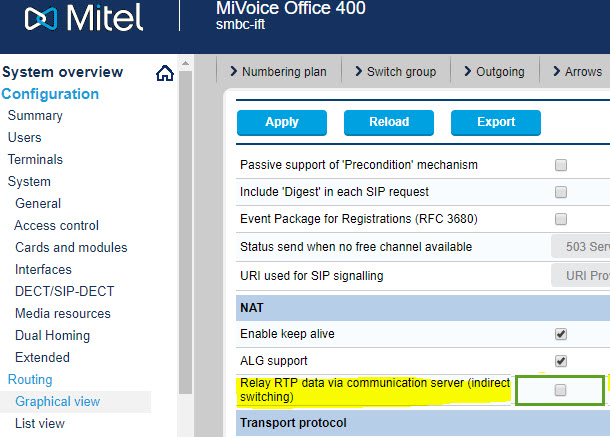
- Als de functie GSM Gesprek doorverbinden gebruikmaakt van SIP-trunk-toegang, is de instelling Relay RTP-data via communicatieserver (indirecte omschakeling) standaard uitgeschakeld (niet geselecteerd) voor de trunk-interface. Als inkomende GSM-gesprekken niet kunnen worden ontvangen, kan dit te wijten zijn aan een configuratieprobleem met de firewall. Gegevens geadresseerd met de poorten 65336-65534/udp (rtp) moeten worden doorgestuurd naar het CloudLink Gateway IP-adres. Als alternatief moet de RTP-relay zijn ingeschakeld: ga naar Configuratie > Routering > Lijstweergave > Netwerkinterfaces en in de NAT-sectie van de interface, selecteert u het selectievakje Relay RTP-gegevens doorgeven via communicatieserver (indirect schakelen). Houd er rekening mee dat voor het inschakelen van RTP-relay meer VoIP-kanalen nodig zijn.
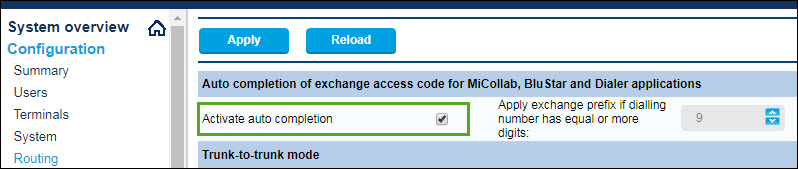
- Als uw MiVoice Office 400 PBX is geconfigureerd om Exchange-toegangscodes te gebruiken voor andere Mitel-applicaties, moet de instelling Automatisch aanvullen activeren hieronder worden geselecteerd. Om dit te doen, navigeert u naar Configuratie > Routering > Uitwisseling > Algemeen en schakelt u het selectievakje Automatische aanvulling activeren in de sectie Toegangscode automatisch aanvullen ... in.