Sostituzione di un appliance Gateway
Se il dispositivo CloudLink Gateway collegato a un account cliente CloudLink è stato resettato o sostituito, è necessario ricollegare il nuovo dispositivo Gateway all'account cliente CloudLink per ristabilire la connessione dell'account al PBX.
Origine / Destinazione |
Appliance Hardware |
Virtual Appliance |
SMBC |
Integrato in MiVO400 MSL |
|---|---|---|---|---|
Appliance Hardware |
Supportato | Supportato | Non supportato | Non supportato |
Virtual Appliance |
Supportato | Supportato | Non supportato | Non supportato |
SMBC |
Non supportato | Non supportato | Supportato | Non supportato |
Integrato in MiVO400 MSL |
Non supportato | Non supportato | Non supportato | Supportato |
Seguire i seguenti passaggi per sostituire e ricollegare un appliance Gateway.
- Installare il nuovo appliance Gateway.
- Accedere alla Console di CloudLink Accounts per inserire il nuovo dispositivo gateway come indicato di seguito:
- Per le piattaforme autonome, che hanno un gateway esterno, accedere alla console CloudLink Accounts, eseguendo una delle seguenti operazioni:
- inserendo l'indirizzo IP del dispositivo gateway in un browser supportato.
- collegando un browser supportato al gateway presso http://cloudlink.local/.
Note: Per accedere al gateway tramite http://cloudlink.local/ il sistema deve supportare mDNS. Per Windows, questo supporto può essere scaricato e installato con Bonjour Print Services. Lo si deve fare da un dispositivo informatico situato nella stessa sottorete LAN del CloudLink Gateway. Per maggiori informazioni, vedere Accesso al CloudLink Gateway.Dopo aver effettuato con successo il login, il gateway reindirizzerà alla console CloudLink Accounts.
- Per le piattaforme SMBC, che dispongono di Gateway incorporato, è necessario accedere al CloudLink Accounts tramite l'SMB Controller Manager. Per ulteriori informazioni, vedere Accesso a CloudLink Gateway.
Dopo aver effettuato con successo il login, il gateway reindirizzerà alla console CloudLink Accounts.
- Per le piattaforme autonome, che hanno un gateway esterno, accedere alla console CloudLink Accounts, eseguendo una delle seguenti operazioni:
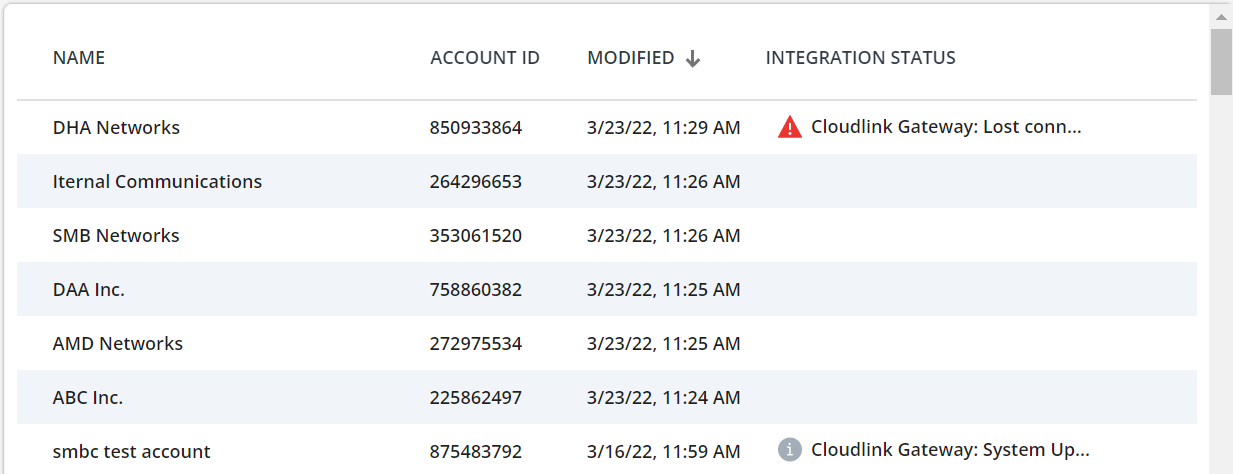
- Nella pagina Dashboard Partner, l'account del cliente CloudLink associato al vecchio appliance CloudLink Gateway mostrerà lo stato Connessione con il Gateway persa.
- Dal pannello Integrazioni, fare clic sull'icona
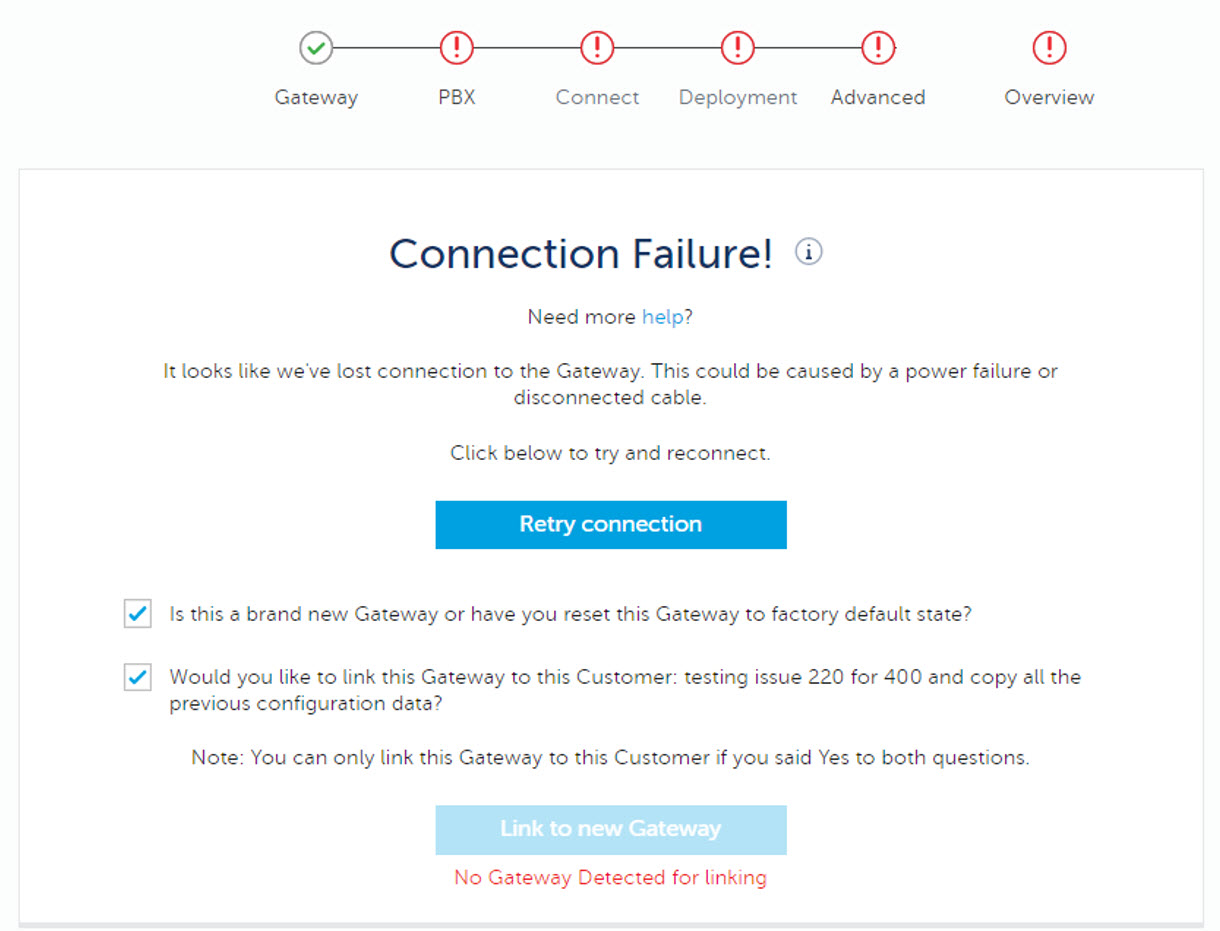
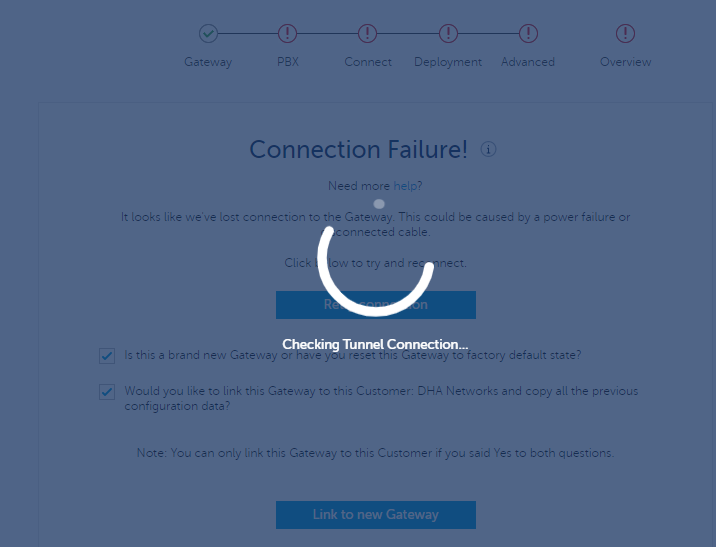
 associata all'integrazione CloudLink Gateway. Dopo essere entrati nella pagina di integrazione di CloudLink Gateway, il portale CloudLink Gateway cerca di stabilire una connessione con il vecchio dispositivo CloudLink Gateway. Poiché la connessione non avrà successo, si aprirà una pagina con l'errore Errore di connessione.
 - Nella pagina di errore Errore di connessione, selezionare le caselle di controllo in corrispondenza delle due domande di conferma, quindi fare clic su Collega a nuovo gateway.
 Note:
Note:- Se non si selezionano entrambe le caselle di controllo, il nuovo appliance CloudLink Gateway non verrà collegato all'account del cliente CloudLink.
- Se l'opzione Collega a nuovo gateway è disattivata e viene visualizzato il messaggio di errore Nessun gateway rilevato per il collegamento, è necessario prima accedere alla Console CloudLink Accounts seguendo le istruzioni descritte al punto 2.
- Verrà visualizzata una delle seguenti pagine:
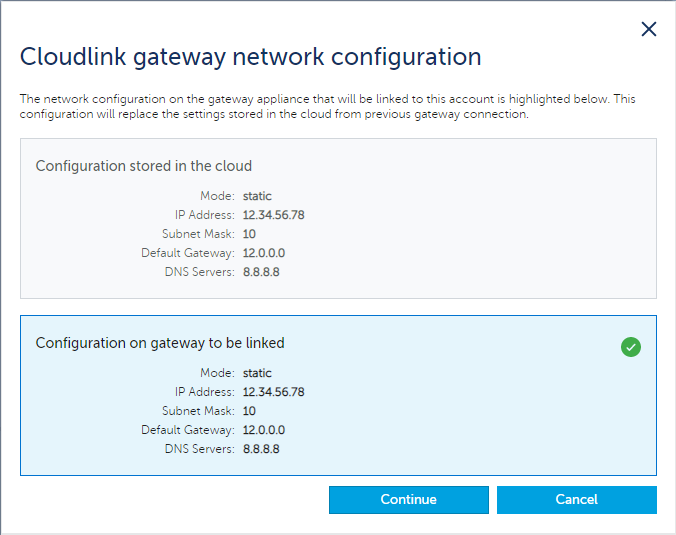
- La pagina di configurazione di rete del gateway CloudLink viene visualizzata se si sta collegando un dispositivo gateway con una configurazione di rete simile a quella del dispositivo precedentemente collegato a questo account. L'opzione Configurazione sul gateway da collegare è selezionata per impostazione predefinita. Rivedere le informazioni e fare clic Continua. La pagina di configurazione di rete del gateway CloudLink viene visualizzata se si sta collegando un dispositivo gateway con una configurazione di rete simile a quella del dispositivo precedentemente collegato a questo account. L'opzione Configurazione sul gateway da collegare è selezionata per impostazione predefinita. Rivedere le informazioni e fare clic Continua.
- La pagina Scelta della configurazione di rete del gateway CloudLink viene visualizzata se si sta collegando un dispositivo gateway con una configurazione di rete non simile a quella del dispositivo precedentemente collegato a questo account. Selezionare Configurazione memorizzata nel cloud per continuare con la configurazione di rete precedente o selezionare Configurazione sul gateway da collegare per continuare con la nuova configurazione di rete sull'appliance gateway. Fare clic su Continua.
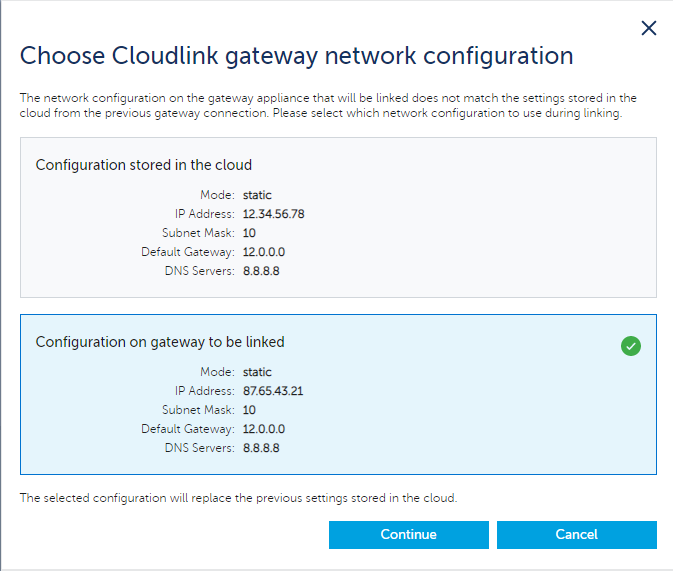
Si apre un pannello di conferma del ricollegamento.
- La pagina di configurazione di rete del gateway CloudLink viene visualizzata se si sta collegando un dispositivo gateway con una configurazione di rete simile a quella del dispositivo precedentemente collegato a questo account. L'opzione Configurazione sul gateway da collegare è selezionata per impostazione predefinita. Rivedere le informazioni e fare clic Continua. La pagina di configurazione di rete del gateway CloudLink viene visualizzata se si sta collegando un dispositivo gateway con una configurazione di rete simile a quella del dispositivo precedentemente collegato a questo account. L'opzione Configurazione sul gateway da collegare è selezionata per impostazione predefinita. Rivedere le informazioni e fare clic Continua.
- Digitare la parola "link" nella casella di testo visualizzata nel pannello e fare clic su Collega a nuovo gateway.
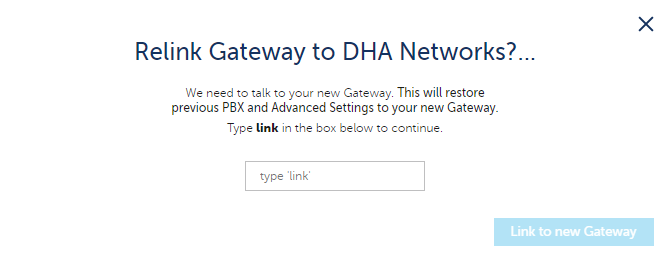
Il portale CloudLink Gateway tenta di stabilire una connessione con il nuovo appliance CloudLink Gateway. Se l'account era precedentemente collegato a un PBX, verrà ristabilita anche questa connessione.
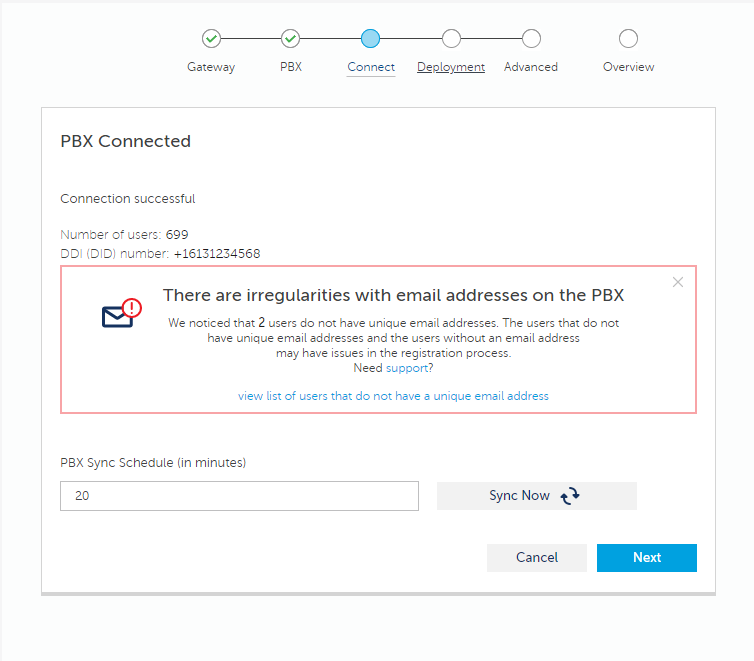
A seconda della piattaforma (autonoma o SMBC), viene visualizzata la pagina Connetti o la pagina Sincronizza quando il nuovo dispositivo CloudLink Gateway viene collegato all'account cliente Cloudlink e la connessione al PBX viene ristabilita.
- Dopo l'avvenuta configurazione del gateway, il messaggio di stato associato a CloudLink Gateway nel pannello Integrazioni cambia a Inserimento completato, come mostrato di seguito.
