Puede personalizar la configuración de su aplicación móvil MiTeam Meetings en cualquier momento desde la pantalla de inicio o durante una reunión en curso. Puede cambiar la configuración general de la aplicación; configuraciones de audio y video; informar un problema con la aplicación; y ver la documentación de ayuda en línea, la información de publicación, la política de privacidad y el Acuerdo de licencia de usuario final. Para personalizar la configuración en su aplicación MiTeam Meetings, haga lo siguiente.
- Acceda al panel Configuraciones realizando una de las siguientes acciones:
- Desde la pantalla de inicio de MiTeam Meetings, toque su avatar y en el panel que se abre, toque Configuración.
- Durante una reunión en curso, toque
 en el panel de control y en el panel que se abre, toque Configuración.
Se abre el panel de Configuración.
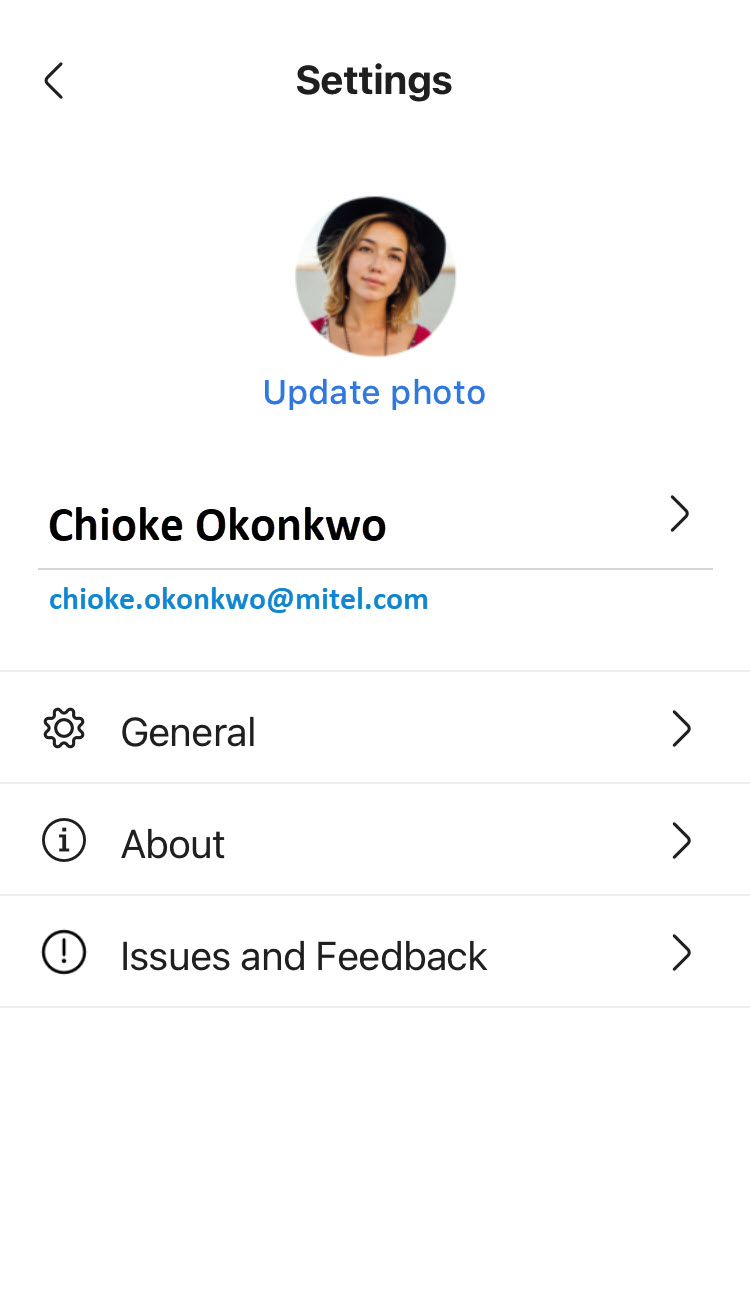
- Para cambiar su avatar:
- Toque Actualizar foto.
- En el panel Actualizar foto que se abre, elija una de las opciones que se muestran:
- Tome una foto (siga todas las instrucciones en pantalla).
- Elija una foto (navegue y toque la foto de su elección en su dispositivo móvil).
- Eliminar foto (siga las indicaciones en pantalla).
- Para cambiar su nombre:
- Toque su nombre.
- En la pantalla Nombre de usuario que se abre, edite su nombre en el campo Ingresar nombre y toque Listo.
- Toque General para personalizar las siguientes configuraciones.
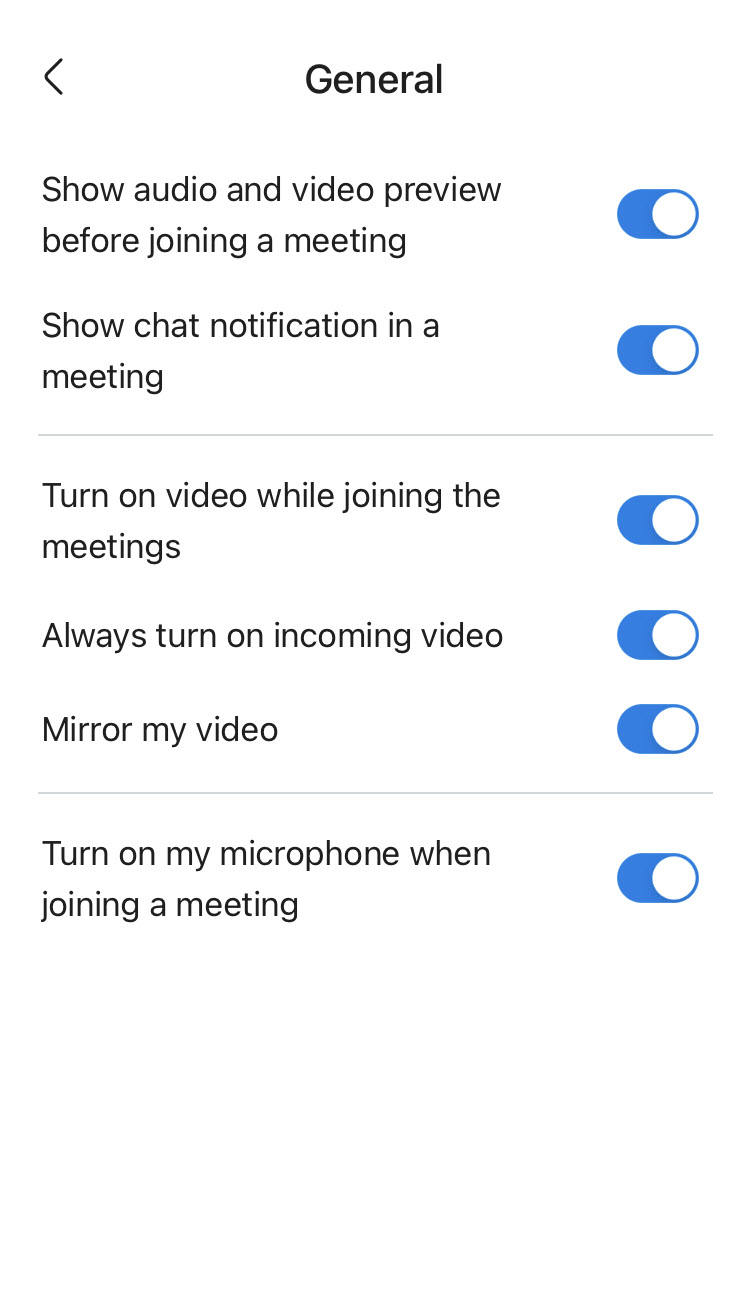
- Mostrar vista previa de audio y video antes de unirse a una reunión: deslice el botón de alternancia asociado con esta opción para mostrar el panel de vista previa de audio y video antes de conectarse a una reunión.
- Mostrar notificación de chat en una reunión: deslice el botón de alternancia asociado con esta opción para recibir notificaciones de chat durante una reunión.
- Encienda el video mientras se une a las reuniones: deslice el botón de alternancia asociado con esta opción para unirse siempre a una reunión con el video encendido.
- Activar siempre el video entrante: deslice el botón de alternancia asociado con esta opción para mostrar el video de otros participantes en la reunión que han activado su video.
- Reflejar mi video: deslice el botón de alternancia asociado con esta opción para reflejar su video durante una reunión.
- Encender mi micrófono al entrar a una reunión: deslice el botón de alternancia asociado con esta opción para unirse siempre a una reunión con el micrófono encendido.
- Toque Acerca de para ver el número de versión y las URL de la ayuda en línea, la información de publicación, la política de privacidad, el Acuerdo de licencia del usuario final, la Política de uso legítimo y la Política de uso aceptable.
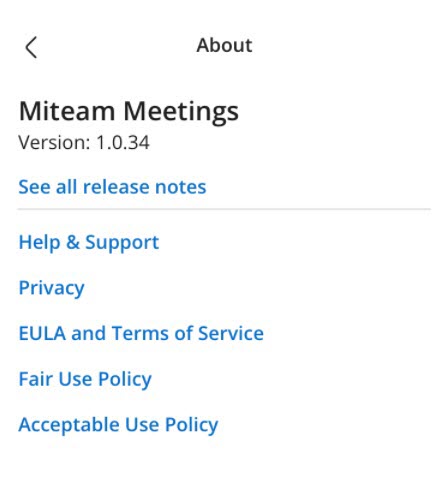
- Toque Comentarios de& Problemas para informar un problema que encontró durante una reunión o para compartir sus ideas y sugerencias de funciones sobre la aplicación. Para obtener instrucciones sobre cómo informar problemas y proporcionar comentarios, consulte Enviar un problema y compartir comentarios.