Erstellen eines Ad-hoc-Meetings
Ein registrierter Benutzer kann in der Anwendung MiTeam Meetings ein Ad-hoc-Meeting erstellen, indem er die folgenden Schritte ausführt;
-
Klicken Sie im Abschnitt Meine Meetings auf Meeting planen.

-
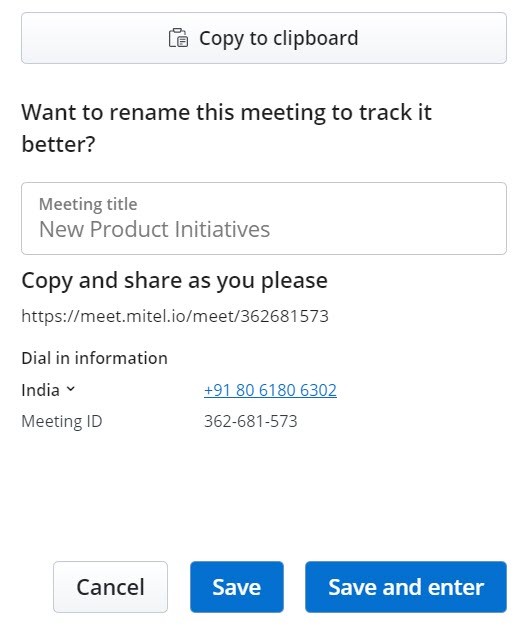
Ein Fenster mit dem Standardtitel des Meetings, dem Einladungslink zum Meeting und den Einwah linformationen wird geöffnet. Geben Sie in der Meeting-Titelleiste einen Titel für das Meeting an. Bei Bedarf können Sie den Titel des Meetings ändern.
Note: Es wird dringend empfohlen, einem Meeting einen eindeutigen, für die Teilnehmer leicht zu merkenden Namen zu geben. Dadurch können registrierte Benutzer leicht erkennen, welchen Meetingraum sie für ihre Zusammenarbeit nutzen können, und die Suche nach Meetings wird erleichtert.Klicken Sie auf Kopieren in die Zwischenablage, um die Meetingdaten zu kopieren und an anderer Stelle einzufügen.
-
Stellen Sie sicher, dass alle eingegebenen Informationen korrekt sind und klicken Sie auf Eingeben, um das Meeting zu starten. Klicken Sie auf Abbrechen, um das Meeting abzubrechen. Wenn Sie den Titel des Meetings bearbeiten:
- Klicken Sie auf Speichern, um den aktualisierten Meeting-Titel zu speichern.
- Klicken Sie auf Speichern und Eingabe, um das Meeting mit dem aktualisierten Meeting-Titel zu starten.
Nachdem Sie ein Meeting gestartet haben, können Sie sowohl registrierte Benutzer als auch Gastbenutzer als Teilnehmer zum Meeting einladen. Ein Meeting kann maximal 100 Teilnehmer haben. So laden Sie Benutzer zu einem Meeting ein:
Klicken Sie im Bedienfeld auf das Symbol Einladen ( ). Das Dialogfeld Teilnehmer einladen wird geöffnet.
- So laden Sie einen registrierten Benutzer zu einem Meeting ein:
- Geben Sie in der Suchleiste den Namen des gesuchten Benutzers ein. Das Suchfeld zeigt eine Liste der registrierten Benutzer an, deren Namen oder E-Mail-Adressen mit den von Ihnen eingegebenen Buchstaben übereinstimmen.
- Klicken Sie auf den Namen, um den Benutzer als Teilnehmer zum Meeting einzuladen, und klicken Sie auf Einladen.
Eine Meetings-Einladung mit der URL des Meetings und den Einwahlnummern wird an die E-Mail-Adresse des Benutzers von no-reply@mitel.io gesendet. MiCollab-Benutzern wird im MiCollab-Chat eine Nachricht Jetzt beitreten gesendet. Der Benutzer kann am Meeting teilnehmen, indem er entweder auf die Meetings-URL oder auf die Nachricht Jetzt beitreten klickt.
Note: Um eine E-Mail für Meetings-Einladungen zu erhalten, muss ein registrierter Benutzer das Kontrollkästchen Immer eine E-Mail für Meetings-Einladungen senden auf der Registerkarte Allgemein im Bereich Einstellungen aktivieren. Einzelheiten dazu, wie Sie dieses Ankreuzfeld markieren können, finden Sie Verwalten der Anwendungseinstellungen. - So laden Sie einen Gastbenutzer zu einem Meeting ein:
- Geben Sie in der Suchleiste die E-Mail-Adresse des Teilnehmers ein, den Sie zum Meeting einladen möchten. Beachten Sie, dass Sie die genaue E-Mail-Adresse des Teilnehmers eingeben müssen, den Sie einladen möchten. Die von Ihnen eingegebene E-Mail-Adresse wird im Suchfeld angezeigt.
- Klicken Sie auf den Namen, um den Benutzer als Teilnehmer zum Meeting einzuladen, und klicken Sie auf Einladen.
Eine Meetings-Einladung wird an die E-Mail-Adresse des Benutzers von no-reply@mitel.io gesendet. Der Benutzer kann am Meeting teilnehmen, indem er auf die Meetings-URL klickt.
- Kunden sollten Vorsicht walten lassen, um eine versehentliche Offenlegung von Meeting-Zugangscodes zu verhindern.
- Mitel empfiehlt, dass mindestens ein Teilnehmer an einer Besprechung den Mitel Meetings-Client verwendet, um den anderen Teilnehmern der Besprechung Sichtbarkeit zu verschaffen.
Weitere Informationen finden Sie unter MiTeam Meetigs Security Guidelines.