An einem Meeting als Gastbenutzer teilnehmen
Als Gastbenutzer können Sie an einem Meeting teilnehmen, indem sie:
- Auf den Meetingslink in der in Outlook oder einem anderen E-Mail-Dienstanbieter erhaltenen Einladung klicken oder
- auf den per Chat freigegebenen Meetingslink klicken
- Sich über das öffentliche Telefonnetz unter der in der Einladung angegebenen Einwahlnummer in das Meeting einwählen.
Note: Wenn Sie von Ihrem Mobilgerät aus über einen Meetingslink (per Chat oder E-Mail empfangen) an einem Meeting teilnehmen, werden Sie zur mobilen Anwendung MiTeam Meetings weitergeleitet, sofern Sie die Anwendung auf Ihrem Mobilgerät installiert haben. Wenn Sie die mobile Anwendung MiTeam Meetings nicht installiert haben, wird im Browser ein Link zum Herunterladen dieser Anwendung aus Ihrem App Store angezeigt.
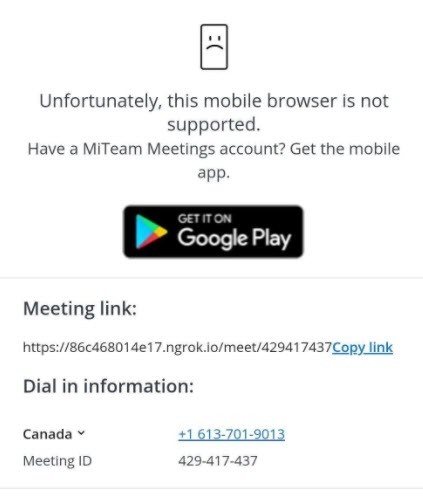
Um einer Besprechung als Gastbenutzer beizutreten, verwenden Sie das folgende Verfahren:
- Klicken Sie auf den Link zur Einladung zu einem Meeting, den Sie erhalten haben.
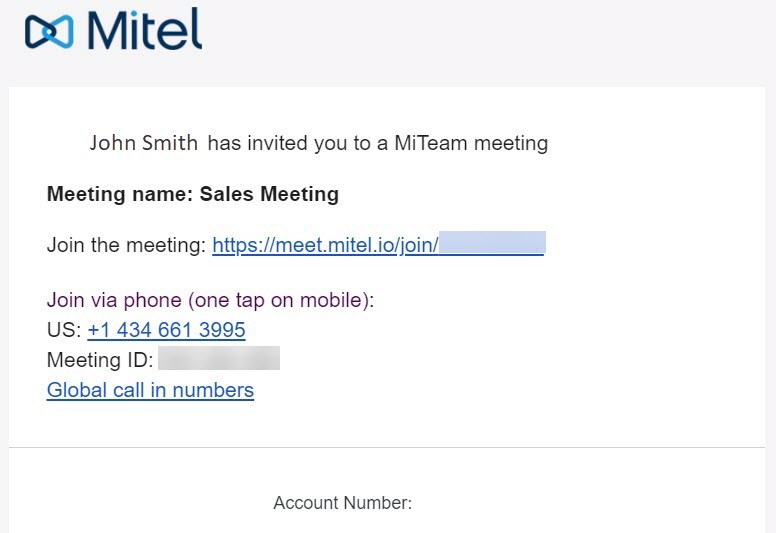
Die Webanwendung MiTeam Meetings wird gestartet, und die Willkommen-Seite wird geöffnet.
-
Geben Sie Ihren Namen und Ihre E-Mail-Adresse ein, und klicken Sie auf Warteraum betreten.
Note: Sie können die Einwahlnummern und die Meeting-ID anzeigen, die MiTeam Meetings-Desktop-Anwendung herunterladen und die URLs der Online-Hilfe und der Datenschutzrichtlinie auf der Seite Willkommen anzeigen.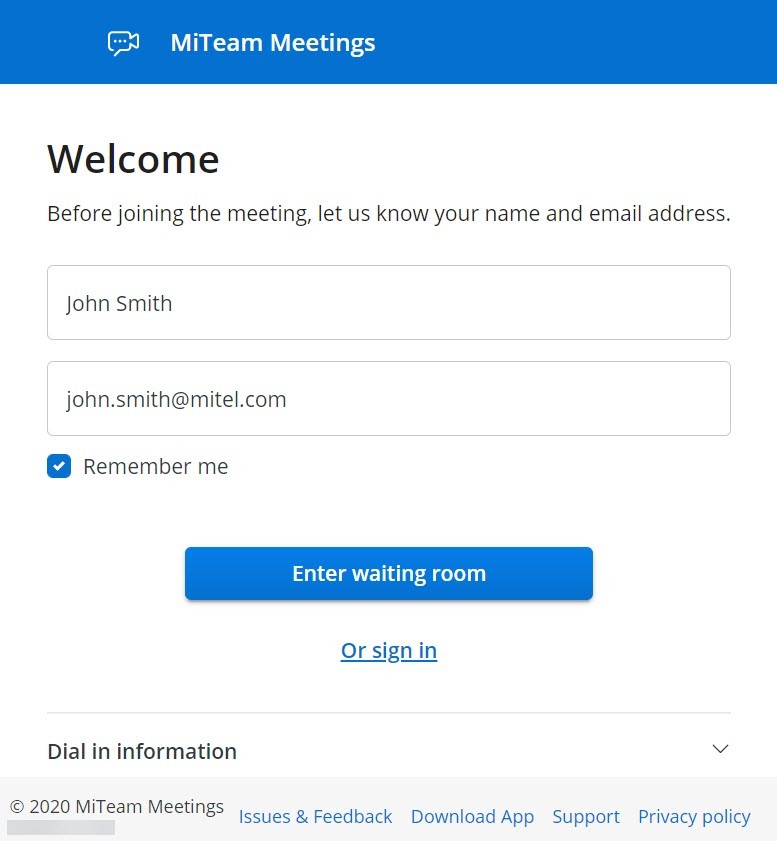
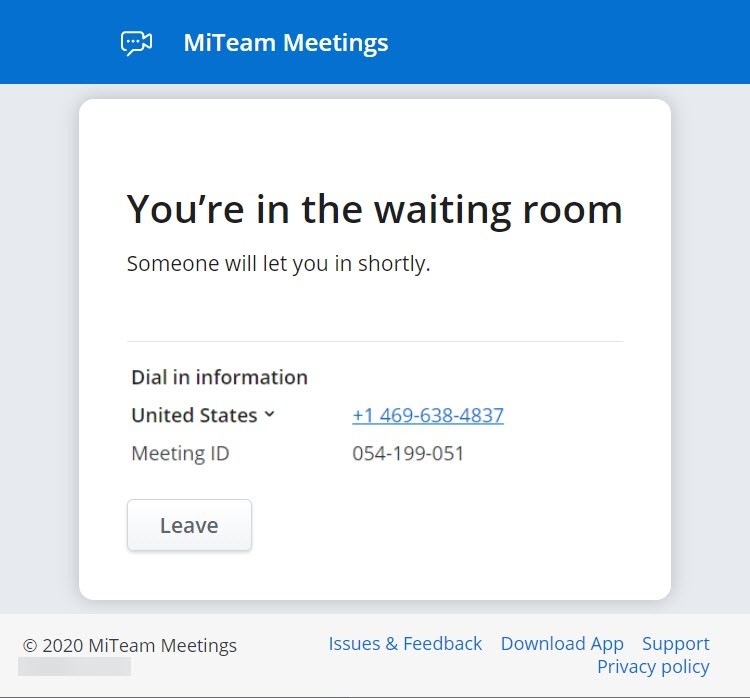
- Bitte warten Sie bis ein registrierter Benutzer, der bereits am Meeting teilnimmt Sie als Gastbenutzer im Meeting akzeptiert. Wenn Sie auf Verlassen klicken, wird der Vorgang abgebrochen und Sie werden zur Willkommen-Seite zurückgeleitet.
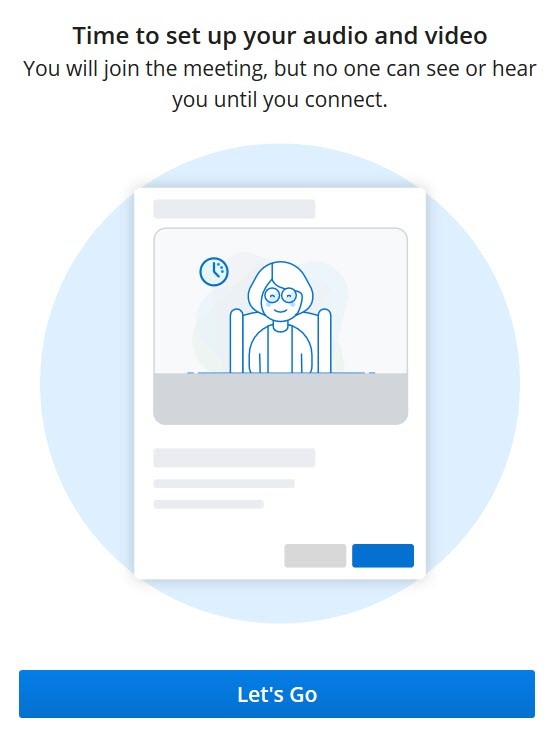
- Wenn ein registrierter Benutzer Sie in das Meeting aufnimmt, ertönt eine akustische Benachrichtigung und das Audio- und Video-Vorschau-Fenster wird angezeigt.Note: Wenn Sie einem Meeting zum ersten Mal über die Anwendung MiTeam-Meetings beitreten, wird das in der folgenden Abbildung dargestellte Fenster angezeigt. Klicken Sie auf Los geht's, um das Audio- und Video-Vorschau-Fenster aufzurufen.
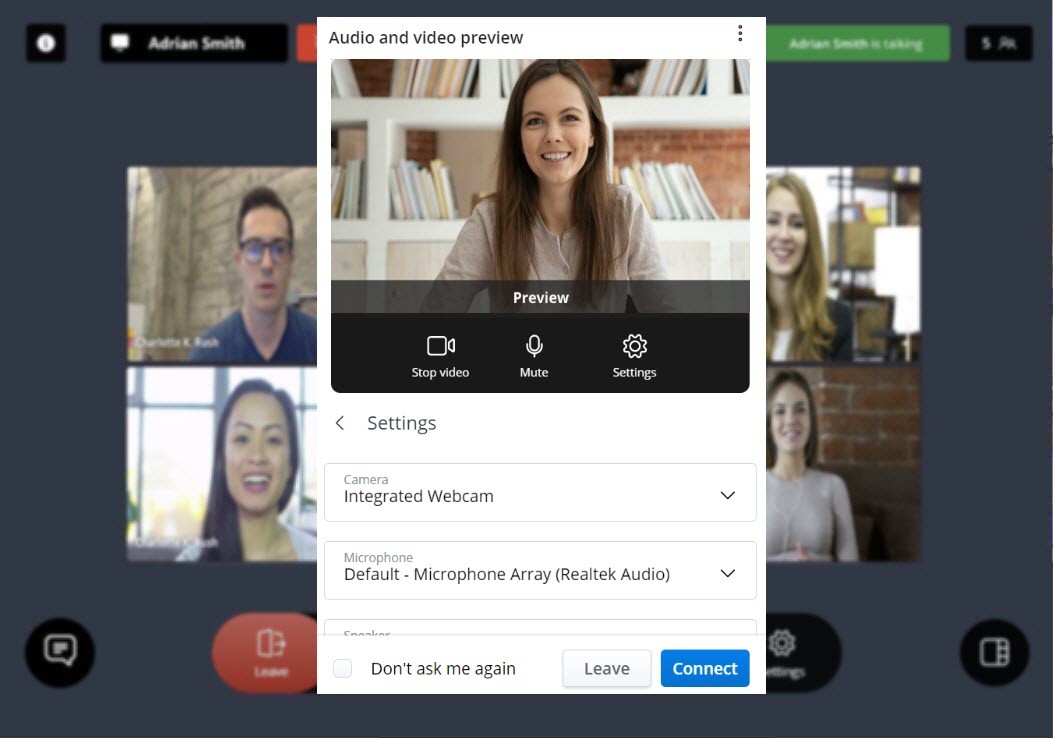
- Wählen Sie im Audio- und Video-Vorschau-Fenster aus, wie Sie die Audioverbindung herstellen möchten, ob Sie Ihr Mikrofon stummschalten oder aufheben möchten und ob Sie Ihr Video ein- oder ausschalten möchten, bevor Sie dem Meeting beitreten. Klicken Sie auf Verbinden, um dem Meeting beizutreten. Wenn Sie auf Verlassen klicken, wird der Vorgang abgebrochen und Sie werden zur Willkommen-Seite zurückgeleitet.
 Note:
Note:- Aktivieren Sie das Kontrollkästchen Nicht mehr nachfragen, um die gewählten Einstellungen zu speichern.
- Um Probleme zu beheben, auf die Sie bei der Aktivierung von Mikrofon, Lautsprecher oder Kamera stoßen, lesen Sie die FAQ Wie aktiviere ich die Kamera und das Mikrofon für die Desktop-Anwendung MiTeam Meetings unter Windows und Mac OS? oder Wie aktiviere ich die Kamera und das Mikrofon für die Web-Anwendung MiTeam Meetings in einem Browser?.
Klicken Sie auf
 oben rechts im Bedienfeld, um die Optionen zum Herunterladen der Desktop-Anwendung, zum Melden eines Problems mit der Anwendung und zum Anzeigen der Online-Hilfe aufzurufen.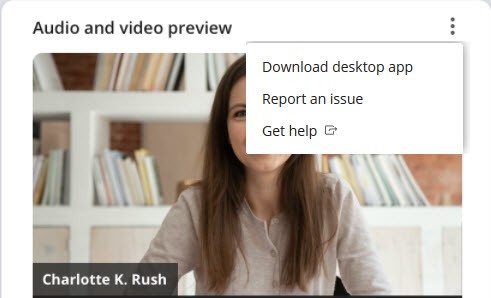
↑