An- und Abmelden
Anmelden
Sie können auf die Anwendung MiTeam Meetings mit einer der folgenden Optionen zugreifen:
- über die auf Ihrem PC installierte Desktop-Anwendung MiTeam Meetings.
- über die Webanwendung MiTeam Meetings mit der URL https://meet.mitel.io.
- über das Menü Meetings in Ihrer MiCollab-Anwendung.
Nachdem Sie als registrierter Benutzer auf die Anwendung zugegriffen haben, gehen Sie wie folgt vor, um sich bei der Anwendung MiTeam Meetings anzumelden.
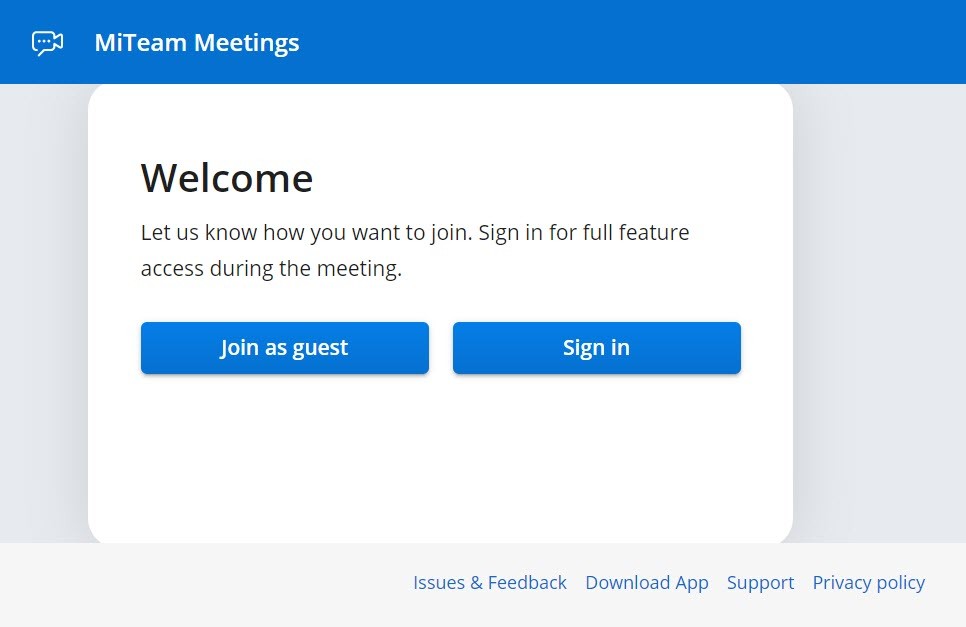
- Klicken Sie auf der Seite Willkommen bei MiTeam Meetings auf Anmelden. Die Anmeldeseite für Mitel-Konten wird geöffnet.
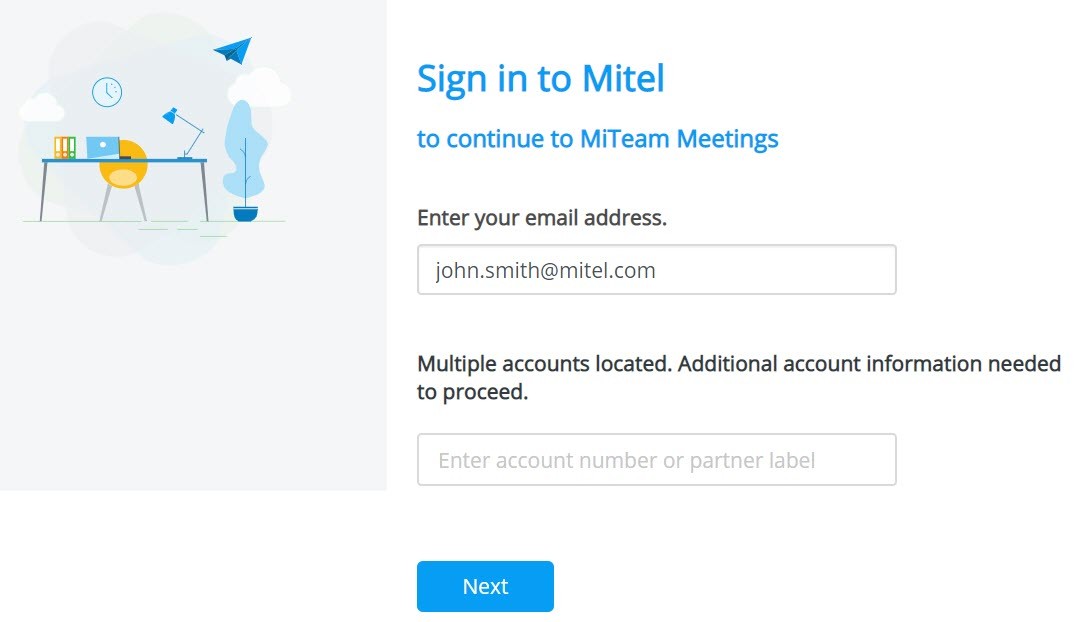
- Geben Sie die E-Mail-Adresse (die im Benutzerkonto für den Benutzer angegeben ist) in das Feld Geben Sie Ihre E-Mail-Adresse ein ein und klicken Sie auf Weiter. Wenn Ihre E-Mail-Adresse bei mehreren Kundenkonten registriert ist, wird Mehrere Konten gefunden angezeigt. Die Nachricht Zusätzliche Kontoinformationen sind für die weitere Vorgehensweise erforderlich wird angezeigt und das Feld Konto-ID erscheint. Geben Sie Ihre Konto-ID ein und klicken Sie auf Weiter.
- Fahren Sie von dem sich öffnenden Bildschirm aus fort, sich mit einer der folgenden Methoden bei der Anwendung anzumelden:
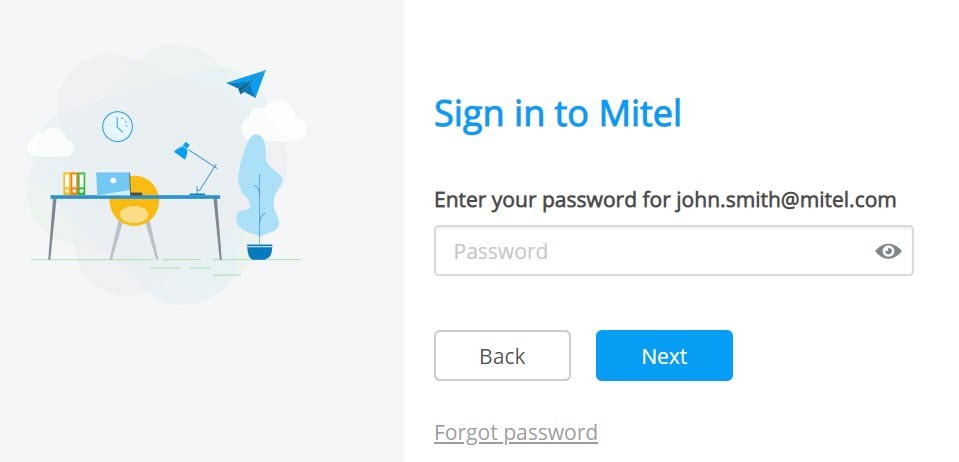
- Geben Sie das Passwort, das Sie bei der Registrierung Ihres Kontos angegeben haben, in das Passwortfeld ein. Klicken Sie auf „Next“. Siehe Registrieren Sie Ihre MiTeam Meetings-Anwendung für weitere Details zur Registrierung eines Benutzers.
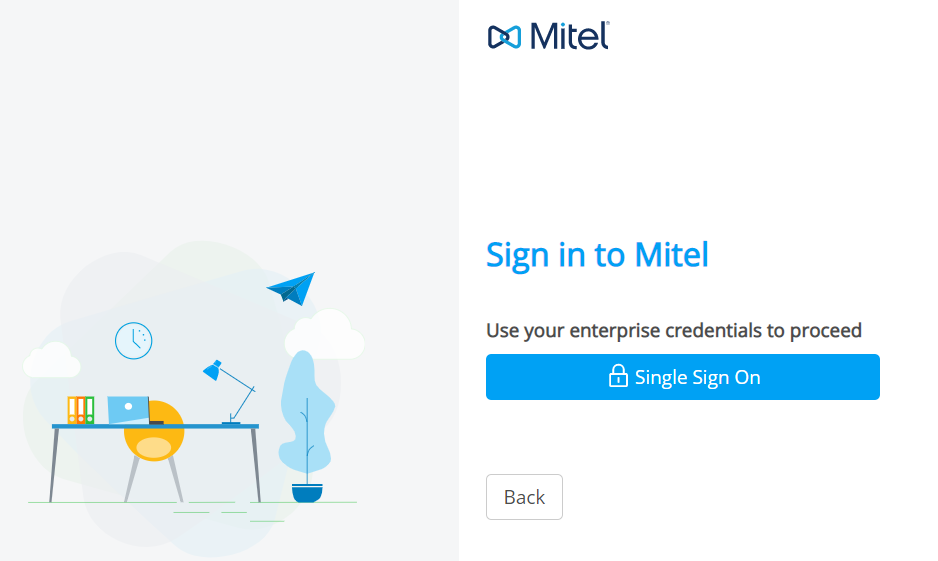
- Wenn Ihr IT-Administrator Single Sign-On (SSO) für Ihr Mitel-Konto konfiguriert hat, können Sie SSO verwenden, um sich bei der Anwendung MiTeam-Meetings anzumelden.
- Klicken Sie auf Single Sign On. Sie werden zu Ihrem Single-Sign-On-Anbieter weitergeleitet, um sich bei Ihrem Konto anzumelden.
- Geben Sie Ihre Anmeldedaten in die vorgesehenen Felder ein und klicken Sie auf Anmelden.Note: Wenden Sie sich an Ihren IT-Administrator, wenn Sie sich nicht mit der SSO-Option bei MiTeam Meetings anmelden können oder wenn Sie die folgende Fehlermeldung erhalten.
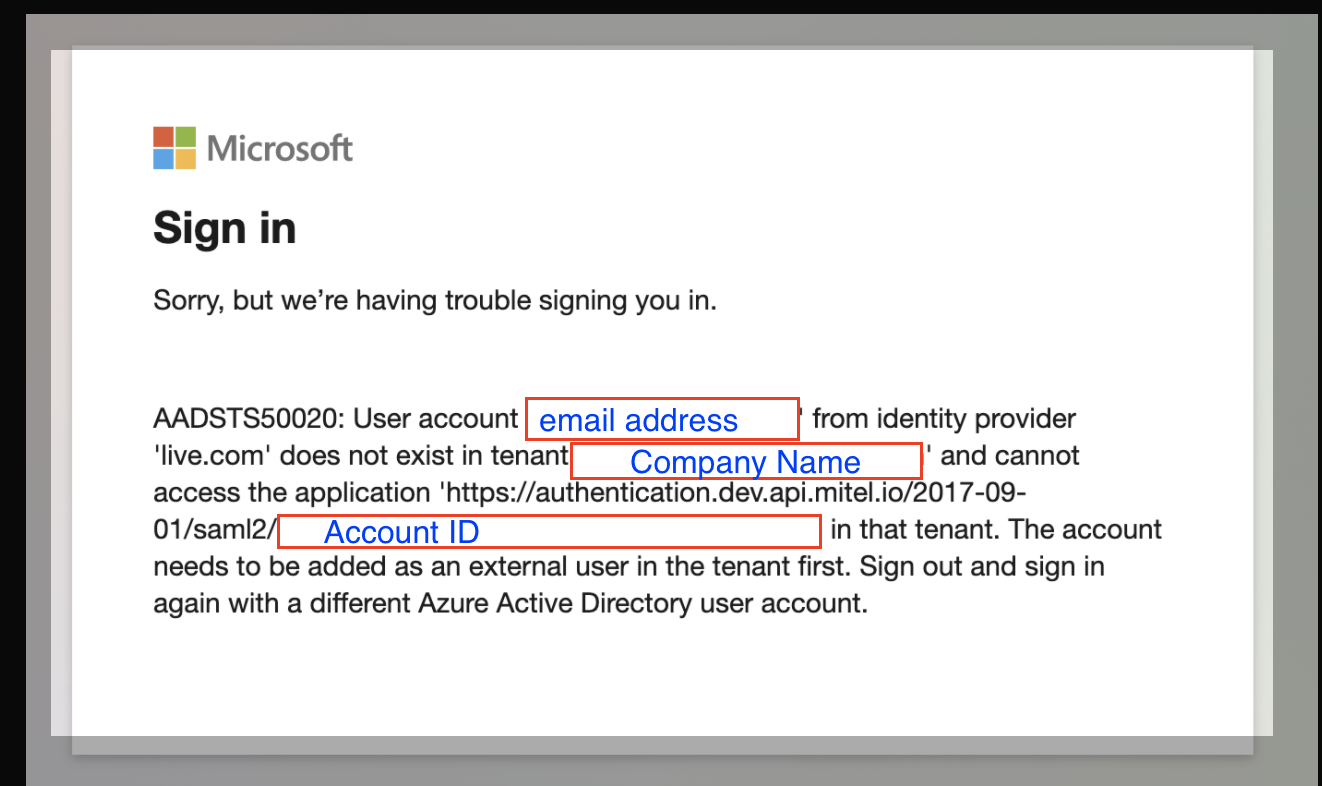
- Klicken Sie auf Single Sign On. Sie werden zu Ihrem Single-Sign-On-Anbieter weitergeleitet, um sich bei Ihrem Konto anzumelden.
Nach erfolgreicher Anmeldung wird die Endbenutzer-Lizenzvereinbarung (EULA) angezeigt.
- Geben Sie das Passwort, das Sie bei der Registrierung Ihres Kontos angegeben haben, in das Passwortfeld ein. Klicken Sie auf „Next“. Siehe Registrieren Sie Ihre MiTeam Meetings-Anwendung für weitere Details zur Registrierung eines Benutzers.
- Klicken Sie auf Akzeptieren, um die Endbenutzervereinbarung zu akzeptieren und sich bei der MiTeam Meetings-Anwendung anzumelden. Wenn Sie auf Ablehnen klicken, wird der Anmeldevorgang abgebrochen und Sie werden zur Anmeldeseite zurückgeleitet. Eine Fehlermeldung Sie müssen die EULA akzeptieren, um die App nutzen zu können wird angezeigt. Klicken Sie auf das Download-Symbol, um eine PDF-Kopie der Vereinbarung herunterzuladen.
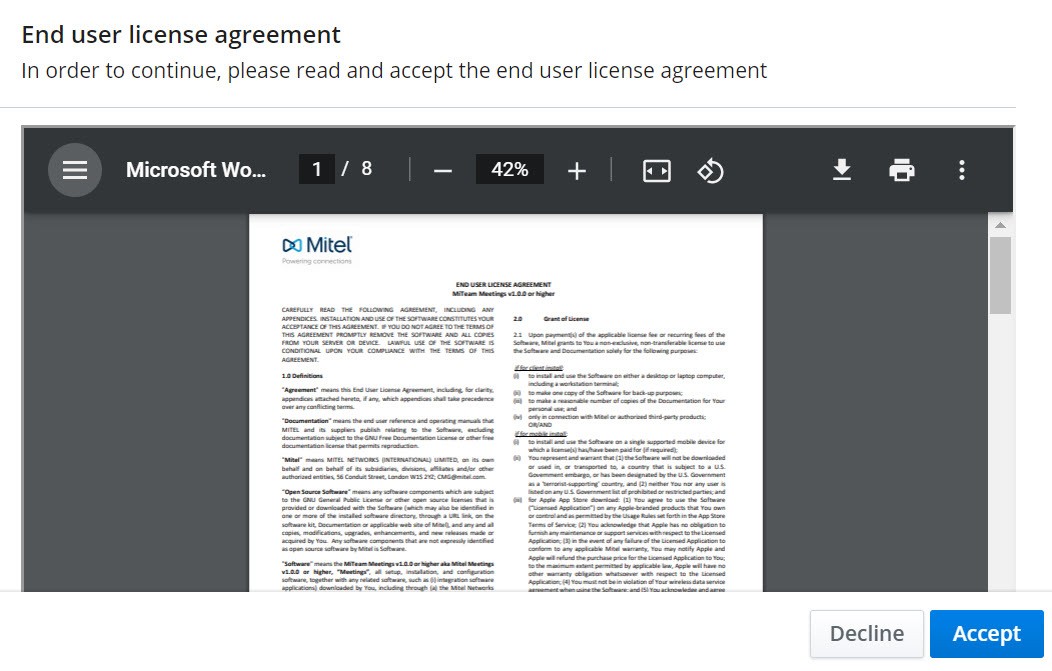 Note: Das Dialogfeld Endbenutzervereinbarung wird nur angezeigt, wenn sich ein Benutzer zum ersten Mal bei der MiTeam Meetings-Anwendung anmeldet. Wenn Sie die Vereinbarung von einem MiTeam Meetings-Client (d.h. Desktop, Mobile oder Web) akzeptieren, wird die Vereinbarung nicht erneut angezeigt, wenn sich der Benutzer von einem anderen MiTeam Meetings-Client aus anmeldet.
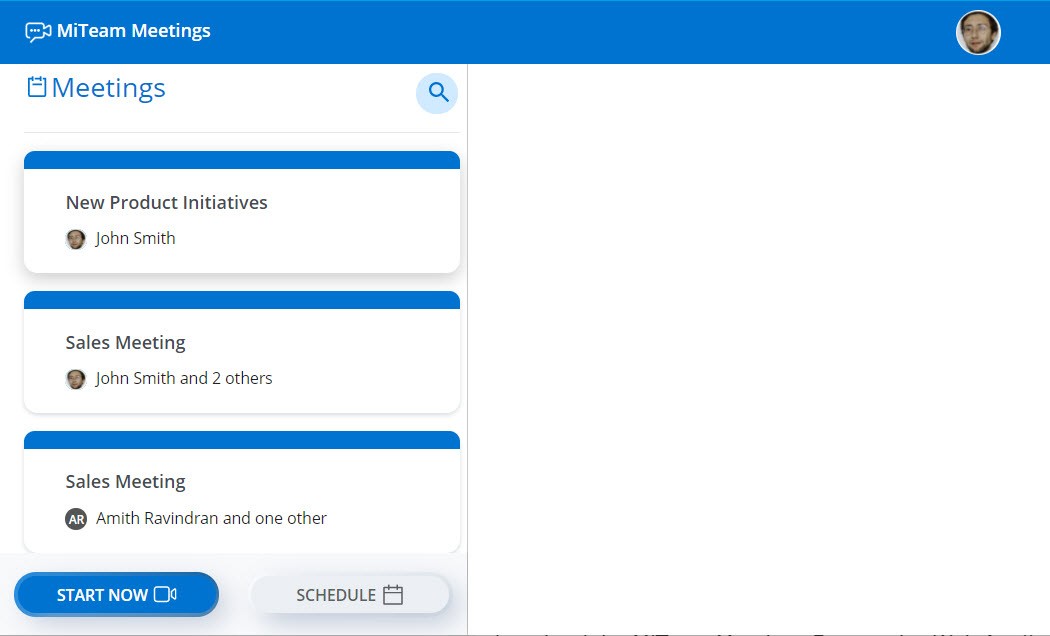
Nach dem Einloggen kann ein registrierter Benutzer ein Meeting starten, ein Meeting planen und eine Liste der Meetings anzeigen, für die der Benutzer Einladungen erhalten hat. Die folgende Abbildung zeigt ein Beispiel für den Startbildschirm, wenn sich ein registrierter Benutzer bei der Anwendung MiTeam Meetings anmeldet.
Note: Wenn Sie sich mit dem Google Chrome- oder Microsoft Edge-Browser bei der MiTeam Meetings-Webanwendung anmelden, können Sie die MiTeam Meetings Progressive Web-Awendung herunterladen. Weitere Informationen finden Sie unter MiTeam-Meetings Progressive Web-Anwendung.
Abmelden
Führen Sie die folgenden Schritte aus, um sich von der MiTeam Meetings-Anwendung abzumelden:
- Klicken Sie auf Ihren Avatar über dem Abschnitt Meine Meetings auf Ihrem Startbildschirm. Ein Dialogfenster wird geöffnet.
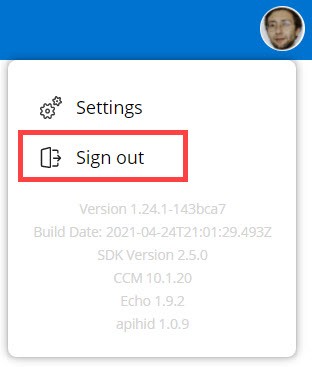
- Klicken Sie auf Abmelden, um sich von der Anwendung abzumelden.
↑