- Apple Safari
- Google Chrome
- Microsoft Edge
- Mozilla Firefox
Log in als een Mitel Partner
Als een Mitel Partner kunt u inloggen op de CloudLink Accounts-Console ofwel via Mitel MiAccess Portaal of via de URL https://accounts.mitel.io.
Om direct via het MiAccess-portaal in te loggen op de CloudLink Accounts Console moet u eerst inloggen op het Mitel MiAccess Portaal met behulp van uw MiAccess inloggegevens. Op de homepagina van MiAccess-portaal wordt CloudLink Accounts Console weergegeven aan de linker kant van de site, op voorwaarde dat het CloudLink-beleid aan u is toegewezen. Klik op CloudLink Accounts Console. De Accounts Console gaat open en het Dashboard wordt getoond.
Klik om in te loggen via de URL op de knop MiAccess op het inlogscherm van Accounts.
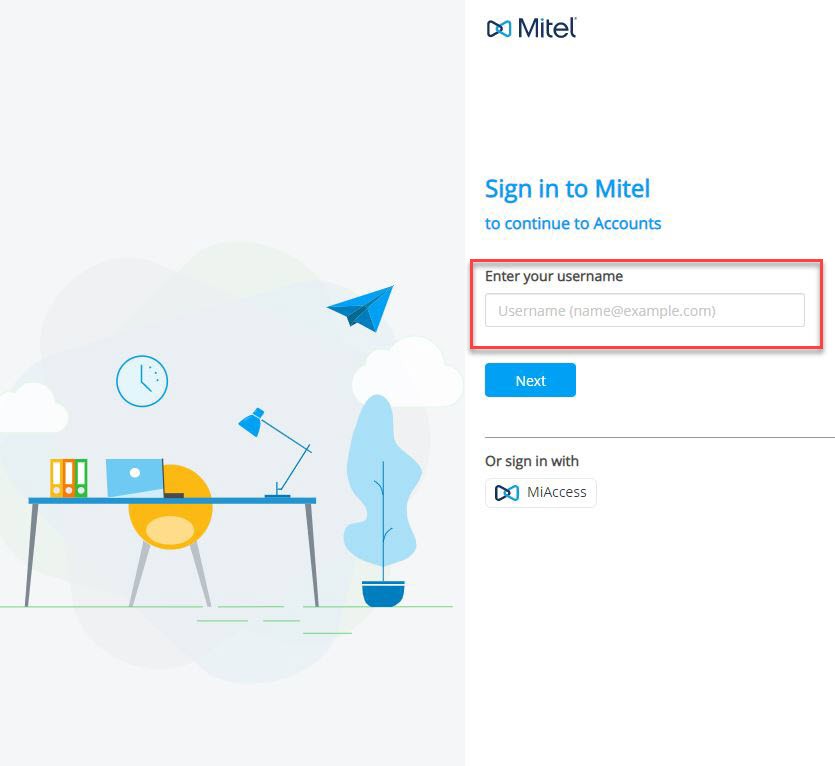
Voer op de loginpagina van Mitel MiAccess uw inloggegevens voor MiAccess in en klik op INLOGGEN om in te loggen op de CloudLink Accounts Console. Bij een succesvolle login gaat de Accounts Console open en het Dashboard wordt weergegeven.
De volgende afbeelding toont een voorbeeld van het Dashboard wanneer een Mitel Partner de eerste keer inlogt op de CloudLink Accounts Console.
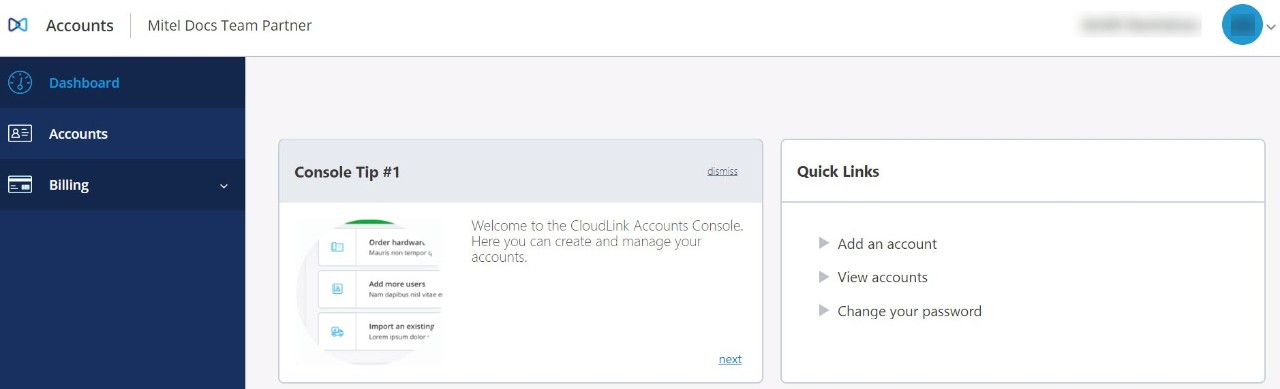
Wanneer u voor de eerste keer inlogt in de CloudLink Accounts Console, wordt een standaard Partner Count aangemaakt en aan u toegewezen in CloudLink Accounts en er wordt een nieuwe gebruiker (Partner) voor u aangemaakt met behulp van de uw Mitel MiAccess Gebruiker inloggegevens. Het Partner Account bewaart de logingegevens van alle Partners. Het Partner Account en de Partner in een account kunnen niet worden verwijderd.
Na inloggen kunnen Mitel Partners hun, klantaccounts toevoegen, bewerken, deactiveren, of verwijderen; en gebruikers toevoegen, bewerken, of verwijderen en administratieve rechten inschakelen of uitschakelen voor gebruikers. Ze kunnen ook ondersteuningscontacten toewijzen voor een account, Integraties inschakelen of uitschakelen, en Bestellingen toewijzen voor een klantaccount.
Inloggen als een Account Admin of een Gebruiker
Als een Account Admin van een klantaccount of als een gebruiker kunt u direct inloggen in de Accounts Console via de URL https://accounts.mitel.io nadat u uw account hebt geregistreerd
Voor meer informatie over hoe u een account kunt registreren, zie Aanmaken van klantaccounts en toevoegen van gebruikers. Om in te loggen moet u de e-mail-ID (gespecificeerd in het account voor u) invoeren als de gebruikersnaam en het wachtwoord (door u geselecteerd tijdens het registreren van het account) als het wachtwoord.
Na inloggen kan een Account Admin of een klantaccount gebruikers toevoegen, bewerken, of verwijderen (inclusief andere Account Admins) in dat account; en enable administratieve rechten inschakelen of uitschakelen voor deze gebruikers.
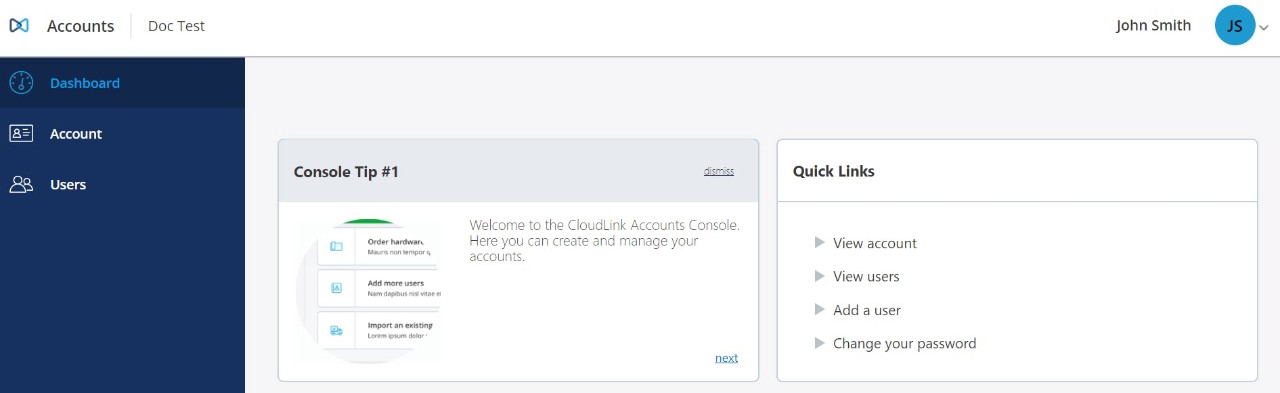
De volgende afbeelding toont een voorbeeld van het Dashboard wanneer een Account Admin voor de eerste keer inlogt in de CloudLink Accounts Console.