Mitel One-toepassing is een samenwerkingstoepassing van de volgende generatie die geavanceerde communicatiefuncties biedt en integreert met de call manager van uw onderneming (Cloud en on-premise) om de efficiëntie van het werk te verbeteren en de communicatie op de werkplek te verbeteren. Het biedt naadloze overgangen tussen spraak-, video- en chatmogelijkheden voor een complete samenwerkingservaring. U kunt gesprekken en chats met individuen en groepen voeren, meerdere gesprekken in realtime beantwoorden en manoeuvreren, en videovergaderingen met meerdere partijen met uw contactpersonen bijwonen vanaf uw pc- en Mac-apparaten.
Om Mitel One-toepassing in te schakelen voor de gebruikers in een klantaccount, moet de Mitel-partner of de accountbeheerder Mitel One-integratie toevoegen aan het klantaccount. Voer hiervoor de volgende stappen uit:
- Log in op de CloudLink Accounts Console.
- Voeg de Mitel One-integratie toe aan het klantaccount. Voor informatie over het toevoegen van Mitel One-integratie, zie Een integratie toevoegen aan een klantaccount.
Nadat u Mitel One CX-integratie hebt toegevoegd aan de klantaccount, wordt Mitel One vermeld in het paneel Integraties.
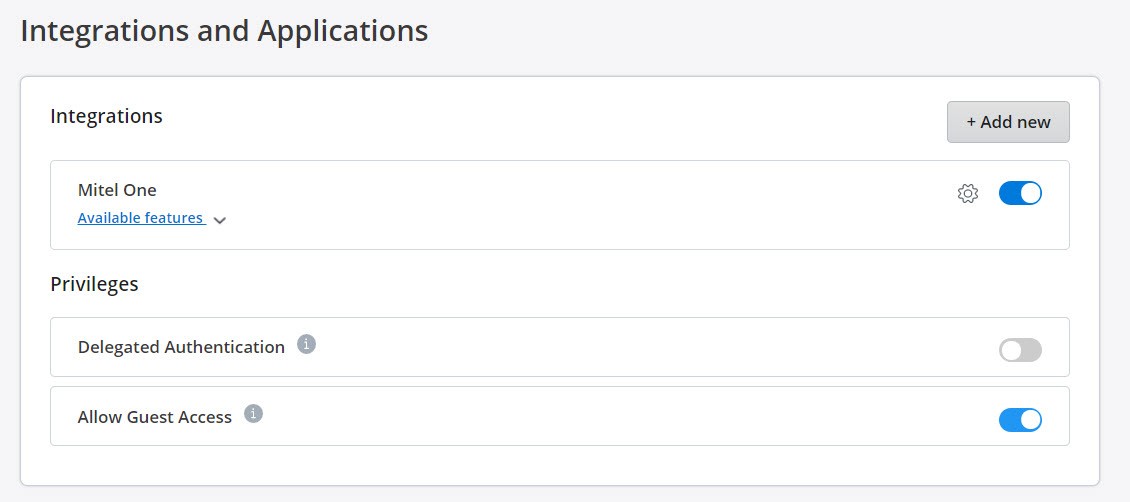
Mitel One-functies beheren
Nadat u Mitel One-integratie hebt toegevoegd aan een klantaccount, kunt u de Mitel One-functies beheren voor gebruikers in die klantaccount.
- Om gebruikers in staat te stellen of te verhinderen hun naam en avatar in de Mitel One-toepassing te wijzigen:
Standaard kunnen de gebruikers in een klantenaccount hun naam en avatar wijzigen in de Mitel One-toepassing. Om deze functie uit te schakelen:
- Klik op het pictogram
 dat aan Mitel One is gekoppeld. De Mitel One-instellingenpagina wordt geopend.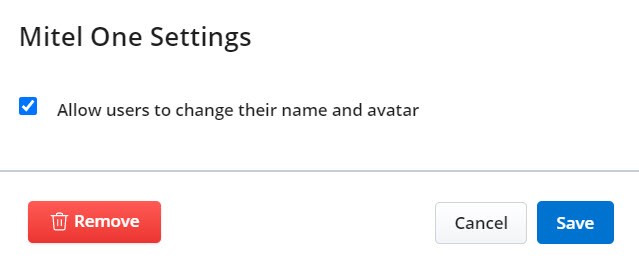
- Schakel het selectievakje Gebruikers toestaan hun naam en avatar te wijzigen uit.
- Klik op Opslaan om de instellingen op te slaan. Als u op Annuleren klikt, dan wordt de bewerking geannuleerd.
- Klik op het pictogram
- Om de chatfunctie in of uit te schakelen in de Mitel One-toepassing:
De chatfunctie in de Mitel One-webtoepassing stelt gebruikers in staat om in real-time contact te maken met elke andere Mitel One-contactpersoon of groep van contactpersonen via berichten. Om deze functie uit te schakelen:
- Klik op de vervolgkeuzelijst Beschikbare functies onder Mitel One in het paneel Integraties.
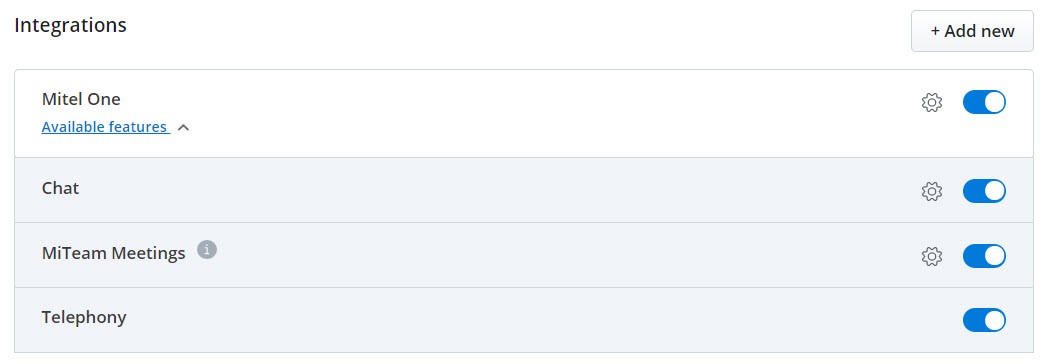
- Schuif de Chat toggle knop naar links.Note:
- Met het tandwielpictogram dat aan Chat is gekoppeld, kunt u de functionaliteit voor de gebruikers in de klantenaccount om chatberichten die in CloudLink-toepassingen worden gedeeld, te bewerken of te verwijderen, in- of uitschakelen. Zie voor meer informatie Gebruikers toestaan chatberichten te bewerken of te verwijderen in CloudLink-toepassingen.
- Chatintegratie is standaard ingeschakeld voor alle klantenaccounts, en wordt weergegeven in het paneel Integraties. Na het inschakelen van de Mitel One-integratie wordt de Chat-integratie niet langer weergegeven als een standalone integratieoptie in het paneel Integraties. Het wordt weergegeven als een optie in de vervolgkeuzelijst Beschikbare functies die is gekoppeld aan Mitel One.
- Als Mitel One-integratie wordt toegevoegd aan een account die al CX-integratie heeft, wordt de Chat-toggle-knop uitgeschakeld voor de Mitel-partner en de accountbeheerder en kunnen zij deze niet bedienen.
- Als CX-integratie wordt verwijderd van een account die zowel Mitel One- als CX-integratie heeft, zal de Chat-toggle-knop worden ingeschakeld, ongeacht of deze knop was in- of uitgeschakeld voordat CX-integratie werd verwijderd.
- Met het tandwielpictogram
- Klik op de vervolgkeuzelijst Beschikbare functies onder Mitel One in het paneel Integraties.
- MiTeam Meetings in- of uitschakelen in de Mitel One-toepassing:
De functie MiTeam-vergaderingen is standaard ingeschakeld. Om deze functie uit te schakelen:
- Klik op de vervolgkeuzelijst Beschikbare functies onder de Mitel One-integratie.
- Schuif de toggle-knop voor MiTeam Meetings naar links.Note:
- Met het tandwielpictogram dat aan MiTeam Meetings is gekoppeld, kunt u de functionaliteit voor de gebruikers in de klantaccount in- of uitschakelen om tijdens het plannen van een vergadering aan te geven of de wachtkamer beschikbaar zal zijn voor gasten die met de MiTeam-vergadertoepassing aan de vergadering willen deelnemen. Zie Gebruikers toestaan wachtkamer te beheren in MiTeam-vergaderingen voor informatie over het beheer van de MiTeam-vergaderingsfunctie.
- Als u de integratie van MiTeam Meetings al hebt ingeschakeld, wordt de integratie van MiTeam Meetings na het inschakelen van de Mitel One-integratie niet langer weergegeven als een standalone-integratieoptie in het paneel Integraties. Het wordt weergegeven als een functie in de vervolgkeuzelijst Beschikbare functies die is gekoppeld aan Mitel One.
- Met het tandwielpictogram
- Om de telefonie-functie in de Mitel One-toepassing in of uit te schakelen:
De telefonie-functie is standaard ingeschakeld. Om deze functie uit te schakelen:
- Klik op de vervolgkeuzelijst Beschikbare functies onder Mitel One-integratie.
- Schuif de Telefonie toggle knop naar links.Note:
- Als Mitel One-integratie wordt toegevoegd aan een account die al CX-integratie heeft, wordt de Telefonie-toggle-knop onder Mitel One-integraten uitgeschakeld voor de Mitel-partner en de accountbeheerder en kunnen zij deze niet bedienen.
- Als CX-integratie wordt verwijderd van een account die zowel Mitel One- als CX-integratie heeft, zal de Telefonie-toggle-knop worden ingeschakeld, ongeacht of deze knop was in- of uitgeschakeld voordat CX-integratie werd verwijderd.
Mitel One-integratie verwijderen
Voer een van de volgende handelingen uit om de Mitel One-integratie voor een gebruiker in een klantaccount te verwijderen:
- In het dialoogvenster Mitel One-instellingen:
- Klik op het pictogram dat aan Mitel One is gekoppeld. De Mitel One-instellingenpagina wordt geopend.
- Klik op Verwijderen om Mitel One integratie te verwijderen.
- Klik op het pictogram
- Vanuit het paneel Integraties:
Schuif de toggle-knop die bij Mitel One hoort naar links. Voor meer informatie over het verwijderen van een integratie uit een klantaccount, zie Een integratie verwijderen van een klantaccount.