Als Microsoft Office 365-integratie is ingeschakeld voor een klantaccount, kunnen gebruikers in dat account hun Microsoft Office 365-account integreren met hun CloudLink-toepassingen.
Microsoft Office 365-integratie toevoegen aan een klantaccount
Om Microsoft Office 365-integratie toe te voegen aan een klantaccount:
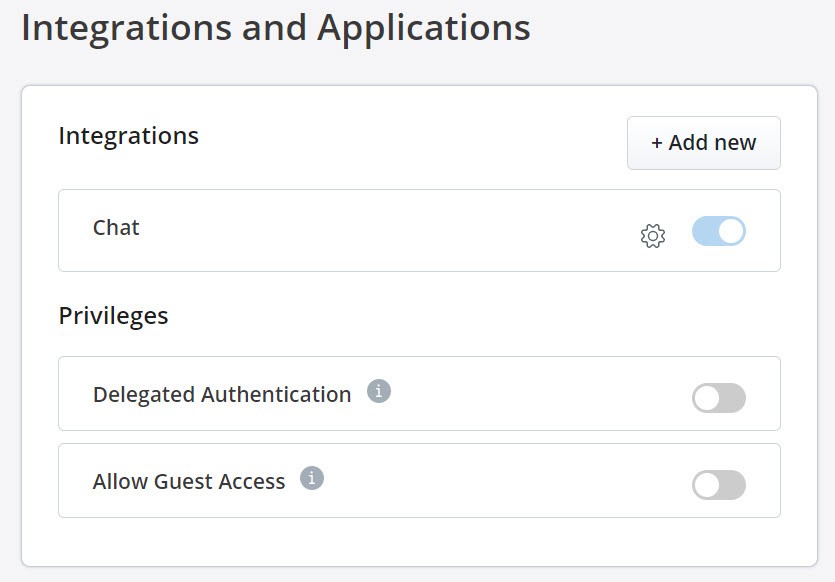
- Navigeer naar de pagina Accountinformatie van een klantaccount.
- Klik in de sectie Integraties op + Nieuwe toevoegen.
Een pop-up scherm toont het scherm Integraties.
Note: Een Mitel Partner kan integraties in het Partner Account niet inschakelen omdat integratie met andere toepassingen niet wordt ondersteund voor Partner Accounts. Om CloudLink te integreren met andere toepassingen, moet een Partner een klantaccount aanmaken en integraties in dat account inschakelen. Mitel beveelt aan om alle bestaande integraties in het Partner Account uit te schakelen om van de volledige functionaliteit van de CloudLink-functies gebruik te kunnen maken. Zie voor meer informatie over Partner Account Log in als een Mitel Partner. - Klik op het tabblad Derden. Er wordt een lijst van ondersteunde applicaties van derden weergegeven. Klik op de knop Toevoegen die is gekoppeld aan Microsoft Office 365 en klik op Gereed.
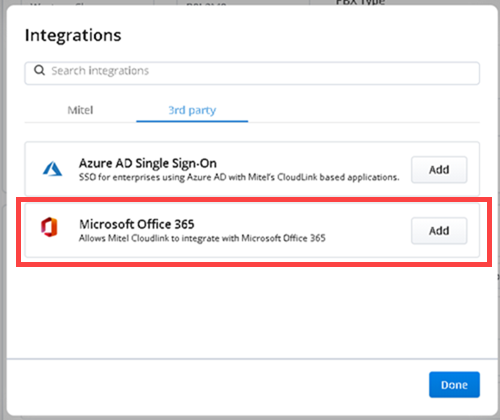
De Microsoft Office 365-integratie wordt toegevoegd aan het klantaccount en wordt weergegeven in de sectie Integraties van de pagina Accountinformatie.

Microsoft Office 365-integratie inschakelen aan een klantaccount
Nadat u de Microsoft Office 365-integratie aan een klantaccount hebt toegevoegd, moet u toestemming geven voor uw CloudLink-account om te synchroniseren met het Microsoft Office 365-account van uw organisatie om de integratie mogelijk te maken. De toestemming kan via Azure worden gegeven door een gebruiker die Office 365-beheerder is van het Microsoft Office 365-account van uw organisatie. Om dit te doen:
- Klik op de knop Instellingen die is gekoppeld aan Microsoft Office 365 in de sectie Integraties.

Het dialoogvenster van Microsoft Office 365-configuratie wordt geopend.
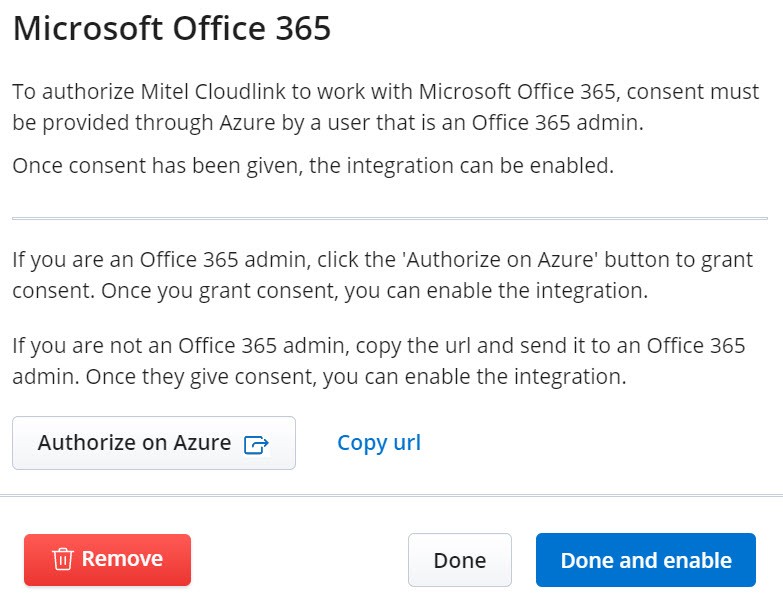
- De verdere procedure hangt af van welke beheerdersrechten de CloudLink administrator en de Office 365 administrator hebben.
- Als de CloudLink administrator ook Office 365-beheerdersrechten heeft:
- Klik op Autoriseren op Azure.
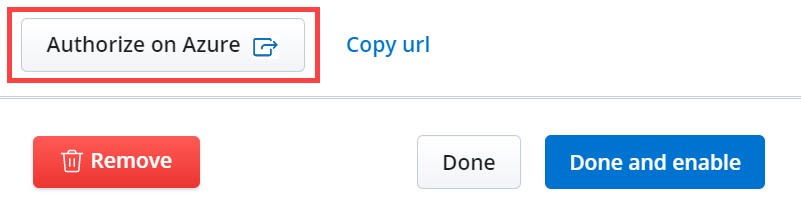
De pagina Aanmelden van Microsoft wordt geopend.
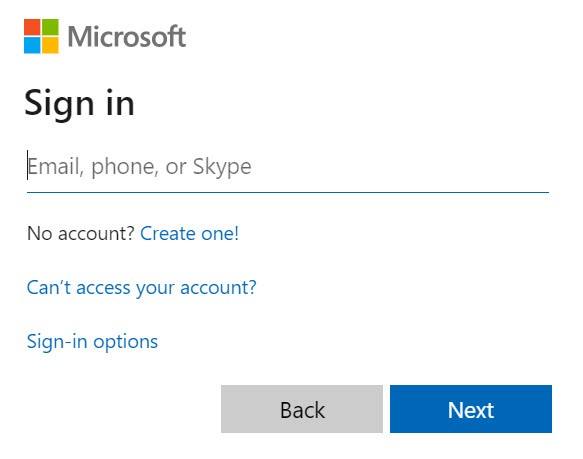
- Voer uw inloggegevens in de daarvoor bestemde velden in en klik op Aanmelden.
- Nadat u zich hebt aangemeld, geeft een pop-up weer tot welke informatie de CloudLink Accounts Console toegang heeft.
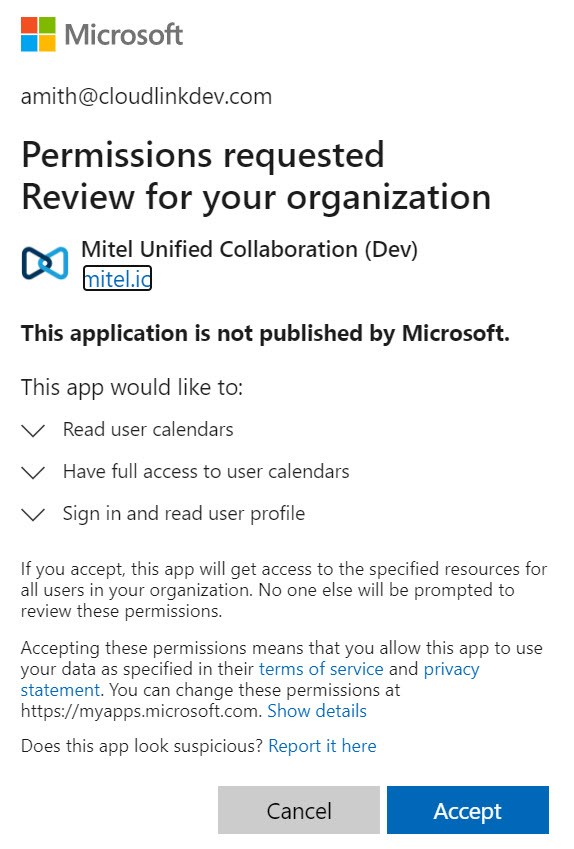
- Klik op Accepteren om toestemming te verlenen. De pop-uppagina wordt omgeleid naar de CloudLink Accounts console en wordt vervolgens automatisch gesloten.
- Ga terug naar het dialoogvenster van Microsoft Office 365-configuratie. Het bericht Office 365 toestemming is gelukt! U kunt deze integratie hieronder inschakelen verschijnt
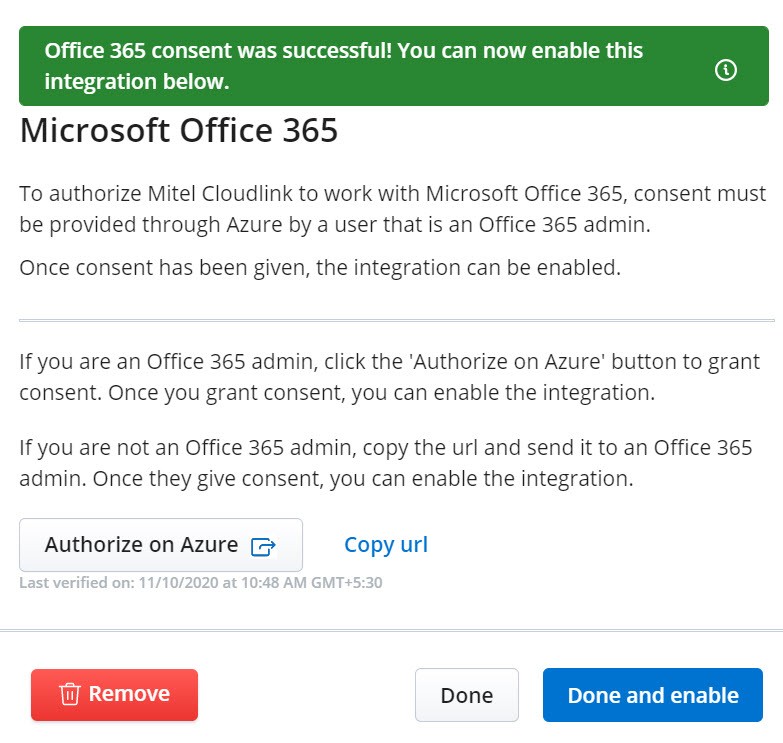
- Klik op Gereed en schakel in om de integratie in te schakelen en het dialoogvenster te sluiten. Als u op Gereed klikt, wordt het dialoogvenster gesloten, maar wordt de integratie niet ingeschakeld.

U moet vervolgens de schakelknop inschakelen in het scherm Integraties dat is gekoppeld aan Microsoft Office 365 om de integratie in te schakelen. Het scherm integratie geeft een succesvolle integratie aan, zoals weergegeven in de volgende schermafbeelding.

Note:- Als u de pop-uppagina geforceerd sluit in de voorgaande stap iv, zal de CloudLink Accounts console niet herkennen dat de toestemming succesvol was.
- Als u de CloudLink Accounts console of het dialoogvenster Microsoft Office365-integratie sluit voordat de pop-uppagina in de voorgaande stap iv automatisch wordt gesloten, zal er geen bevestiging zijn in de CloudLink Accounts console dat de toestemming is geslaagd.
- Klik op Autoriseren op Azure.
- Als de CloudLink administrator geen Office 365-beheerdersrechten heeft:
- Klik op URL kopiëren om de URL uit het dialoogvenster Microsoft Office 365-configuratie te kopiëren en de URL te delen met de Office 365 administrator van uw organisatie.Note: Als u op de knop Autoriseren op Azure klikt in het dialoogvenster Microsoft Office 365-configuratie, wordt de pagina Aanmelden van Microsoft geopend. Nadat u zich hebt aangemeld, wordt er een pop-uppagina weergegeven met een waarschuwing dat alleen een Office 365 administrator toestemming kan verlenen. Klik op Terugkeren naar de toepassing zonder toestemming te geven om terug te keren naar de CloudLink Accounts console. In het dialoogvenster Microsoft Office 365 wordt weergegeven dat de toestemming voor Office 365 is mislukt omdat u geen toegang hebt. Kopieer de volgende URL en stuur deze naar een Office 365-beheerder.
- De verdere procedure hangt af van welke beheerdersrechten de Office 365 administrator heeft.
- Als de Office 365 administrator ook CloudLink-beheerdersrechten heeft:
Nadat de Office 365 administrator toestemming heeft verleend door het toestemmingsverzoek te accepteren, wordt de pop-uppagina omgeleid naar de aanmeldingspagina van CloudLink Accounts. De Office 365 administrator moet vervolgens inloggen op de console met CloudLink administratorreferenties. Na het succesvol aanmelden detecteert de CloudLink Accounts console dat de toestemming succesvol was en wordt het volgende dialoogvenster weergegeven.
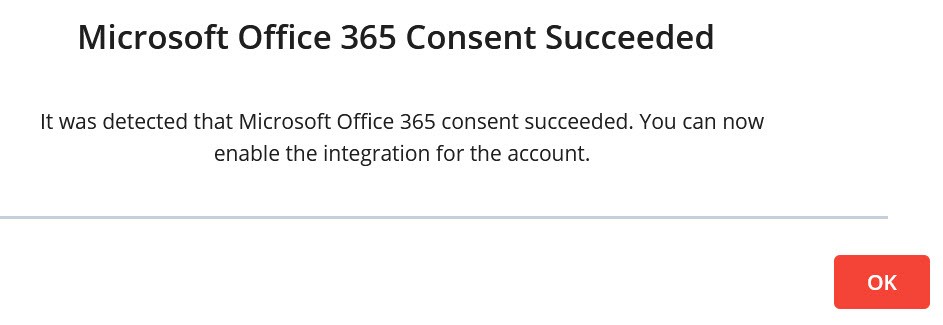
De Office 365 administrator informeert de CloudLink administrator dat toestemming is verleend.
Als de Office 365 administrator toestemming weigert, wordt de pop-uppagina omgeleid naar de aanmeldingspagina van CloudLink Accounts. Na het aanmelden geeft de CloudLink Accounts console het volgende dialoogvenster weer.
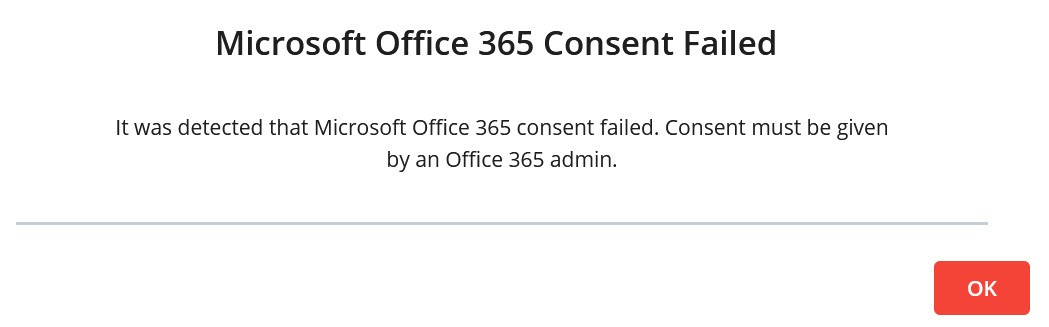
Nadat de Office 365 administrator toestemming heeft verleend, klikt u op Gereed en inschakelen in het configuratiedialoogvenster van Microsoft Office 365. Als de CloudLink Accounts console heeft gedetecteerd dat de toestemming is gelukt, is de integratiestatus zoals weergegeven in de volgende afbeelding.
- Als de Office 365 administrator geen CloudLink-beheerdersrechten heeft:
Nadat de Office 365 administrator toestemming heeft verleend door het toestemmingsverzoek te accepteren, wordt de pop-uppagina omgeleid naar de aanmeldingspagina van CloudLink Accounts. Omdat de Office 365 administrator niet kan aanmelden op de CloudLink Accounts console, detecteert de console niet of de toestemming is gelukt of niet. De Office 365 administrator kan de CloudLink administrator echter informeren dat er toestemming is verleend.
Nadat de Office 365 administrator toestemming heeft verleend, klikt u op Gereed en inschakelen in het configuratiedialoogvenster van Microsoft Office 365. Als de CloudLink Accounts console niet kon detecteren of de toestemming al dan niet gelukt was, is de integratiestatus zoals weergegeven in de volgende afbeelding.

- Als de Office 365 administrator ook CloudLink-beheerdersrechten heeft:
- Klik op URL kopiëren om de URL uit het dialoogvenster Microsoft Office 365-configuratie te kopiëren en de URL te delen met de Office 365 administrator van uw organisatie.
- Als de CloudLink administrator ook Office 365-beheerdersrechten heeft:
Microsoft Office 365-integratie verwijderen uit een klantaccount
U kunt een bestaande Microsoft Office 365-integratie verwijderen uit een klantaccount met één van de volgende methoden:
- Klik op het pictogram
 dat is gekoppeld aan de integratie in het paneel Integraties. De Microsoft Office 365-integratie wordt verwijderd uit het klantaccount.
 - Klik op de knop Verwijderen in het dialoogvenster van Microsoft Office 365-configuratie. Om naar het dialoogvenster te gaan doet u een van de volgende dingen:
- Als de integratie is toegevoegd maar niet is ingeschakeld, klikt u op de knop Instellingen die is gekoppeld aan de integratie in het paneel Integraties. De dialoogvenster wordt geopend.
- Als de integratie is toegevoegd en ingeschakeld, klikt u op het pictogram
 dat is gekoppeld aan de integratie in het paneel Integraties.
Klik in het bevestigingsscherm Office 365-integratie verwijderen dat wordt geopend op Integratie verwijderen om de integratie te verwijderen. Als u op Annuleren klikt, dan wordt de bewerking geannuleerd.
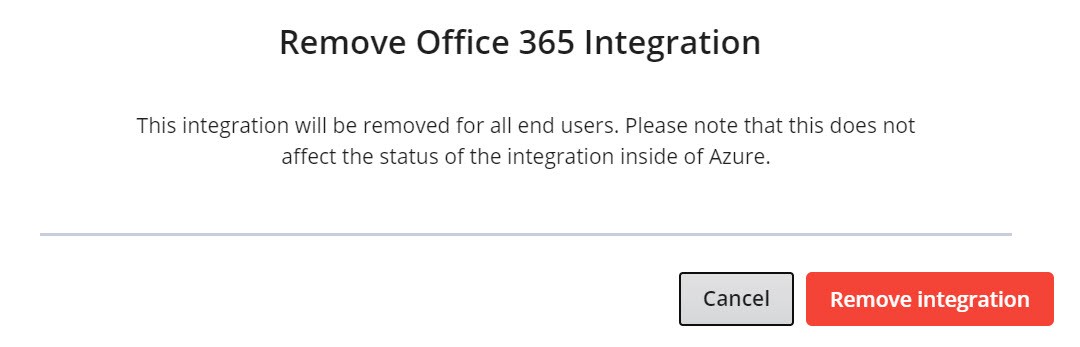
- Schakel de schakelknop uit die is gekoppeld aan de Microsoft Office 365-integratie in het paneel Integraties. Klik in het bevestigingsscherm Office 365-integratie verwijderen dat wordt geopend op Integratie verwijderen om de integratie te verwijderen. Als u op Annuleren klikt, dan wordt de bewerking geannuleerd.