Nadat u een klantaccount hebt aangemaakt in de Accounts console, kunt u beginnen met de implementatie van de CloudLink Gateway om de Gateway te koppelen aan het klantaccount, een PBX te configureren en aan te sluiten, en een CloudLink applicatie te implementeren voor alle gebruikers.
Onboarding van de Gateway
Om een gateway te onboarden, d.w.z. om een gateway op de juiste manier te associëren met een nieuwe klantaccount op het CloudLink-platform, moet de Mitel Partner of de Account Admin voor de eerste keer toegang krijgen tot de CloudLink Accounts console, zoals hieronder aangegeven.
- Voor standalone platforms, die een externe gateway hebben, gaat u naar de CloudLink Accounts console:
- door het IP-adres van het gateway-toestel in te voeren in een ondersteunde browser.
- door een ondersteunde browser aan te sluiten op de gateway op http://cloudlink.local/.
Note: mDNS moet in uw systeem worden ondersteund om toegang te krijgen tot de gateway via http://cloudlink.local/. Voor Windows kan deze ondersteuning worden gedownload en geïnstalleerd met Bonjour Print Services.Dit dient te gebeuren vanaf een computer die zich in hetzelfde LAN-subnet bevindt als het CloudLink Gateway. Voor meer informatie, Ga naar CloudLink Gateway. Na succesvolle aanmelding zal de gateway u doorverwijzen naar de CloudLink Accounts console.
- Voor SMBC platforms, die een ingebouwde Gateway hebben, ga naar de CloudLink Accounts console vanuit de SMB Controller Manager. Voor meer informatie, zie Ga naar CloudLink Gateway. Na succesvolle aanmelding zal de gateway u doorverwijzen naar de CloudLink Accounts console.
De gateway (op een standalone platform of SMBC-platform) wordt op de juiste manier geassocieerd met de klantenaccount wanneer u Stap 2 in Configuratie van de CloudLink Gateway voltooit.
Toegang tot de CloudLink Accounts Console
Nadat u een account geassocieerd heeft met een Gateway, heeft u toegang tot de CloudLink Accounts Console om klanten op de volgende verschillende manieren te beheren:
- Door verbinding te maken met de gateway op http://cloudlink.local/ vanaf een computerapparaat dat zich op hetzelfde LAN-subnet bevindt als de CloudLink Gateway. (Alleen voor standalone platforms)
- Door het IP-adres van het gateway-apparaat in te voeren in een ondersteunde browser vanaf een computerapparaat dat zich op hetzelfde LAN-subnet bevindt als de CloudLink Gateway (alleen voor standalone platforms)
- Door de link Toepassingsconfiguratie te openen in de SMB Controller Manager (alleen voor SMBC-platforms)
- Door naar Mitel MiAccess te gaan op https://connect.mitel.com/, en vervolgens te klikken op CloudLink Accounts Console in het linker navigatiepaneel.
- Door toegang te krijgen tot de CloudLink Accounts console direct op https://accounts.mitel.io/.
CloudLink Gateway-integratie toevoegen
Na het inloggen op de CloudLink Accounts console, voegt u de CloudLink Gateway integratie toe aan een klantenrekening door de stappen uit te voeren die vermeld staan in Een integratie toevoegen aan een klantaccount.
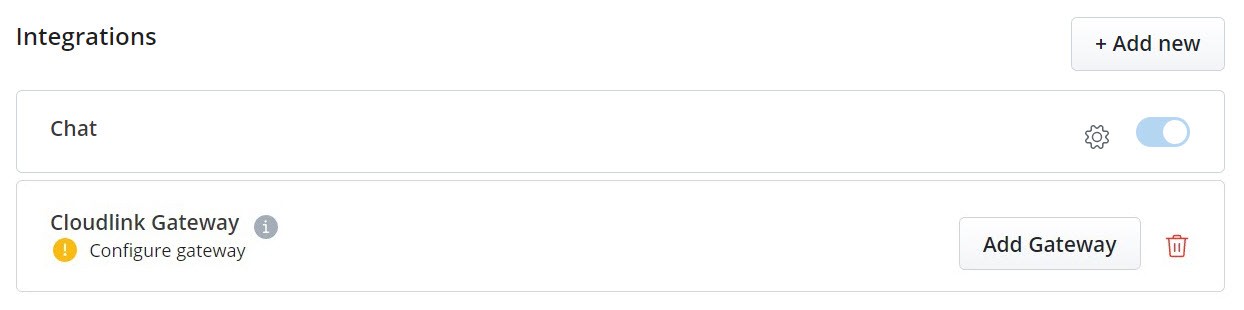
Nadat u CloudLink Gateway-integratie hebt toegevoegd aan de klantaccount, wordt CloudLink Gateway vermeld in het paneel Integraties en verschijnt er een statusbericht Configureer Gateway dat aangeeft dat u de gateway moet configureren om door te gaan met het integratieproces.
- de volgende stap die moet worden uitgevoerd om de gateway te configureren.
- een foutmelding, met de waarschuwing dat er een probleem is met de gateway.
- een waarschuwingsbericht, met de mededeling dat er een software-update beschikbaar is.

Statusberichten
Hieronder volgen de typische statusberichten die de volgende stap aangeven die moet worden uitgevoerd voor het configureren van de CloudLink Gateway.
- Geen gateway gevonden
- Configureer gateway
- PBX toevoegen (voor standalone platforms) of PBX synchroniseren (voor SMBC-platforms)
- De PBX aansluiten
- Implementatie
Onboarding van de CloudLink Gateway
Nadat u de CloudLink Gateway-integratie heeft ingeschakeld in de CloudLink Accounts console, moet u een gateway toevoegen aan het klantaccount, die gateway configureren en een PBX synchroniseren met de account om CloudLink-toepassingen te implementeren voor de gebruikers in de account. Voer hiervoor de volgende stappen uit:
- Klik in het gedeelte Integraties van de pagina Accountinformatie op Gateway toevoegen.

De Gateway-pagina gaat geopend.
Note: Klik op elk moment tijdens het configuratieproces op de optie Terug naar XXXX (Accountnaam) om terug te keren naar de vorige pagina (pagina Integraties & toepassingen of pagina Accountinformatie). - Op de Gateway-pagina voert u in het dialoogvenster Gateway-informatie de sitenaam in, het volledige adres voor de fysieke locatie van de PBX indien dit verschilt van uw bedrijfsadres (standaard ingevuld), en configureert u de Ethernetpoorten op het externe Gateway-appliance of op de virtuele machine. Voor meer informatie over het invoeren van deze gegevens, zie Configureer de klantsite.
Nadat u deze gegevens heeft ingevoerd, klikt u op Volgende om de gatewaysite te configureren en te registreren.
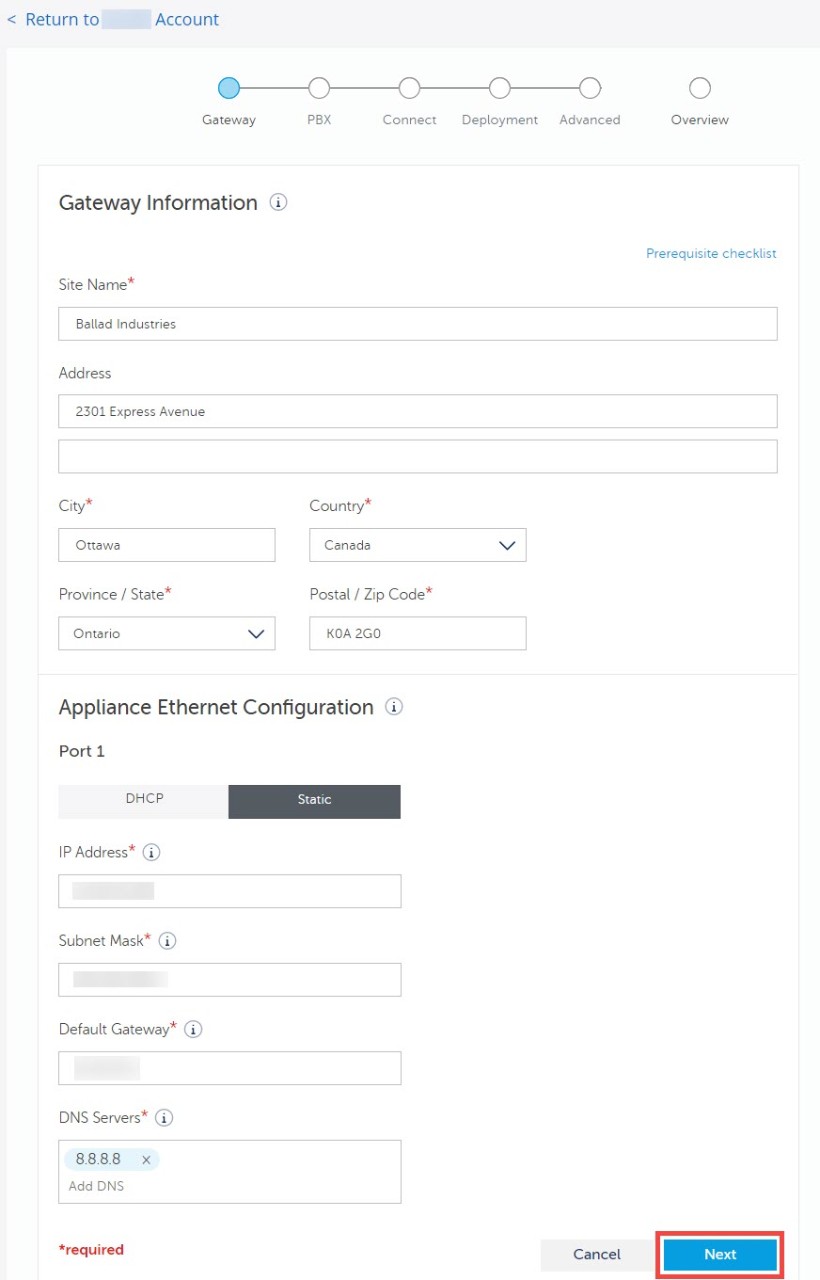
De Accounts console probeert een verbinding met de CloudLink Gateway tot stand te brengen. Wanneer een succesvolle verbinding tot stand is gebracht, wordt de CloudLink Gateway gekoppeld aan de klantenaccount, wordt een pop-upbericht Succesvol bijgewerkte site weergegeven en wordt de volgende pagina geopend, afhankelijk van het platform waarop u de gateway implementeert.
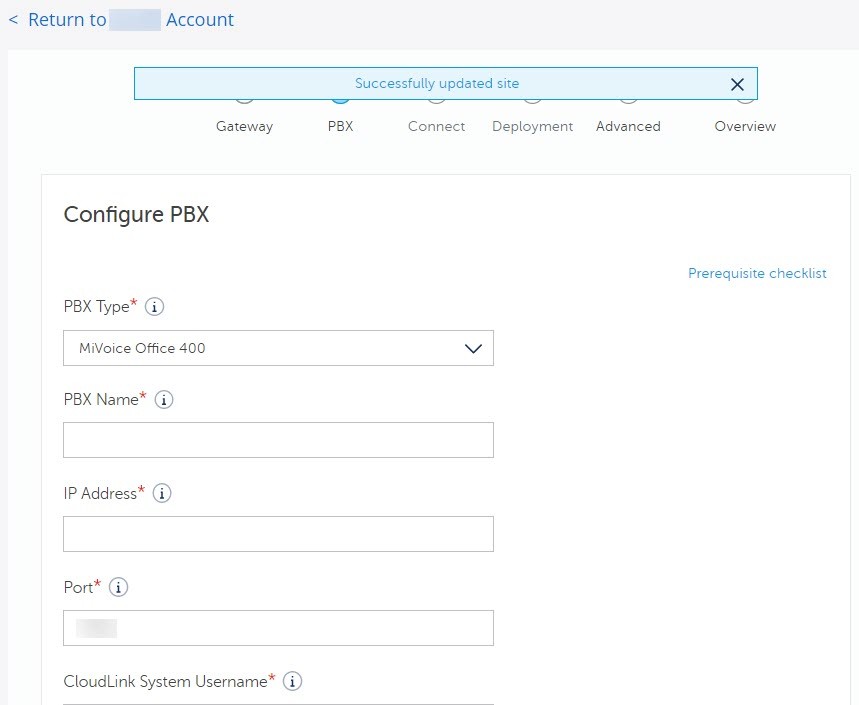
- Voor standalone-platforms wordt de PBX-pagina geopend met het dialoogvenster Configureer PBX. Ga verder naar Stap 3 om de PBX gegevens in te voeren.
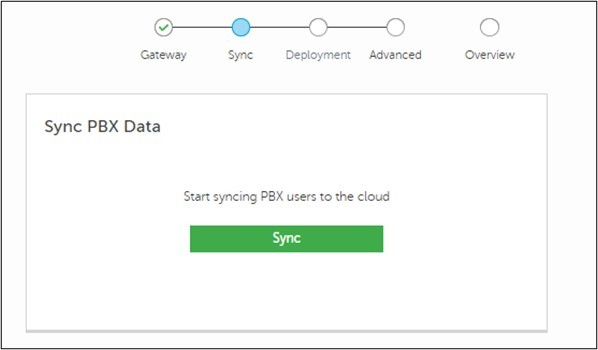
- Voor SMBC-platforms wordt de Sync-pagina geopend met het Sync PBX Data-dialoogvenster. Sla Stap 3 over en ga verder met Stap 4 om verder te gaan met het onboarden.
- Voor standalone-platforms wordt de PBX-pagina geopend met het dialoogvenster Configureer PBX. Ga verder naar Stap 3 om de PBX gegevens in te voeren.
- Om de PBX voor uw account toe te voegen en te configureren, voert u de specifieke informatie voor uw PBX in de daarvoor bestemde velden in. Voor meer informatie over het invoeren van de PBX-gegevens, zie Voer PBX Informatie in. Nadat u alle noodzakelijke gegevens heeft ingevoerd, klikt u op Volgende.
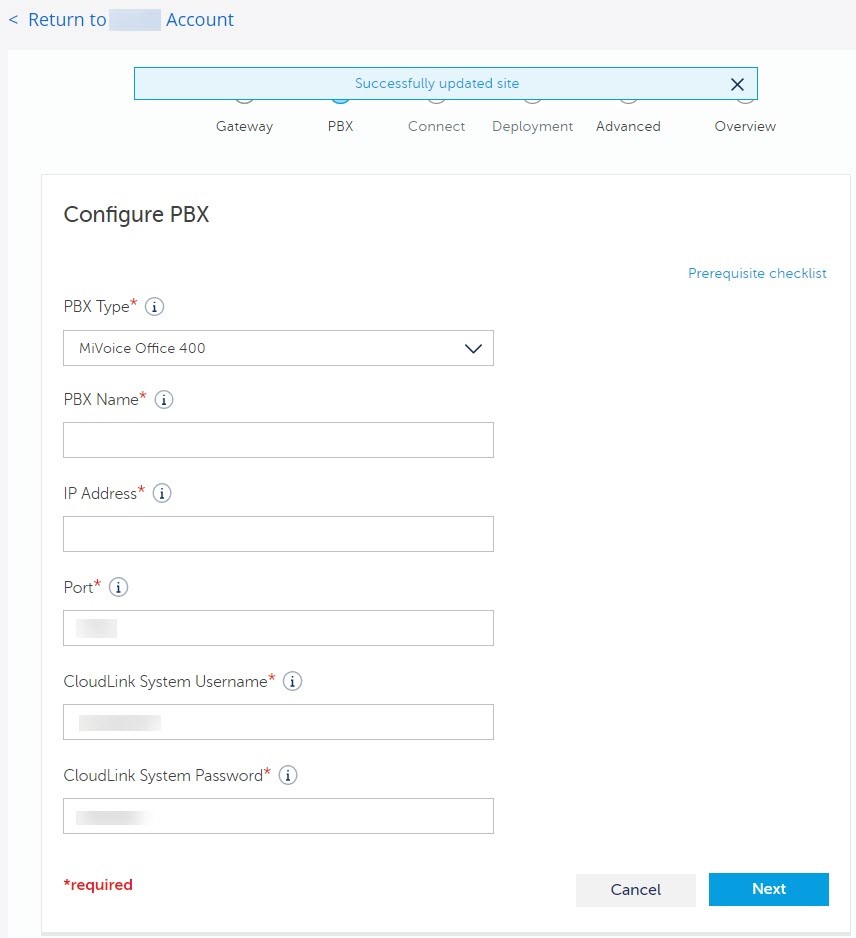
Als de configuratie geslaagd is, verschijnt een pop-upbericht PBX Link succesvol gecreëerd, en de pagina Verbinden wordt geopend met het dialoogvenster PBX-verbinding starten.
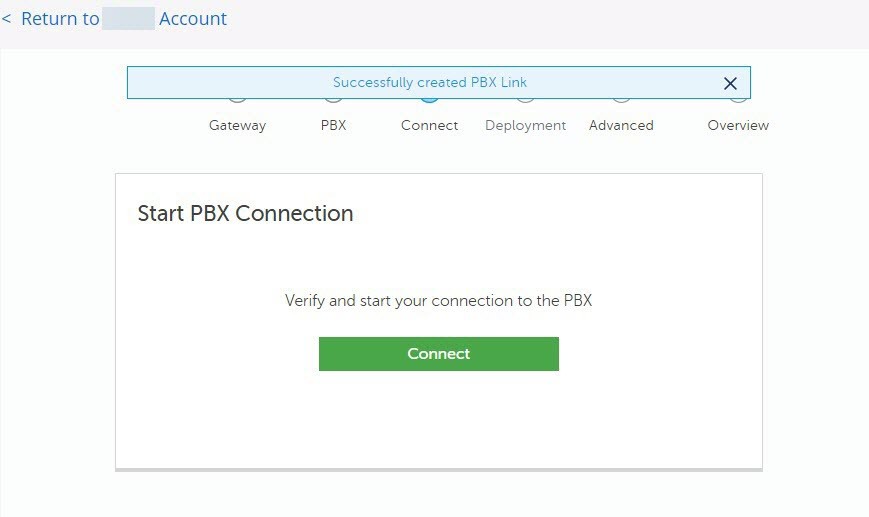
- Om de PBX te verbinden of te synchroniseren met het klantaccount, klikt u op Verbinden. De Accounts console probeert een verbinding met de PBX tot stand te brengen. Wanneer een verbinding tot stand is gebracht, verschijnt het dialoogvenster PBX Verbonden, samen met het bericht Verbinding geslaagd. Voor meer details, zie Connecteer of synchroniseer de PBX.
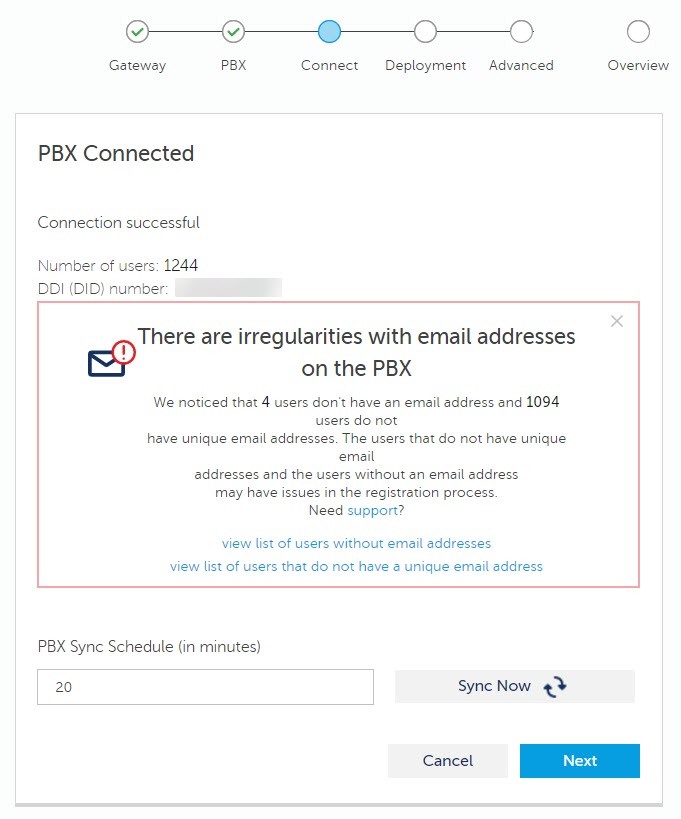 Standaard vindt de synchronisatie om de 20 minuten plaats. U kunt het synchronisatie-interval wijzigen door het aantal minuten in te voeren in het veld PBX Sync Schedule.Note: Klik niet op Synchroniseer Nu onmiddellijk nadat u de PBX hebt aangesloten. Standaard wordt automatische synchronisatie gestart.Als er een waarschuwing is met betrekking tot ontbrekende e-mailadressen van gebruikers, voer dan alle noodzakelijke correcties en wijzigingen op de PBX uit. Klik dan op Synchroniseer Nu om de synchronisatie handmatig te starten zonder te wachten op de volgende geplande run. Zodra de waarschuwingsberichten zijn opgelost, klikt u op Volgende. De Welkompagina gaat geopend.
 - (Optioneel ) U kunt de implementatiepagina gebruiken als u de CloudLink toepassing wilt implementeren die gekoppeld is aan uw PBX door implementatie-e-mails te sturen naar de geïmporteerde gebruikers zodat zij hun account kunnen registreren en inleidende informatie over de toepassing kunnen ontvangen.
Het versturen van implementatie-e-mails kan op elk moment worden gedaan vanaf de Gebruikers-pagina in de CloudLink Accounts console. Om naar de Gebruikers-pagina te gaan, schakelt u het selectievakje in om naar de pagina Gebruikerslijst te gaan nadat u op de knop Voltooien hebt gedrukt en klikt u op Voltooien.
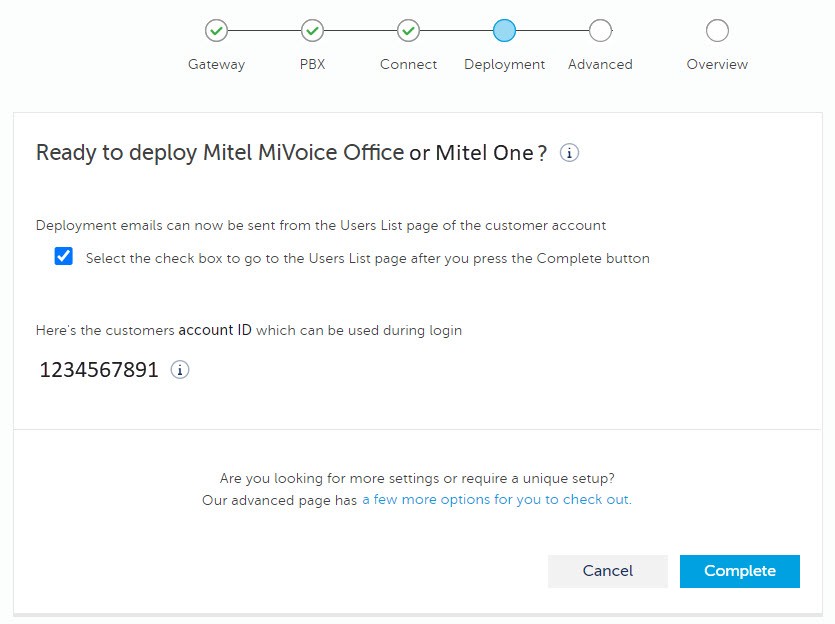
Als u op Voltooien klikt zonder het selectievakje aan te vinken, gaat u naar de vorige pagina in de CloudLink Accounts console. U kunt vervolgens de Gebruikers-pagina openen door te klikken op de optie Gebruikers in het navigatiemenu aan de linkerkant van de Accountsconsole.
In de Gebruikers-pagina:
- Om implementatie-e-mails in één keer naar alle gebruikers in het klantaccount te verzenden, klikt u op de optie Beheren en klikt u op Verstuur Mitel Office implementatie-e-mails naar iedereen (voor MiVoice Office 400).
- Om implementatie-e-mails naar geselecteerde gebruikers te verzenden, selecteert u de gebruikers op de Gebruikers-pagina, klikt u op de optie Beheren en vervolgens op Verstuur Mitel Office implementatie-e-mails (voor MiVoice Office 400).
- Na een succesvolle configuratie van de gateway zal CloudLink Gateway worden vermeld in het paneel Integraties zoals hieronder getoond.

Als er een foutmelding wordt getoond, raadpleeg Fouten Probleemoplossing voor informatie hoe een fout opgelost kan worden. Klik op het pictogram
 om de configuratie te bekijken of te wijzigen.
Een bestaande integratie verwijderen
Gebruik de volgende stappen om de CloudLink Gateway-integratie voor een klantaccount te verwijderen.
- Afhankelijk van het stadium van integratie, doe één van de volgende dingen:
- Voor een onvolledige integratie klikt u op het pictogram Verwijderen (
 ) dat bij CloudLink Gateway hoort in het gedeelte Integraties op de pagina Accountinformatie.
 - Voor een volledige integratie schakelt u de toggle-knop in verband met CloudLink Gateway uit in het gedeelte Integraties op de pagina Accountinformatie.
) dat bij CloudLink Gateway hoort. Het scherm Terugkeren naar fabrieksinstellingen? opent.
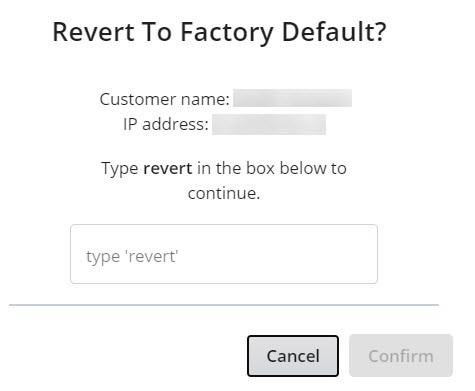 Note: Dit paneel wordt alleen weergegeven als u de integratie in een klantaccount verwijdert die een fysieke gateway-appliance aan boord heeft. Dit paneel wordt niet weergegeven als u een virtuele gateway appliance aan boord heeft.
 - Voor een onvolledige integratie klikt u op het pictogram Verwijderen (
- Typ terugzetten in het daarvoor bestemde veld en klik op Bevestigen. De CloudLink Gateway-integratie wordt verwijderd uit de klantenaccount en de gateway wordt gereset.