
Voor SMBC-platforms wordt de Synchronisatiestap gebruikt in plaats van de PBX-- en Conect-stappen hierboven weergegeven.
De klantstap van het proces onboarding vereist het invoeren van informatie over de klant, inclusief het definiëren van domeinen en het toevoegen van sitebeheerders.
- Voer de volgende informatie in:
- Klantinformatie - Voer de naam en het volledige postadres van de klant in (niet noodzakelijk de PBX-locatie). Zorg er ook voor dat u de meest nauw verwante waarde selecteert in het menu Bedrijfstype, dat alleen wordt gebruikt als statistische informatie om Mitel te helpen klanten beter van dienst te zijn.
- Beheerderscontacten - Voer een willekeurig aantal contacten in als sitebeheerders om deze contacten geavanceerde rechten te geven voor het beheren van CloudLink applications. In de OfficeLink application kan een beheerder bijvoorbeeld andere gebruikers aan het account toevoegen, wijzigen of verwijderen.
- Ondersteuningscontacten - De ondersteuningscontacten voor een klantaccount omvatten een Beheerder, Onsite Beheerder of een ander contact dat is toegevoegd door de Partner-gebruiker of een administratieve gebruiker van dat account naar wie alle probleemrapporten met betrekking tot dat account worden verzonden.
- Beheerder: Beheert het systeem voor de klant.
- Onsite Beheerder: Beheert het systeem vanaf de site.
- Andere: Elke andere gebruiker die is toegewezen als ondersteuningscontact voor het klantaccount.
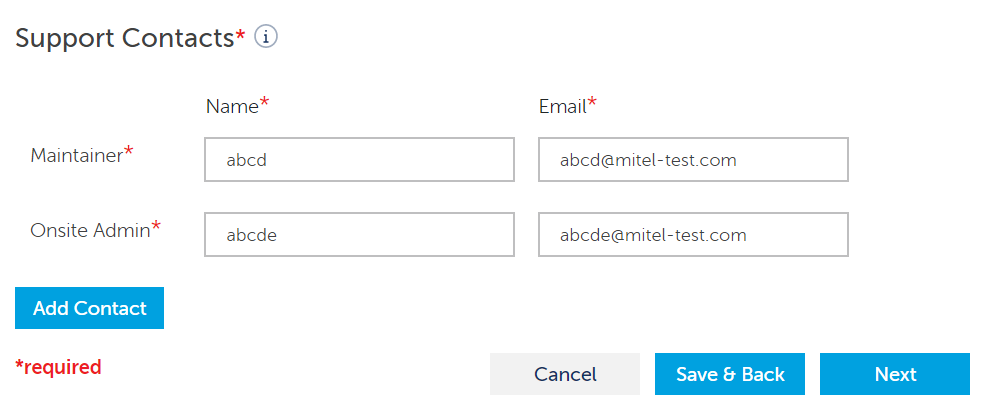
Wanneer een klant een probleem meldt met een CloudLink application, wordt een e-mail verzonden naar de ondersteuningscontacten. De ondersteuningscontacten zijn verantwoordelijk voor het aanpakken van de problemen die door hun klanten zijn gemeld en nemen indien nodig contact op met de Technische ondersteuning van Mitel Partner via de juiste kanalen. Om een ondersteuningscontact toe te voegen, voert u de naam en het e-mailadres van de beheerder, de onsite beheerder of een andere gebruiker in, zoals weergegeven in de volgende afbeelding.
Note: Het is verplicht om ten minste één Beheerder en Onsite Beheerder toe te voegen tijdens het onboarding van een nieuwe klant. U kunt zoveel ondersteuningscontacten toevoegen als u wilt.
- Klik op Volgende om door te gaan met het configureren van de Gateway. Klik op Annuleren om de wijzigingen te annuleren en terug te keren naar het Partner-dashboard. Als u een partner bent, kunt u op Opslaan en Terugkeren klikken om de wijzigingen op te slaan en terug te keren naar het partner-dashboard.
Zie De klantensite configureren voor informatie over de volgende stap van het onboarding-proces (Gateway).