Ein MiTeam-Meeting aufnehmen
- Die Aufnahmefunktion ist für Testbenutzer von MiTeam Meetings nicht verfügbar.
- Klicken Sie hier, um eine Liste der bekannten Probleme anzuzeigen.
Durch die Aufnahme kann ein registrierter MiTeam Meetings-Benutzer ein Meeting aufzeichnen. Die Aufnahme eines Meetings ist nützlich für diejenigen, die nicht am Meeting teilnehmen konnten, und für diejenigen, die sich auf das beziehen möchten, was im Meeting besprochen wurde. Die Aufnahmen werden in der Cloud im MP4-Format gespeichert.

Meeting aufnehmen
Während eines laufenden Meetings kann jeder registrierte Benutzer die Aufnahme starten, indem er im Bedienfeld auf das Aufnahme-Symbol ( ) klickt. Es kann jedoch jeweils nur ein Benutzer ein Meeting aufzeichnen.

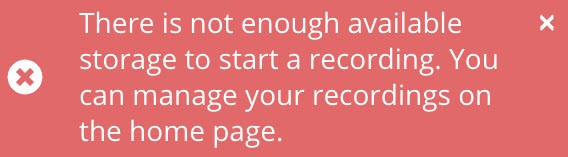
- Wenn das Speicherplatzlimit von 5 GB überschritten wurde, können Sie keine Aufnahme starten. Der folgende Fehler wird angezeigt, wenn Sie auf das Aufnahme-Symbol klicken. Um mit der Aufnahme fortzufahren, müssen Sie Speicherplatz freimachen, indem Sie einige Aufnahmen löschen.
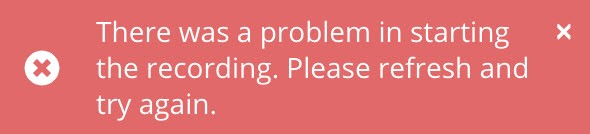
- Wenn die Aufnahme nach dem Klicken auf das Aufnahme-Symbol nicht gestartet werden kann, wird der folgende Fehler angezeigt. Um die Aufnahme erneut zu starten, müssen Sie die Anwendung aktualisieren und auf das Aufnahme-Symbol klicken.
Ein Symbol Vorbereitung zur Aufnahme ( ) wird oben auf dem Meetingbild- schirm dargestellt, um anzuzeigen, dass MiTeam Meetings die Cloud-Aufzeichnung einrichtet. Außerdem ändert sich das Aufnahme-Symbol in Stopp (
 ).
).
 ).
).Eine akustische Benachrichtigung zeigt an, dass die Aufnahme gestartet wurde, und das Symbol Vorbereitung zur Aufnahme ändert sich zu:
- dem Symbol
 für den Teilnehmer, der das Meeting aufzeichnet.
 - dem Symbol
 für alle anderen Teilnehmer.
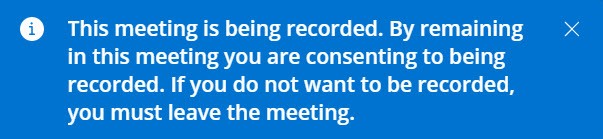
Eine Nachricht (wie im folgenden Bild gezeigt) zeigt an, dass die Aufnahme gestartet wurde.

Aufnahme anhalten
Während eines Meetings kann nur der Teilnehmer, der die Aufzeichnung gestartet hat die Aufnahme zu einem beliebigen Zeitpunkt stoppen, indem er eine der folgenden Aktionen ausführt:
- Durch Klick auf das Stop-Ssymbol (
 ) in der Aufnahmeanzeige oben auf dem Bildschirm
 - Durch Klicken im Bedienfeld auf das Stopp-Symbol ().
Die Aufnahme wird beendet und in der Cloud gespeichert. Eine Bestätigungsmeldung (wie im folgenden Bild gezeigt) zeigt an, dass die Aufnahme gespeichert ist.

In der folgenden Tabelle sind die Auswirkungen verschiedener Szenarien auf die fortlaufende Aufnahme eines Meetings aufgeführt.
| Szenario | Auswirkung |
|---|---|
| Der Benutzer, der aufzeichnet, verlässt das Meeting. | Die Aufnahme stoppt. |
| Der Benutzer, der aufzeichnet, wird aus dem Meeting entfernt. | Die Aufnahme stoppt. |
| Der Ersteller beendet das Meeting für alle Teilnehmer. | Die Aufnahme stoppt. |
| Das Meeting läuft nach Ablauf der 24-Stunden-Frist ab. | Die Aufnahme stoppt. |
| Der Benutzer, der aufzeichnet, lädt die Meetings-Anwendung neu oder aktualisiert den Meetings-Webclient. | Die Aufnahme wird fortgesetzt. |
| Der Benutzer, der aufzeichnet, hat eine geringe Bandbreite, wird für kurze Zeit von dem Meeting getrennt und erneut mit dem Meeting verbunden. | Die Aufnahme wird fortgesetzt. |
| Der Benutzer, der aufzeichnet, schließt die Registerkarte oder den Browser, in dem der Webclient für Meetings bereitgestellt wird, und verlässt das Meeting, ohne auf die Schaltfläche Verlassen zu klicken. | Die Aufnahme wird fortgesetzt. |
Zugriff auf eine Aufnahme
Ein registrierter Benutzer oder ein Gastbenutzer kann mithilfe der folgenden Schritte auf die Aufnahmen eines Meetings zugreifen:
- Als registrierter Benutzer
Alle registrierten Benutzer, die zu einem Meeting eingeladen sind, können auf die Aufnahmen dieses Meetings zugreifen, indem Sie einen der folgenden Schritte ausführen:
- Durch Auswahl des spezifischen Meetings:
- Klicken Sie in der Liste Meine Meetings auf das Meeting.
- Klicken Sie im daraufhin geöffneten Meetingsdetailfenster auf
 . Das Fenster Information wird geöffnet.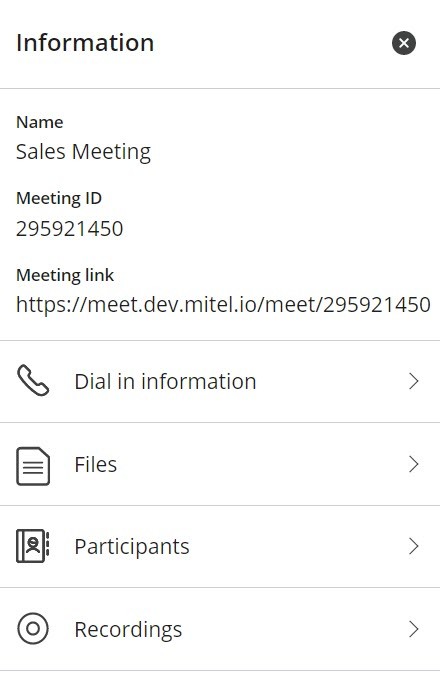
- Klicken Sie auf Aufnahmen.
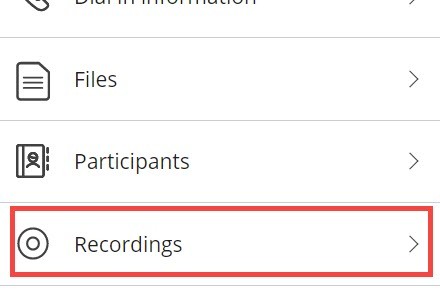
Das Bedienfeld Aufnahmen wird geöffnet und zeigt alle im Meeting aufgezeichneten Aufnahmen an.
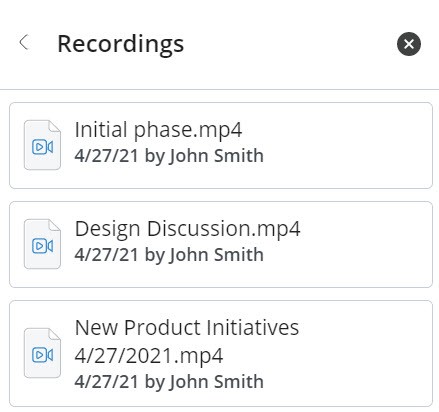
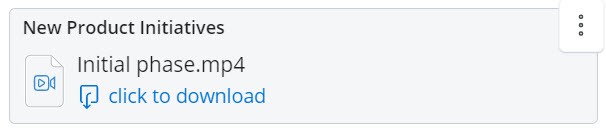
Um eine Aufnahme herunterzuladen, bewegen Sie den Mauszeiger über die Aufnahme und klicken Sie auf Klicken Sie hier zum Herunterladen. Die Aufnahme wird im MP4-Format auf Ihr Gerät heruntergeladen.
- Durch Suchen nach der Aufnahme auf dem Startbildschirm von Meetings:
- Klicken Sie oben in der Meetings-Liste auf das Suchsymbol (
 ). Eine Suchleiste wird zusammen mit einem Dropdown-Menü Suchen nach angezeigt.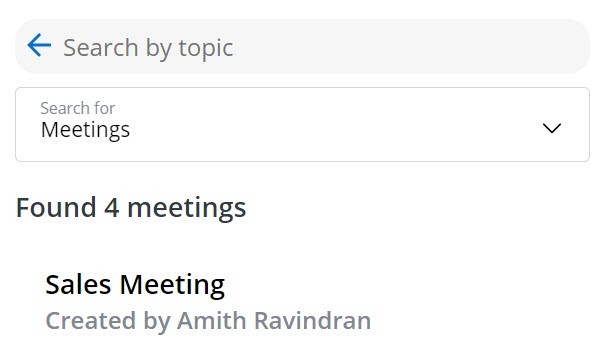
- Wählen Sie im Dropdown-Menü die Option Aufnahmen. Eine Liste aller Aufnahmen aller Ihrer Meetings wird angezeigt.
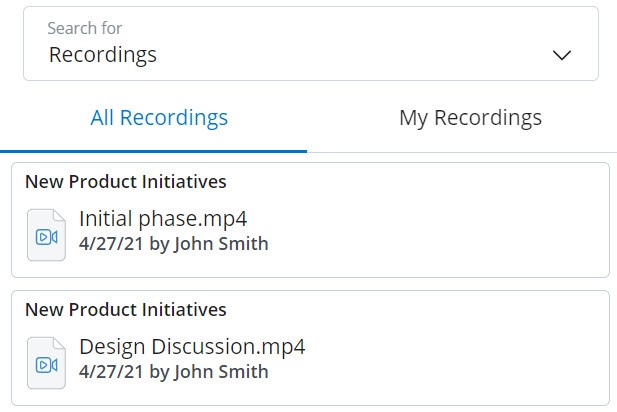
- Geben Sie in der Suchleiste den Namen der Aufnahme ein, nach der Sie suchen. Während Sie die Zeichen eingeben, wird eine Liste mit Aufnahmen mit übereinstimmenden Namen angezeigt.
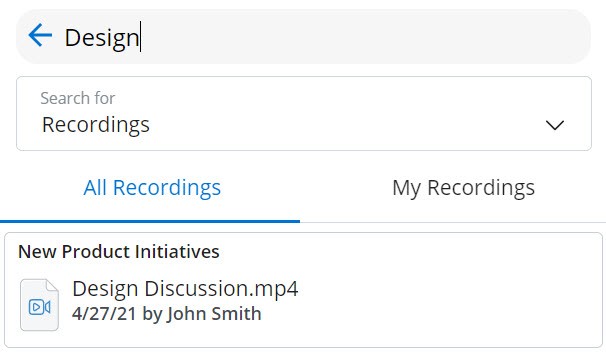
Um eine Aufnahme herunterzuladen, bewegen Sie den Mauszeiger über die Aufnahme und klicken Sie auf Klicken Sie hier zum Herunterladen. Die Aufnahme wird im MP4-Format auf Ihr Gerät heruntergeladen.
- Klicken Sie oben in der Meetings-Liste auf das Suchsymbol (
Klicken Sie auf die Registerkarte Alle Aufnahmen, um alle Aufnahmen anzuzeigen, und klicken Sie auf die Registerkarte Meine Aufnahmen, um die Aufnahmen anzuzeigen, die von Ihnen oder in Ihren Meetings aufgezeichnet wurden.
- Durch Auswahl des spezifischen Meetings:
- Als Gastbenutzer
Gastbenutzer können nur während des Meetings und nach der Teilnahme am Meeting auf die Aufnahmen eines Meetings zugreifen. So greifen Sie während eines Meetings auf eine Aufnahme zu:
- Klicken Sie auf das Symbol
 in der unteren linken Ecke des Meetingsbildschirms. Das Chat-Fenster wird geöffnet.
 - Klicken Sie auf das Symbol
 in der oberen rechten Ecke des Chat-Fensters. Ein Dialogfeld wird angezeigt.
 - Klicken Sie auf Dateien. Das Fenster Information wird geöffnet.
- Klicken Sie auf Aufnahmen.
Das Bedienfeld Aufnahmen wird geöffnet und zeigt alle im Meeting aufgezeichneten Aufnahmen an.
Um eine Aufnahme herunterzuladen, bewegen Sie den Mauszeiger über die Aufnahme und klicken Sie auf Klicken Sie hier zum Herunterladen. Die Aufnahme wird im MP4-Format auf Ihr Gerät heruntergeladen.
- Klicken Sie auf das Symbol
Aufnahme umbenennen
Der Meeting-Ersteller oder der Benutzer, der die Aufnahme aufgezeichnet hat, kann eine Aufnahme umbenennen. Wählen Sie dazu:
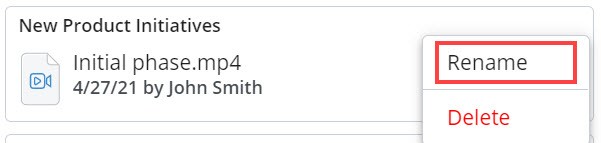
- Bewegen Sie den Mauszeiger über die Aufnahme, die Sie umbenennen möchten, und klicken Sie auf das Symbol .
- Klicken Sie im angezeigten Dialogfeld auf Umbenennen.
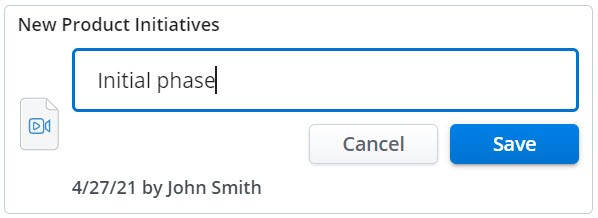
- Geben Sie den neuen Namen für die Aufnahme ein. Zum Speichern der Änderungen klicken Sie auf Speichern oder zum Verwerfen auf Löschen.
Aufnahme löschen
Der Meeting-Ersteller oder der Benutzer, der die Aufnahme aufgezeichnet hat, kann eine Aufnahme löschen. Wählen Sie dazu:
- Bewegen Sie den Mauszeiger über die Aufnahme, die Sie löschen möchten, und klicken Sie auf das Symbol .
- Klicken Sie im angezeigten Dialogfeld auf Löschen.
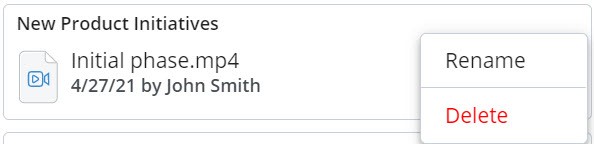
- Klicken Sie im angezeigten Bestätigungsfeld auf Aufnahme löschen.
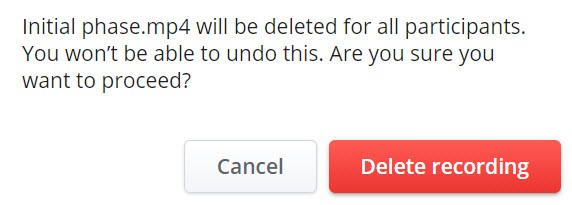
Die Aufnahme wird dauerhaft gelöscht.
Aufnahmen verwalten
In der folgenden Tabelle sind die Aufnahme-Aufgaben aufgeführt, die jeder Benutzer in der Anwendung MiTeam Meetings ausführen kann.
| Benutzertyp | Kann die Aufnahme starten? | Kann die Aufnahme beenden? | Kann eine Aufnahme löschen? | Kann auf eine Aufnahme zugreifen und diese herunterladen? | Kann eine Aufnahme umbenennen? |
|---|---|---|---|---|---|
| Meeting-Ersteller | Ja | Nur wenn Sie die Aufnahme gestartet haben. | Ja | Ja | Ja |
| Registrierter Benutzer | Ja | Nur wenn Sie die Aufnahme gestartet haben. | Nur wenn Sie die Aufnahme aufgezeichnet haben. |
|
Nur wenn Sie die Aufnahme aufgezeichnet haben. |
| Gastbenutzer | Nein | Nein | Nein | Nur während des Meetings und nachdem Sie dem Meeting beigetreten sind. | Nein |