Übersicht der Startseite
Der Startbildschirm bietet einfachen Zugriff auf alle Funktionen von MiTeam Meetings und ermöglicht Ihnen eine schnelle Verwaltung Ihrer Meetings.
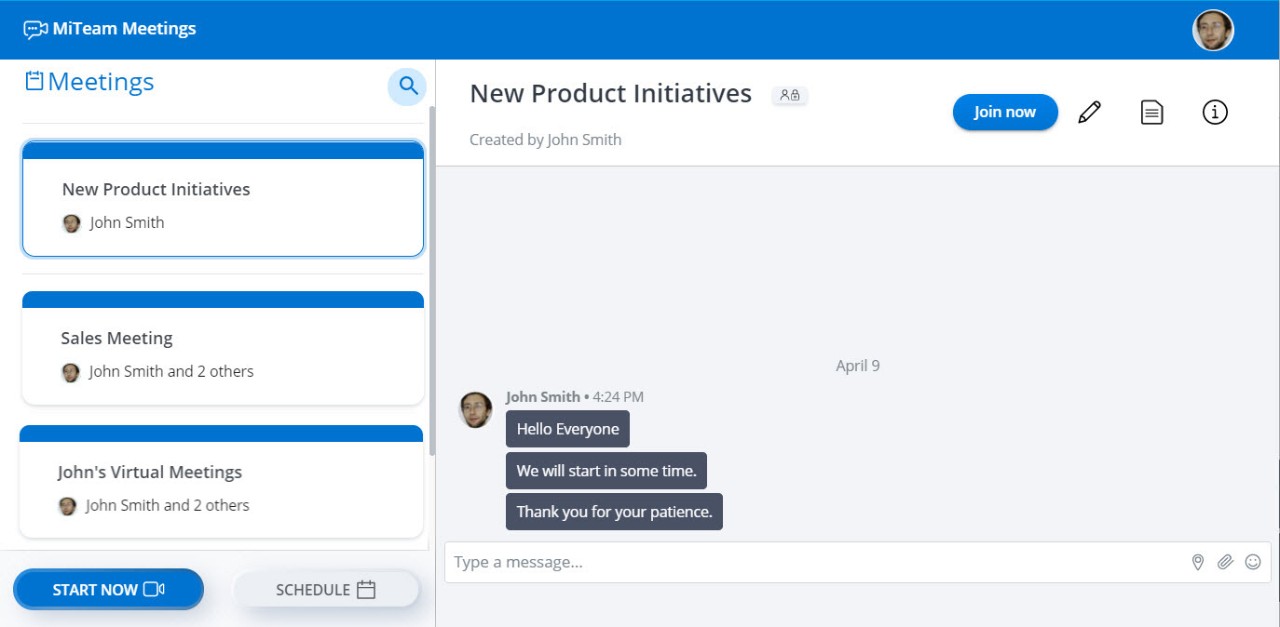
Jetzt starten
Mit dieser Option können Sie ein Ad-hoc-Meeting erstellen und sofort daran teilnehmen. Um mehr zu erfahren, siehe Ein Meeting erstellen.
Terminplan
Verwenden Sie diese Option, um ein neues Kundenkonto zu erstellen. Um mehr zu erfahren, siehe Ein Meeting planen.
Avatar
Klicken Sie auf Ihren Avatar und dann auf Einstellungen, um das Einstellungsfeld zu öffnen. Klicken Sie auf Abmelden, um sich von der Anwendung abzumelden.
Besprechungen
Im Bereich Meine Meetings werden alle von Ihnen erstellten und besuchten Meetings aufgelistet, sowie die Meetings, zu denen Sie eine Einladung haben.
Chat
Wenn Sie auf ein Meeting im Bereich Meine Meetings klicken, wird ein Chat-Fenster für dieses Meeting geöffnet, in dem alle vorherigen Chat-Nachrichten angezeigt werden, die während des Meetings gesendet wurden.
Jetzt anmelden
Um einem Meeting beizutreten, klicken Sie auf das Meeting aus dem Bereich Meine Meetings. Die Seite mit den Meetingsdetails wird geöffnet. Klicken Sie auf die Schaltfläche Jetzt beitreten, um dem Meeting beizutreten.
Einen Meeting-Titel bearbeiten
Um den Titel eines geplanten Meetings zu bearbeiten, klicken Sie auf das Meeting aus dem Bereich Meine Meetings. Die Seite mit den Meetingsdetails wird geöffnet. Klicken Sie auf  und geben Sie den neuen Meeting-Titel ein. Zum Speichern der Änderungen klicken Sie auf Speichern oder zum Verwerfen auf Löschen.
Meeting-Information
Um die Details eines Meetings, die Einwahlnummern, die im Meeting freigegebenen Dateien, die Teilnehmer am Meeting und die Aufnahmen im Meeting anzuzeigen, klicken Sie im Abschnitt Meine Meetings auf das Meeting und führen Sie auf der sich öffnenden Seite mit den Meetingsdetails die folgenden Schritte aus.
- Klicken Sie auf
 . Ein Fenster wird geöffnet, in dem die URL des Meetings, die Einwahlnummer und die Meeting-ID angezeigt werden.
 - Klicken Sie auf
 . Das Information-Fenster wird geöffnet und zeigt die Details des Meetings an, z.B. den Namen des Meetings, die Meeting-ID und die URL des Meetings.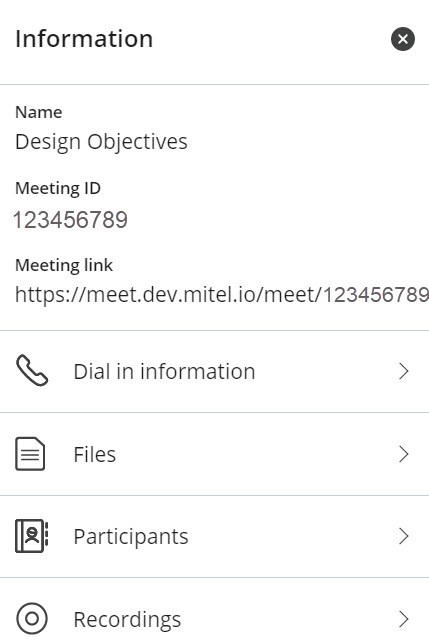
- Klicken Sie auf Einwahlinformationen, um die Einwahlnummer und die Meeting-ID anzuzeigen und die Meeting-Einladung zu kopieren.
- Klicken Sie auf Dateien, um die in dem Meeting freigegebenen Dateien anzuzeigen.
- Klicken Sie auf Teilnehmer, um die Liste der zum Meeting eingeladenen Teilnehmer anzuzeigen.
- Klicken Sie auf Aufnahmen, um die Liste der Aufnahmen für das Meeting anzuzeigen.