CloudLink ondersteunt het automatisch voorzien van gebruikers vanuit Azure Active Directory (Azure AD) naar de CloudLink-database. Hiervoor worden de gebruikersdata in deze mapservers gesynchroniseerd met de CloudLink database met behulp van Systeem voor Kruis-domein Identiteitsmanagement (SCIM). Een Mitel Partner of een Account Admin kan ervoor kiezen de gebruikers en toepassingsservices te beheren in Azure AD of Okta Identiteitsmanagement en ervoor te zorgen dat ze automatisch naar de CloudLink-database worden geleverd, wat data-invoer en administratietaken worden geminimaliseerd.
Vereisten
Om de inrichting van gebruikers vanuit Azure AD in CloudLink te configureren, moet u beschikken over:
- Een Azure AD-abonnement
Als u geen Azure AD-omgeving heeft, kunt u een gratis account krijgen.
- Een Mitel CloudLink-account.
In dit document wordt aangenomen:
- De Azure AD-omgeving en het instellen van Azure-accounts zijn beschikbaar.
- De beheerder heeft een goede kennis van cloudtechnologieën, met name Microsoft Azure.
- De Azure-integratie met CloudLink is goedgekeurd door de IT-afdeling van de klant of een gelijkwaardige afdeling.
- De connectiviteit tussen Azure en de locatie van de klant is actief en ondersteunt real-time toepassingen, de connectiviteit moet bijvoorbeeld een lage latentie hebben.
- De HTTPS- en SIP/TLS-protocollen (sterk aanbevolen) worden gebruikt in de Azure-installatie.
- De NTP- en DNS-servers zijn geconfigureerd en toegankelijk vanuit Azure, zodat de CloudLink Accounts-Console tijdens het inrichten toegang heeft tot deze servers.
Azure AD Sync-integratie toevoegen aan een klantaccount
Om gebruikers vanuit Azure AD in te richten in een klantaccount in de CloudLink Accounts-console, moet Azure AD Sync-integratie worden toegevoegd aan dat klantaccount vanuit de CloudLink Accounts-console. Een Mitel-partner of een accountbeheerder kan Azure AD Sync-integratie toevoegen aan een klantaccount door de volgende procedure te volgen:
- Navigeer naar de pagina Accountinformatie van een klantaccount.
- Klik in de sectie Integraties op + Nieuwe toevoegen.
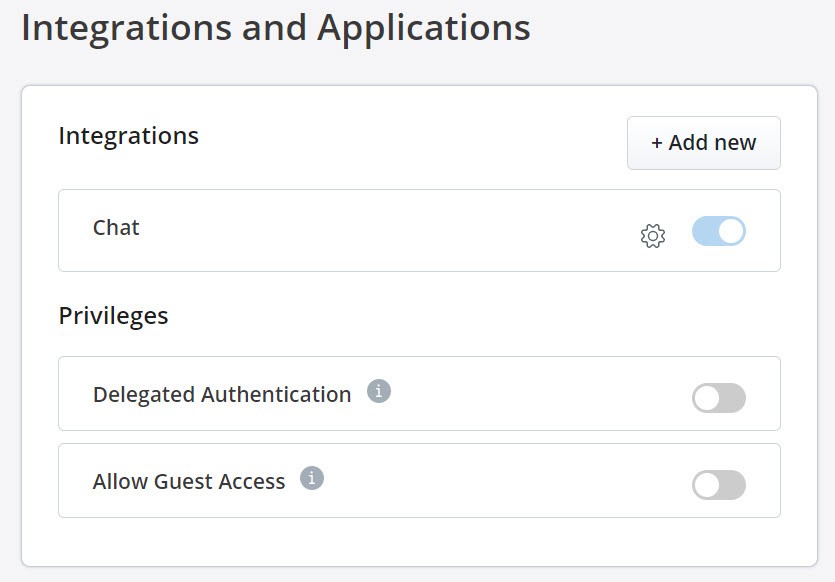
Een pop-up scherm toont het scherm Integraties.
Note: Een Mitel Partner kan integraties in het Partner Account niet inschakelen omdat integratie met andere toepassingen niet wordt ondersteund voor Partner Accounts. Om CloudLink te integreren met andere toepassingen, moet een Partner een klantaccount aanmaken en integraties in dat account inschakelen. Mitel beveelt aan om alle bestaande integraties in het Partner Account uit te schakelen om van de volledige functionaliteit van de CloudLink-functies gebruik te kunnen maken. Zie voor meer informatie over Partner Account Log in als een Mitel Partner. - Klik op het tabblad Derden. Er wordt een lijst weergegeven met toepassingen van derden die door CloudLink worden ondersteund. Klik op de knop Toevoegen die is gekoppeld aan Azure AD Sync, en klik op Gereed.
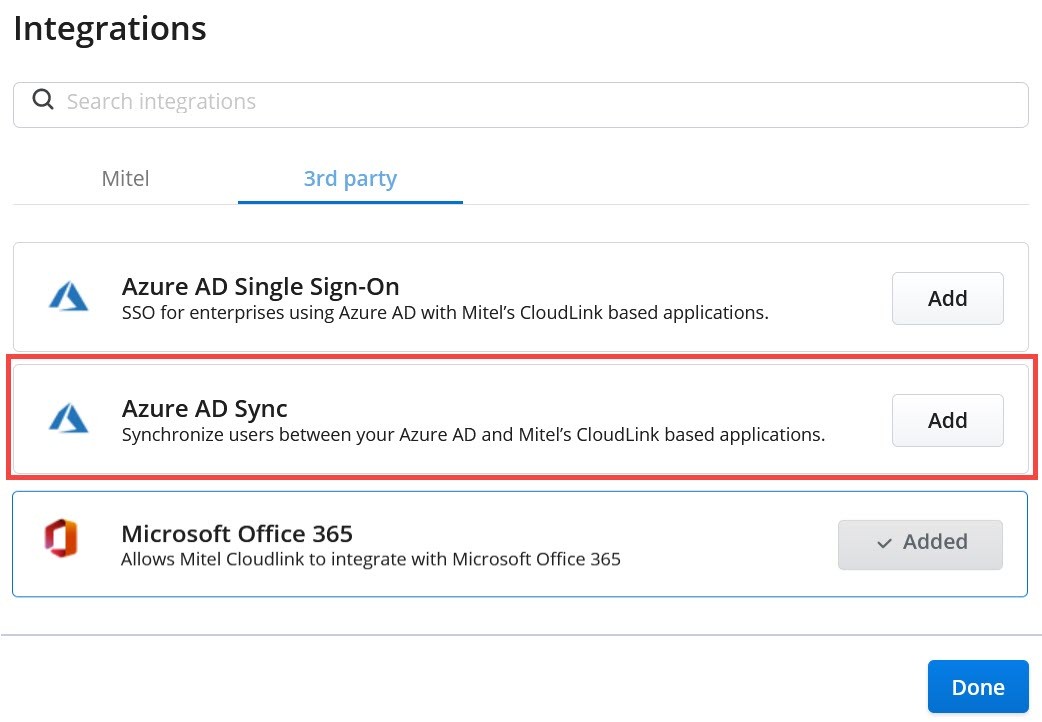
De Azure AD Sync-integratie wordt toegevoegd aan het klantaccount en wordt weergegeven in de sectie Integraties van de pagina Accountinformatie.

Gebruikers van Azure AD inrichten in CloudLink met behulp van SCIM
Het inrichten van gebruikers van de Azure AD naar de CloudLink-database met behulp van SCIM omvat de volgende taken:
- Een SCIM-toepassing creëren in azure AD — creëer een SCIM-app om gebruikersregistratie mogelijk te maken.
- Gebruikers toevoegen aan de SCIM-toepassing — gebruikers toevoegen aan de SCIM-toepassing.
- De SCIM-toepassing configureren — configureer de SCIM-instellingen aan de toepassingszijde.
- De verbinding testen — controleer of de configuratie werkt.
- Beheren van de kenmerktoewijzingen — bekijk en pas de kenmerktoewijzingen aan die tijdens het inrichten met de CloudLink-database worden gesynchroniseerd.
- Inrichten starten — begin met het inrichten van gebruikers in de CloudLink-database.
Een SCIM-toepassing creëren in azure AD
Om een SCIM-toepassing te creëren:
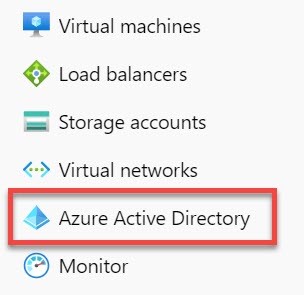
- Klik in het linkernavigatiedeelvenster van de Azure-portal op Azure Active Directory. Het Azure Active Directory -deelvenster wordt geopend.
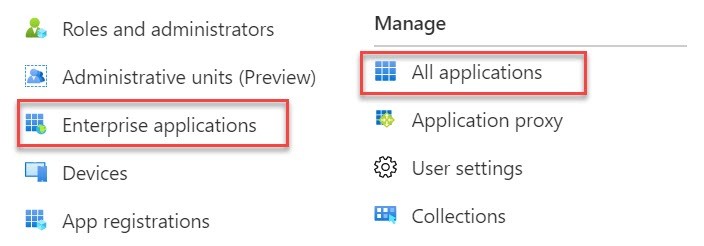
- Selecteer in het Azure Active Directory -deelvenster Bedrijfstoepassingen. De pagina Alle toepassingen wordt geopend en er wordt een lijst met toepassings in uw Azure AD-tenant weergegeven.
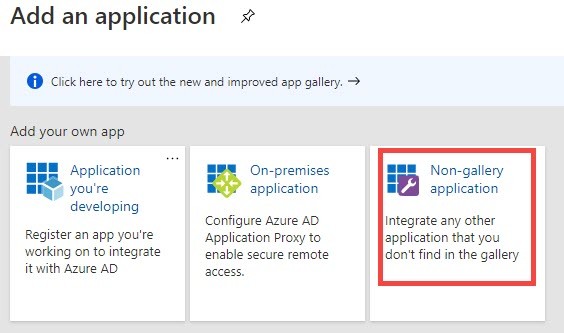
- Klik op Nieuwe toepassing. De pagina Een toepassing toevoegen wordt geopend.

- Klik op Niet-galerijtoepassing.. De pagina Uw eigen toepassing toevoegen wordt geopend.
- Typ de naam voor uw toepassing (bijvoorbeeld Mitel CloudLink) en klik op Toevoegen.
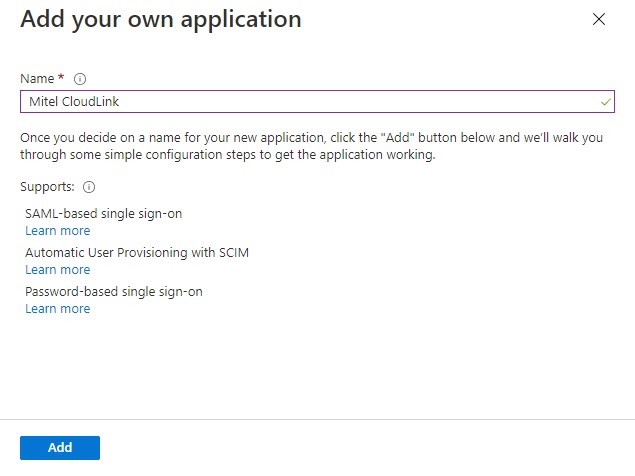
De toepassing wordt toegevoegd aan het Azure AD en wordt weergegeven op de pagina Alle toepassingen.
Gebruikers toevoegen aan de SCIM-toepassing
In deze sectie wordt beschreven hoe u gebruikers in de Azure Active Directory toevoegt aan de SCIM-toepassing die moet worden ingericht naar CloudLink.
- Ga als volgt naar de pagina Gebruikers en groepen in het Azure-portaal:
- Navigeer naar Azure Active Directory > Enterprise toepassingen, en selecteer uw toepassing in de lijst. De overzichtspagina van de toepassing wordt geopend.
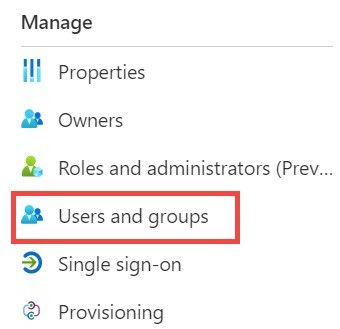
- Selecteer onder de sectie Beheren, Gebruikers en groepen.
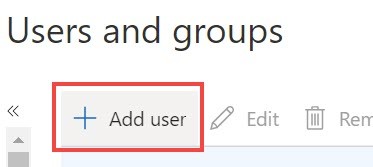
- Klik op de pagina Gebruikers en groepen die wordt geopend op + Gebruiker toevoegen. De pagina Opdracht toevoegen wordt geopend.
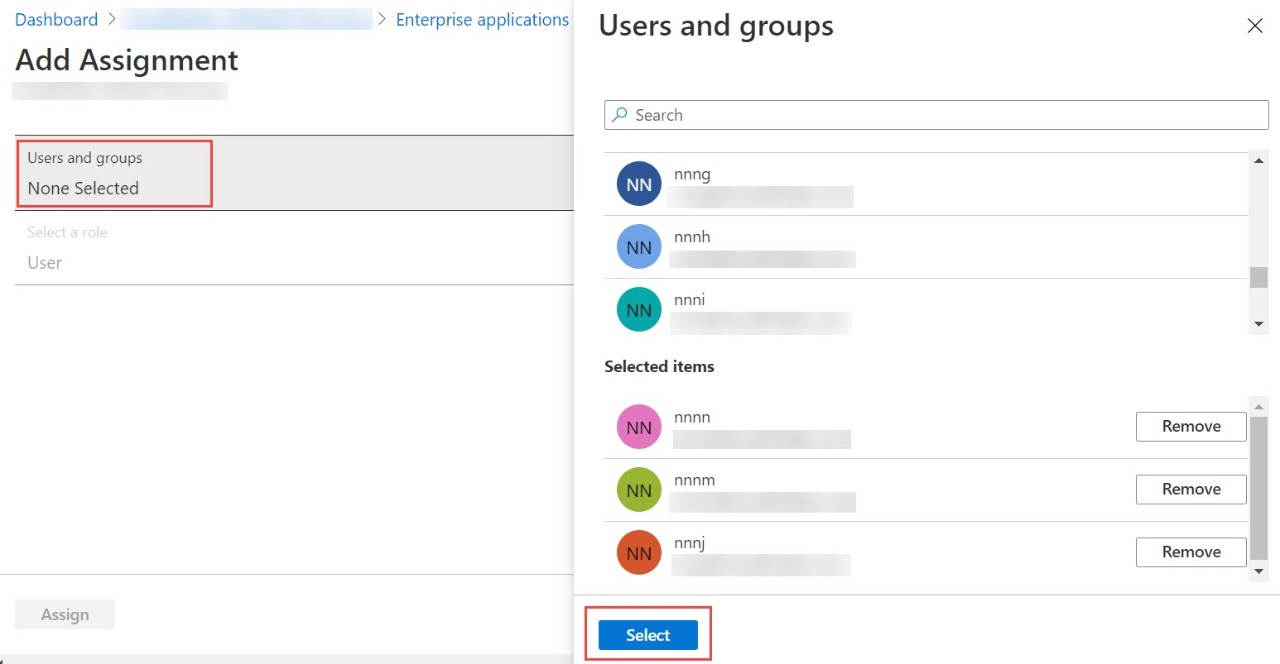
- Klik op de optie Gebruikers en groepen. Het scherm Gebruikers en groepen wordt geopend. Klik in de lijst in het scherm Gebruikers en groepen op de gebruikers die u aan de SCIM-applicatie wilt toevoegen en klik op Selecteren om deze gebruikers te selecteren. De geselecteerde gebruikers worden vermeld onder Geselecteerde items.
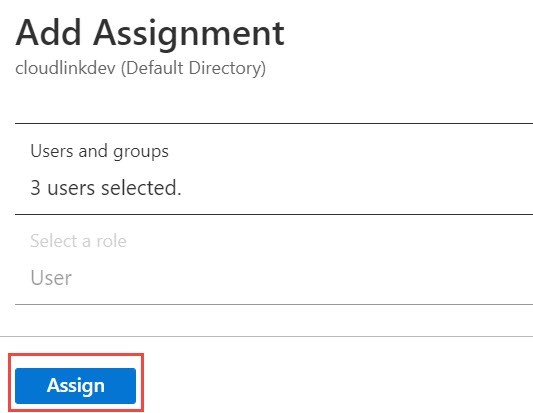
- Klik op Toewijzen om deze gebruikers toe te voegen aan de SCIM-applicatie.
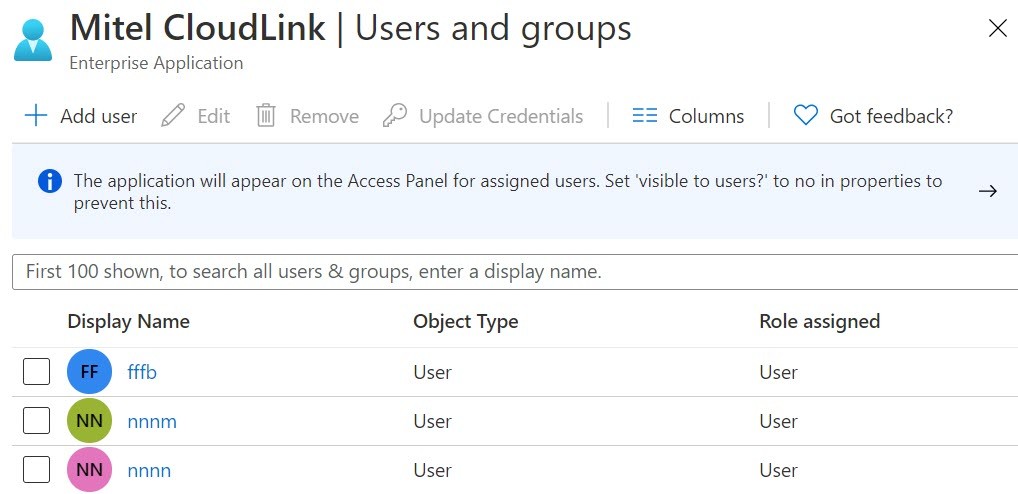
Deze gebruikers worden weergegeven op de pagina Gebruikers en groepen.
De SCIM-toepassing configureren
In deze sectie wordt beschreven hoe u de SCIM-toepassing in azure AD configureert met de parameters die worden geleverd door de CloudLink Accounts-console om een verbinding tot stand te brengen tussen de SCIM-toepassing en de CloudLink Accounts-console.
Om de SCIM-toepassing te configureren, is het raadzaam om het Azure-portaal en de CloudLink Accounts-console naast elkaar te openen, aangezien u enkele waarden van de CloudLink Accounts-console naar het Azure-portaal moet kopiëren.
- Ga als volgt te werk om toegang te krijgen tot de pagina Inrichten in het Azure-portaal:
- Navigeer naar Azure Active Directory > Enterprise toepassingen, en selecteer uw toepassing in de lijst. De overzichtspagina van de toepassing wordt geopend.
- Selecteer onder de sectie Beheren, Gebruikers en groepen.
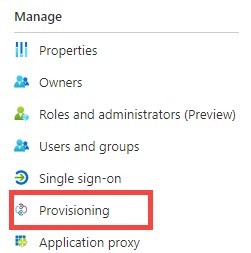
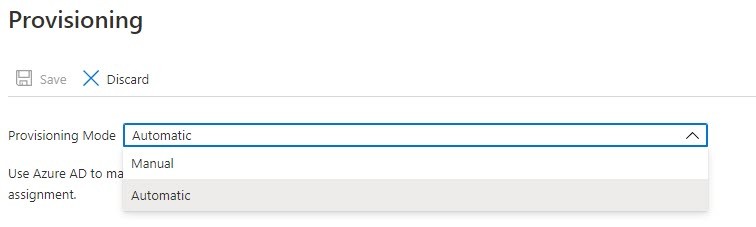
- Selecteer op de pagina Inrichten die wordt geopend, de modus Inrichten als automatisch in het vervolgkeuzemenu.
De sectie Beheerdersreferenties wordt weergegeven.
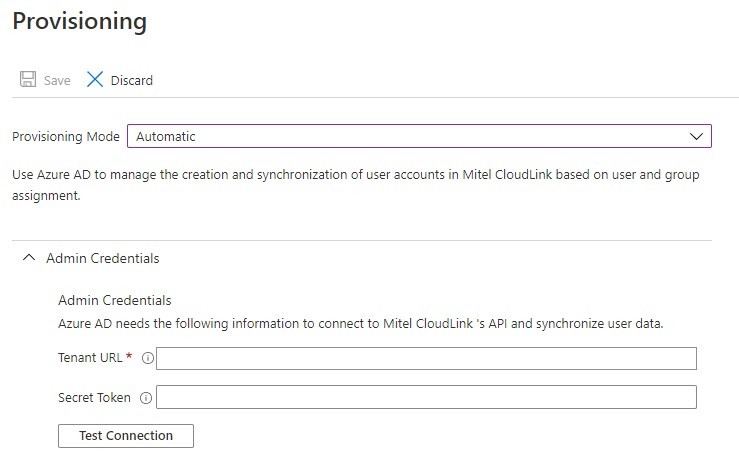
- Geef de Huurder-URL en het Geheime Token op. U kunt de URL en het token genereren vanuit de CloudLink Accounts-console door deze stappen te volgen:
- Klik in de sectie Integraties op de knop Installatie voltooien die is gekoppeld aan Azure AD Sync. Het dialoogvenster Azure AD Sync-configuratie wordt geopend.
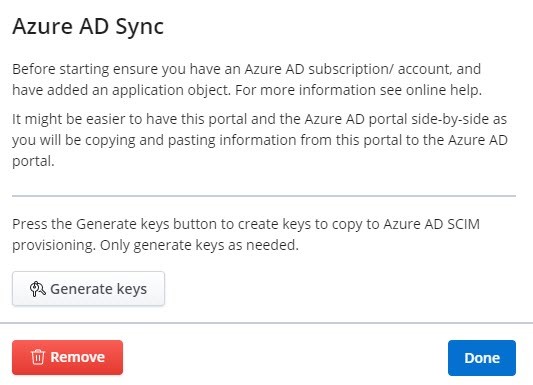
- Klik op Sleutels genereren. De Huurder-URL en Geheime Token worden gegenereerd. Klik op Kopiëren en plak deze waarden in de respectieve velden in de Azure AD-portaal.
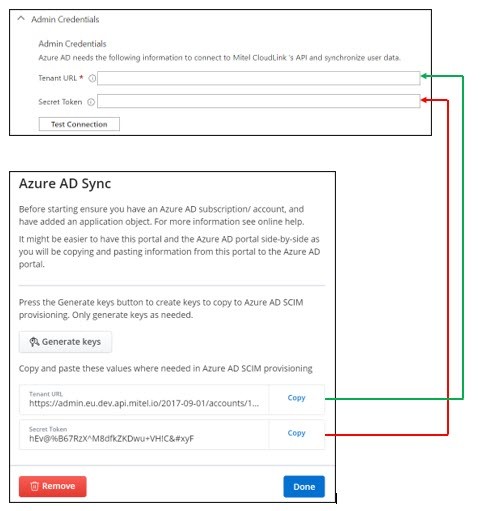 Note: Elke keer dat op Genereer sleutels wordt geklikt, worden alle URL's en tokens van een eerdere synchronisatie ongeldig en moet de SCIM-applicatie worden geconfigureerd met nieuwe.
- Klik in de sectie Integraties op de knop Installatie voltooien die is gekoppeld aan Azure AD Sync. Het dialoogvenster Azure AD Sync-configuratie wordt geopend.
De verbinding testen
In deze sectie wordt beschreven hoe u kunt controleren of de configuratie werkt en of de verbinding tussen de SCIM-toepassing en CloudLink succesvol is.
- Klik op de pagina Inrichten in de sectie Beheerdersreferenties op Verbinding testen. De SCIM-toepassing probeert verbinding te maken met CloudLink.
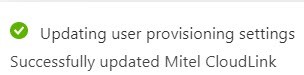
Als de verbinding tot stand is gebracht, wordt het volgende bericht weergegeven.
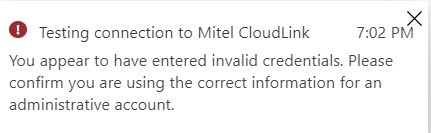
Als de verbinding mislukt, wordt het volgende foutbericht weergegeven. Verhelp de fout en test de verbinding opnieuw.
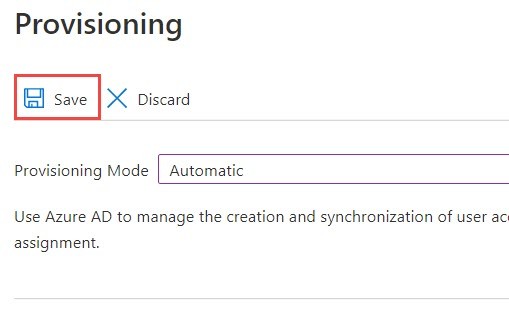
- Als de verbinding tot stand is gebracht, klikt u op Opslaan om de beheerdersreferenties op te slaan voor gebruikersregistratie. Als u op Weggooien klikt, worden de wijzigingen geannuleerd.
Beheren van de kenmerktoewijzingen
In deze sectie wordt beschreven hoe u de standaard kenmerktoewijzingen in de SCIM-toepassing aanpast die bepalen welke gebruikerseigenschappen worden ingericht vanuit Azure AD naar de CloudLink-database. U kunt de huidige kenmerktoewijzingen wijzigen of verwijderen, of nieuwe kenmerktoewijzingen creëren. Om dit te doen:
- Klik in de pagina Inrichting op Kenmerktoewijzingen bewerken in de sectie Inrichting beheren.
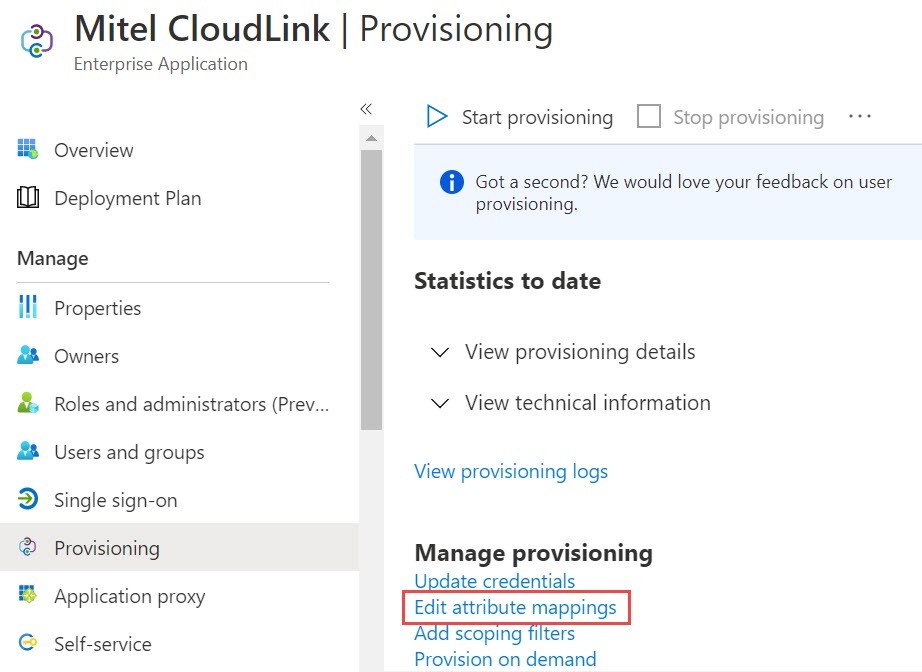
- Vouw in de pagina die wordt geopend het tabblad Toewijzingen uit en doe het volgende:
- Groepstoewijzing uitschakelen: U moet de inrichting van groepsobjecten tussen de Azure AD- en de CloudLink-database uitschakelen. Dit is vereist omdat de CloudLink-database het inrichten van groepsobjecten niet ondersteunt. Om dit te doen:
- Klik op Azure Active Directory-groepen inrichten.
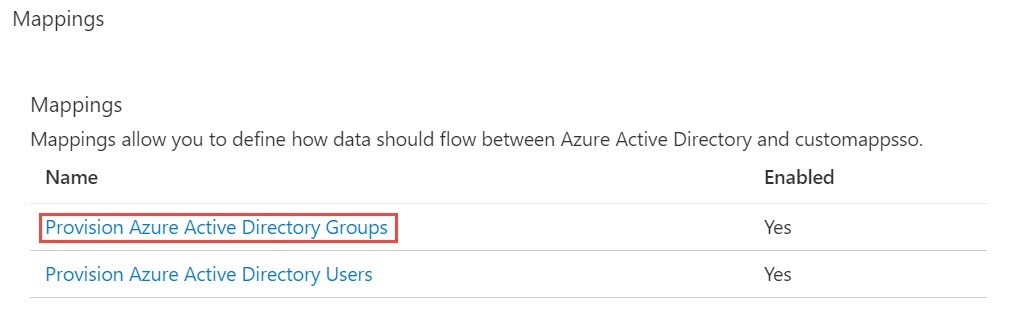
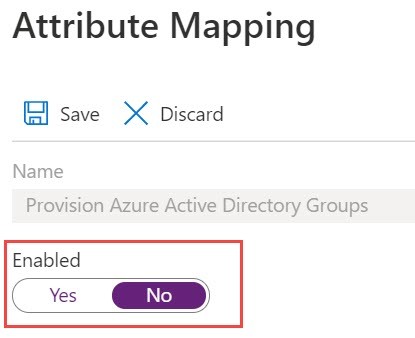
- Schakel in de pagina Kenmerktoewijzing die wordt geopend de optie Ingeschakeld uit door op Nee te klikken. Klik op Opslaan om de wijzigingen op te slaan.Note: Standaard staat de optie Ingeschakeld op Ja.
- Klik op Azure Active Directory-groepen inrichten.
- Kenmerken aanpassen: U moet de kenmerken aanpassen die moeten worden ingericht tussen Azure AD en de CloudLink-database. Om dit te doen:
- Klik op Azure Active Directory-gebruikers inrichten.
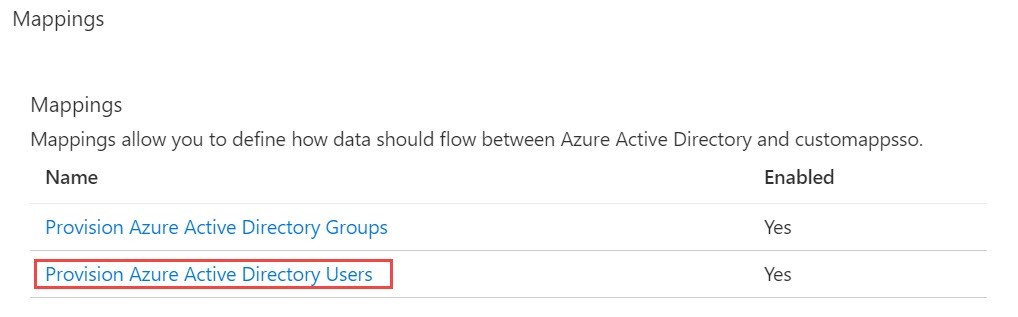
De pagina Kenmerktoewijzing wordt geopend, met de lijst met standaardkenmerken in Azure AD.
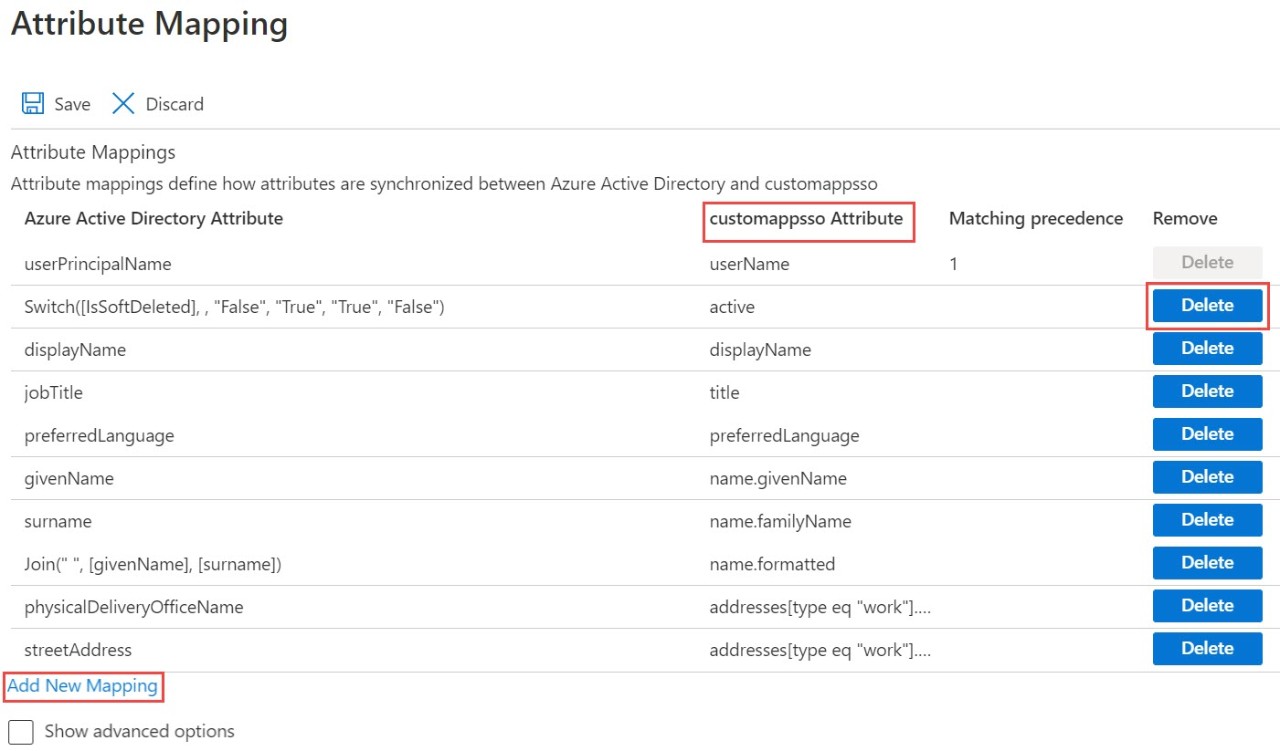
- U kunt ervoor kiezen om de standaard kenmerktoewijzingen te behouden voor levering aan de CloudLink-database. U kunt ook nieuwe kenmerktoewijzingen toevoegen door op Nieuwe toewijzing toevoegen te klikken. Om een standaard kenmerktoewijzing te verwijderen, klikt u op de optie Verwijderen die aan het kenmerk is gekoppeld.
U moet ervoor zorgen dat aan de volgende voorwaarden wordt voldaan wanneer u de kenmerken controleert die moeten worden ingericht tussen Azure AD en de CloudLink-database.
- De volgende kenmerken vermeld onder customappsso-kenmerken zijn verplicht en mogen niet worden verwijderd.
- gebruikersnaam
- een van de displayName, name.givenName, of name.familyName
- e-mails[type eq "work”"].waarde
- CloudLink vereist dat geldige gebruikers een e-mailadres hebben. Om deze vereiste tijdens het inrichten mogelijk te maken, moet u ervoor zorgen dat het kenmerktype e-mails[type eq "work"]. waarde onder customappsso-Kenmerk is toegewezen aan het kenmerktype onder Azure Active Directory-kenmerk dat het e-mailadres van de gebruiker in de Azure-directory bevat.
- Naast de hierboven genoemde verplichte kenmerken, ondersteunt CloudLink de volgende kenmerken die worden vermeld onder customappsso-Kenmerk. U moet alleen de volgende kenmerken selecteren.
- actief
- externalId
- emails[type eq "other"].waarde
- telefoonnummers[type eq "mobile"].waarde
- telefoonnummers[type eq "work"].waarde
- telefoonnummers[type eq "other"].waarde
- rollen[primary eq "True"].type
- alle kenmerken gerelateerd aan adressen
Note: In Azure AD, als u een van de gebruikersdetails velden wist of leeg laat dat is toegewezen aan een kenmerk, zal het veld niet worden verstrekt omdat Azure AD provisioning service het verstrekken van null waarden niet ondersteunt. Zie Azure-documentatie voor meer informatie over eigenschappen van kenmerktoewijzing.
- De volgende kenmerken vermeld onder customappsso-kenmerken zijn verplicht en mogen niet worden verwijderd.
- Nadat u de benodigde kenmerktoewijzingen heeft aangepast, klikt u op Opslaan om de wijzigingen op te slaan. Als u op Weggooien klikt, worden de wijzigingen geannuleerd.
- Klik op Azure Active Directory-gebruikers inrichten.
- Groepstoewijzing uitschakelen: U moet de inrichting van groepsobjecten tussen de Azure AD- en de CloudLink-database uitschakelen. Dit is vereist omdat de CloudLink-database het inrichten van groepsobjecten niet ondersteunt. Om dit te doen:
Inrichten starten
Nadat u de kenmerken heeft gedefinieerd, moet u de inrichting starten. Om dit te doen:
- Ga als volgt naar de pagina Inrichten in het Azure-portaal:
- Navigeer naar Azure Active Directory > Enterprise toepassingen, en selecteer uw toepassing in de lijst. De overzichtspagina van de toepassing wordt geopend.
- Selecteer Inrichten onder de sectie Beheren.
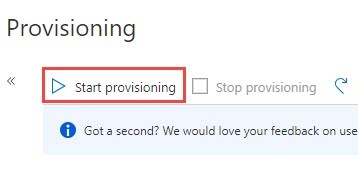
- Klik in de pagina inrichten die wordt geopend op Inrichten starten.
De Azure AD-inrichtingsservice voert een eerste inrichtingscyclus uit. Nadat de cyclus is voltooid, wordt de status van de cyclus weergegeven in de pagina Inrichten, zoals weergegeven in de volgende schermafbeelding.
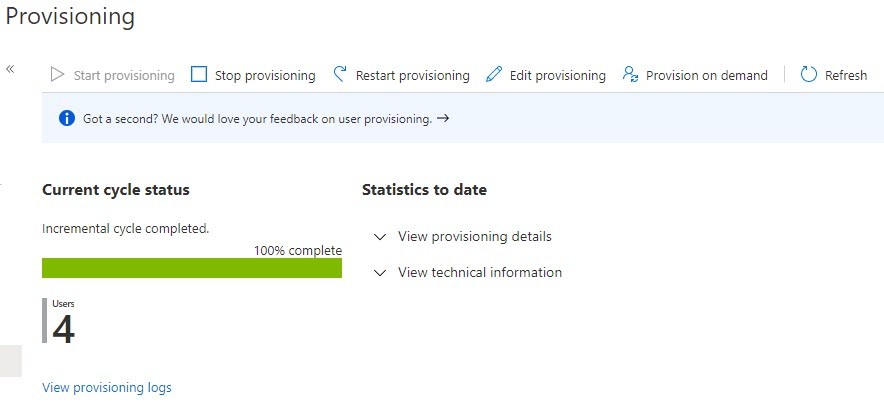
De huidige cyclusstatus toont de voltooiingsstatus. In deze sectie wordt ook het aantal geregistreerde gebruikers weergegeven.
De initiële Inrictingscyclus wordt gevolgd door periodieke incrementele cycli. De incrementele cycli vinden elke 40 minuten plaats. Zie de Azure-documentatie. voor meer informatie over inrichtingscycli.
Note: Als er fouten optreden tijdens een inrichtingscyclus, wordt de synchronisatie opnieuw geprobeerd in de volgende cyclus. Als de fouten blijven optreden, zullen de nieuwe pogingen met een lagere frequentie plaatsvinden, dat wil zeggen dat de frequentie van geplande inrichting zal afnemen. Zie de Azure-documentatie voor meer informatie.
Nadat de eerste cyclus is voltooid, hebt u de volgende opties om het Inrichten te beheren:
- Inrichten stoppen: Klikken op stoppen om het Inrichtingsproces te stoppen.
- Inrichten herstarten: Klik op deze optie om de Inrichten-run handmatig te starten zonder te wachten op de volgende geplande run.
- Inrichten bewerken: Klik op deze optie om de huidige configuratie te bewerken of om de kenmerktoewijzingen aan te passen.
- Inrichting op vraag: Klik op deze optie om eventuele wijzigingen voor één gebruiker door te voeren. Dit gebeurt handmatig. U kunt deze optie ook gebruiken om te valideren en te verifiëren dat de wijzigingen in de configuratie correct zijn toegepast en correct worden gesynchroniseerd met de CloudLink-database.