MiVoice Office 250

Voor het toepassen van de Mitel OfficeLink-app moet u parkeersleutels configureren en toepassings-e-mails verzenden.
Configureren van Parkeersleutels
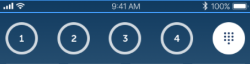
De OfficeLink-app biedt vier geparkeerde oproeplijnen (genummerde cirkels) op het startscherm die worden gebruikt voor het ophalen van geparkeerde oproepen. De parkeerfunctie maakt het mogelijk een actief gesprek in de wacht te plaatsen en vervolgens het gesprek zelf terughalen of iemand anders de opdracht te geven het gesprek op te nemen met de OfficeLink-app. Raadpleeg voor meer informatie over deze functie het onderwerp Parkeer een oproep in OfficeLink documentatie.
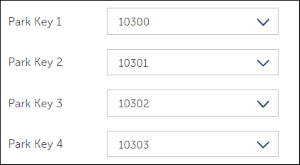
De volgende afbeelding toont de vier overeenkomstige Parkeersleutel # -velden die moeten worden geconfigureerd om deze functie in te schakelen. U kunt fantoomextensies instellen die zijn gekoppeld aan directe bedrijfsnummers.
De volgende afbeelding toont de vier geparkeerde oproeplijnen die worden weergegeven boven aan het startscherm in de OfficeLink-app:
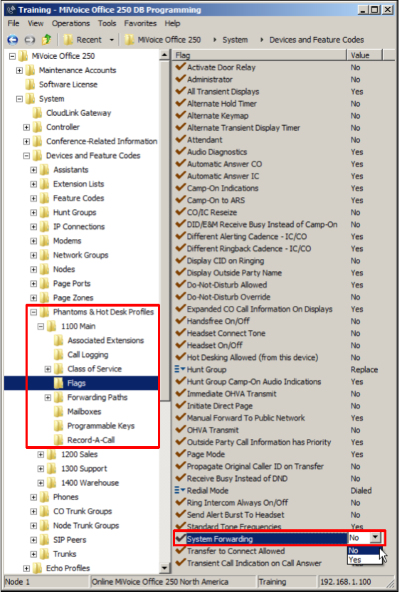
Zorg ervoor dat de geparkeerde oproeplijnen correct werken, in de MiVoice Office PBX, in de Fantomen & Hot Desk Profielen-map zoals hieronder weergegeven:
- Stel de vlag in voor elk fantoom dat wordt gebruikt als parkeerlocatie.
- Selecteer Nee voor Systeemdoorschakeling.
Verzend implementatie-emails
Gebruik, om de gebruikers te specificeren waarnaar de implementatie-emails worden verzonden (zie de volgende afbeelding), de optie Gebruikers Selecteren.
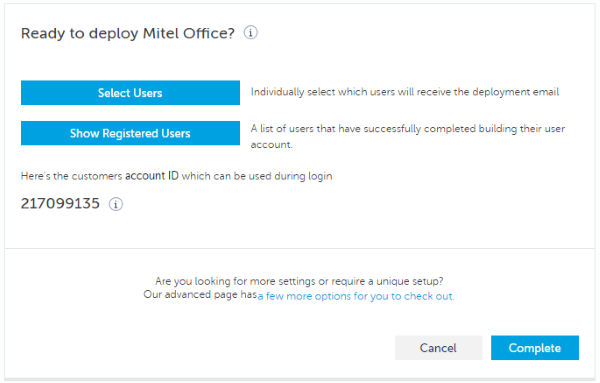
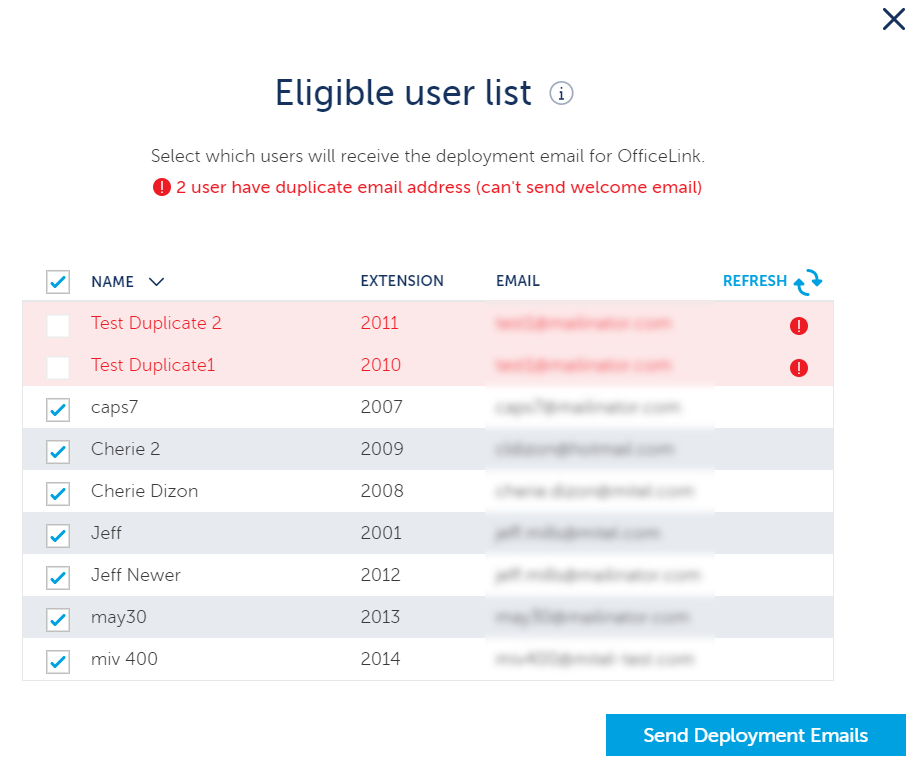
Als u op deze optie klikt, wordt de lijst met In aanmerking komende gebruikers weergegeven (zie de volgende afbeelding) waarop alle gebruikers staan met een geconfigureerd e-mailadres in de MiVoice Office 250 PBX. Als u gebruikers wilt specificeren waarnaar implementatie-emailadressen (welkomst-emails) worden verzonden, schakelt u het selectievakje naast hun naam in en klikt u vervolgens op Implementatie-e-mails verzenden.
Voltooi het bouwen van het account
Gebruikers moeten op de knop Voltooi bouwen van uw account klikken in de welkomst-email die ze ontvangen om hun informatie bij Mitel te registreren en een account aan te maken om in te loggen op de OfficeLink-applicatie. Raadpleeg voor meer informatie over het onderwerp Registreer Uw OfficeLink App in OfficeLink Documentatie.
Geregistreerde Gebruikers
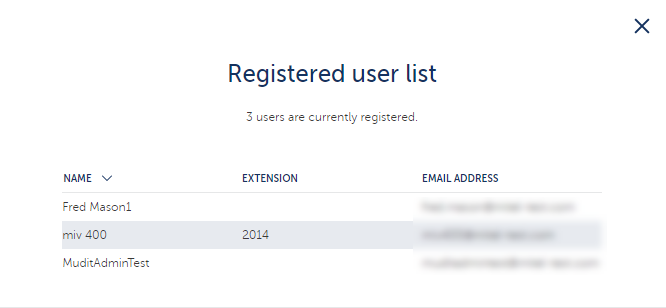
Klik, om een lijst te zien van alle gebruikers die met succes hun gebruikersaccounts hebben opgebouwd, op de optie Toon Geregistreerde Gebruikers. De pagina Geregistreerde Gebruikerslijst wordt geopend (zie de volgende afbeelding) waarop de naam, het toestelnummer en het e-mailadres van alle geregistreerde gebruikers wordt vermeld.
Raadpleeg voor beide platforms (standalone en SMBC) Configureer Geavanceerde Instellingen en Opties voor informatie over de volgende en laatste (optionele) stap van het onboarding-proces (Geavanceerd).
