Om een Gateway correct te koppelen aan een nieuw klantaccount op het CloudLink-platform, moet de CloudLink Gateway Portaal de eerste keer worden geopend zoals hieronder aangegeven.
Nadat een klant aan een gateway is gekoppeld, hebt u toegang tot de CloudLink Gateway Portaal om klanten op de volgende verschillende manieren te beheren:
Opmerking: Internet Explorer (IE) geeft pagina's niet correct weer in het CloudLink Gateway Portaal.
Wanneer u uw browser verbindt met het Gateway-apparaat en de Gateway nog steeds updates downloadt, wordt het bericht "systeemupdate in uitvoering" weergegeven.
Als uw browser de verbinding met de gateway verliest tijdens een update, wordt het bericht "Verbinding met gateway verbroken'" weergegeven.
Als er een fout optreedt tijdens het downloaden van de update, wordt een bericht "Update fout" weergegeven.
Als uw gateway opnieuw wordt opgestart, ziet u mogelijk een korte weergave van het bericht "Trunkverbinding verbroken met PBX".
Voor meer gedetailleerde informatie, zie het onderwerp Gateway Apparaatsoftware Update.
Om personeel in staat te stellen in te loggen op het CloudLink Gateway Portaal via Mitel MiAccess, moet het CloudLink-beleid worden toegewezen aan individuele gebruikers (of als onderdeel van een bundel) door een partnerbeheerder via de Mitel MiAccess-gebruikersbeheer portaal. Raadpleeg de MiAccess Admin-handleiding voor meer informatie.
De volgende tabel toont de poorten die in de firewall moeten worden geopend wanneer u CloudLink Gateway configureert en het doel waarvoor de poorten dienen.
| Poorten | Doel |
|---|---|
NTP 123 |
Deze poort wordt gebruikt voor kloksynchronisatie tussen netwerken met behulp van de volgende hosts:
|
TCP 443 |
Deze poort wordt gebruikt om REST API's te verbinden met de volgende hosts:
|
TCP 5061 |
Deze poort wordt gebruikt om SIP-telefoons op Media Services te verbinden met de volgende hosts:
Geef de hosts bij voorkeur op met behulp van de wildcards media.*.us.mitel.io, media.*.eu.mitel.io, and media.*.ap.mitel.io. |
UDP 3478 en UDP 3479 |
Deze poorten worden gebruikt om verbinding te maken met de STUN-service op stun.mitel.io. |
UDP 65336 tot UDP 65534 |
Deze poorten worden automatisch door de firewall geopend voor inkomende RTP-pakketten door middel van pinhole punching. Dit is de goedgekeurde en ondersteunde implementatie van Mitel. Als pinhole punching niet beschikbaar is of is uitgeschakeld op de firewall, moet u uw eigen zorgvuldigheid betrachten bij het configureren en testen met de vermelde poorten. |
TCP 19060, 19061, 5070, 5071, 5080, en 5081 |
Deze poorten worden alleen voor intern gebruik gebruikt en mogen niet worden gebruikt voor configureerbare service-instellingen in MiVoice Office 400 voor UDP of TCP. |
Om een externe gateway te koppelen aan een klantaccount in het CloudLink-platform, moet het CloudLink Gateway Portaal worden geopend door een ondersteunde browser te verbinden met de gateway op http://cloudlink.local/. Dit moet worden gedaan vanaf een computerapparaat dat zich op hetzelfde LAN-subnet bevindt als het CloudLink Gateway Portaal. Tenzij de gateway momenteel wordt bijgewerkt, wordt de browser omgeleid naar de inlogpagina van het CloudLink Gateway Portaal. Klik in de inlogpagina op de knop MiAccess. Voer in de inlogpagina van Mitel MiAccess die verschijnt uw MiAccess-inloggegevens in en klik op de knop Inloggen. Na een succesvolle login worden uw naam en avatar weergegeven in de rechterbovenhoek van de interface.
De eerste keer dat u verbinding maakt met de gateway (vanuit hetzelfde LAN-subnet), typt u het voorvoegsel http:// expliciet in de adresbalk van de browser, zoals hieronder weergegeven:
http://cloudlink.local of http://ip.address.of.gateway
Dit is een belangrijke stap die maar één keer hoeft te worden gedaan. Een browser slaat deze informatie normaal gesproken op om toekomstige verbindingen met de gateway te maken.
U kunt Apple Bonjour-software gebruiken om de gateway te lokaliseren wanneer u verbinding maakt vanaf de LAN. Apple Bonjour-software, die compatibel is met de CloudLink Gateway, is een netwerktechnologie zonder configuratie die apparaten zoals printers en andere computers lokaliseert, en de services die die apparaten bieden op een lokaal netwerk subnet. U kunt de Apple Bonjour-Print Services voor Windows downloaden en installeren op https://support.apple.com/kb/dl999?locale=en_US.
Het koppelen van een ingebouwde gateway aan een nieuw klantaccount op het CloudLink-platform moet worden gedaan via de SMB-Controller Manager. Voor instructies, zie sectie Toegang tot toepassingsconfiguratie Link van het onderwerp Configureren MiVO400 op SMBC-Platform.
De volgende twee aanvullende manieren om toegang te krijgen tot het CloudLink Gateway Portaal zijn van toepassing op zowel zelfstandige platforms (met externe gateway) als SMBC-platforms (met ingebouwde gateway).
Om onderhoud uit te voeren aan een klantaccount dat al aan een gateway is gekoppeld, opent u het CloudLink Gateway Portaal door in te loggen op het Mitel MiAccess Portaal met behulp van de MiAccess-inloggegevens. Op de startpagina van het MiAccess Portaal wordt het CloudLink Gateway Portaal aan de linkerkant van de site vermeld, als het CloudLink-beleid aan u is toegewezen. Klik op het CloudLink Gateway Portaal. Het Gateway Portaal opent en het Partner Dashboard wordt weergegeven.
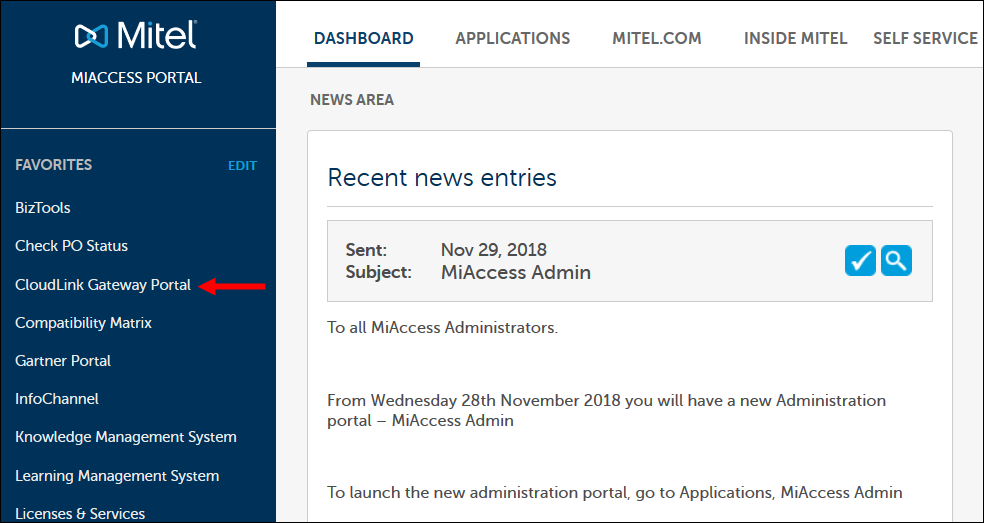
Een Mitel-partner of een administratieve gebruiker van een klantaccount heeft rechtstreeks toegang tot het CloudLink Gateway Portaal op http://gateway.mitel.io/.
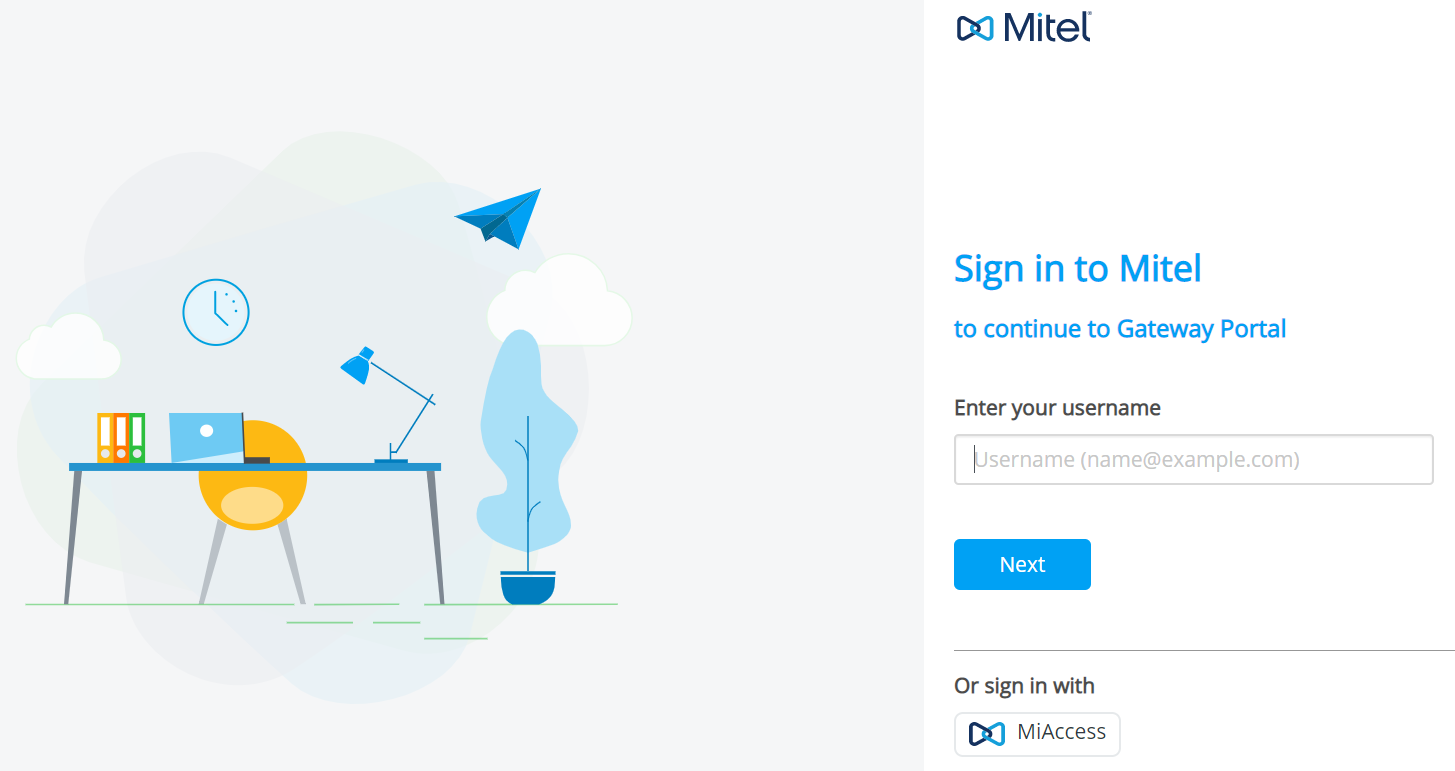
Voor informatie over rechtstreeks inloggen op de Gateway-portaal, zie Log in to CloudLink Gateway Portal.