De startpagina van het CloudLink Gateway Portaal, ook wel bekend als het Partner-Dashboard, kan worden gebruikt om het volgende te doen:
- Creëer klanten in het CloudLink-platform.
- Koppel een CloudLink Gateway aan een klant.
- Verbind een CloudLink Gateway met een PBX.
- Bekijk en beheer eerder gemaakte CloudLink-klanten.
Nadat u een klant heeft gecreëerd in het CloudLink-Platform, wordt die klant vermeld in het Partner-Dashboard.
Volg deze instructies om in te loggen op het CloudLink Gateway Portaal.
Welkom bij CloudLink
De volgende afbeelding toont een voorbeeld van het Partner-Dashboard de eerste keer dat een partner inlogt op het CloudLink Gateway Portaal:
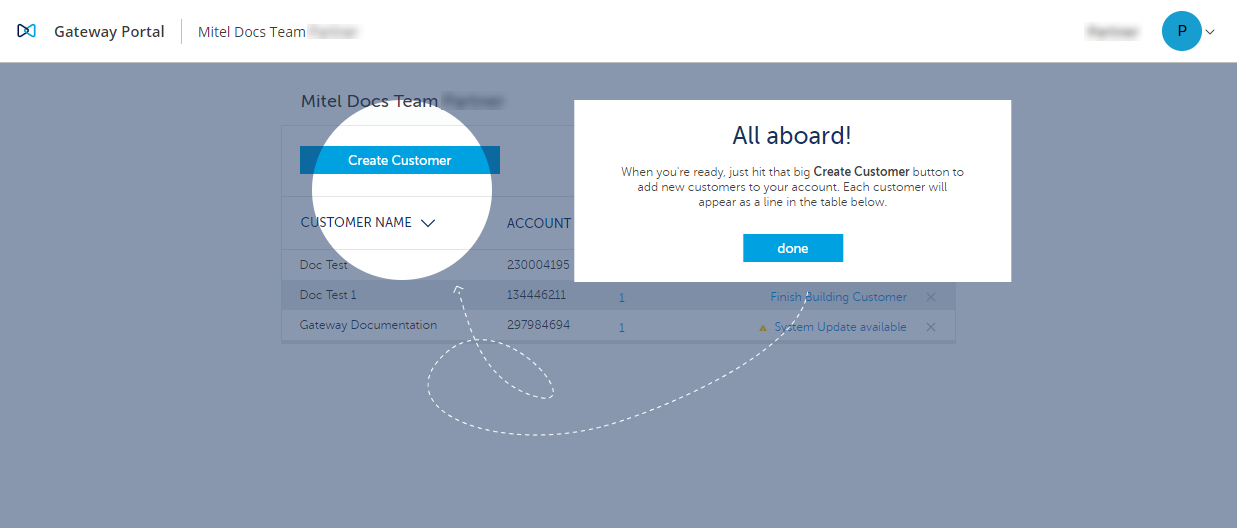
Wanneer u zich aanmeldt bij het CloudLink Gateway Portaal via het Mitel MiAccess Portaal, wordt uw MiAccess-account gecreëerd als klant in het CloudLink-Platform.
Als u een CloudLink Gateway en een PBX op uw LAN heeft, kunt u uw eigen MiAccess-account in CloudLink opnemen om vertrouwd te raken met het proces. Door dit te doen, kan uw account ook CloudLink applications gebruiken, zoals OfficeLink en MiVoice Office.
Gebruikersinterface elementen
Het volgende diagram toont de gebruikersinterface elementen van het Partner-Dashboard:
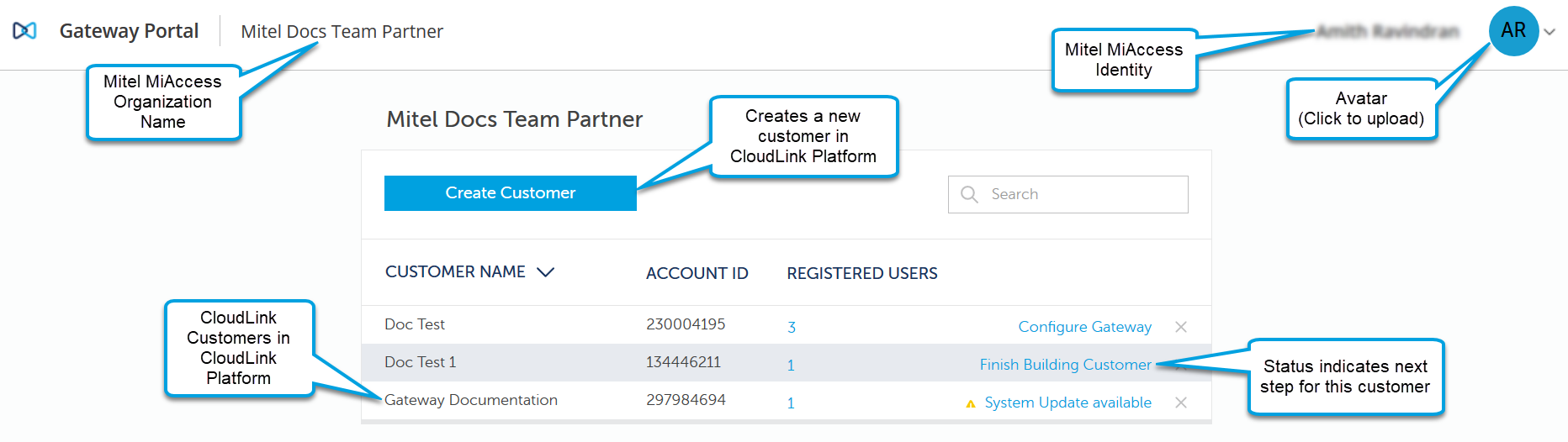
Het volgende diagram beschrijft de gebruikersinterface elementen van het Partner-Dashboard:
|
Gebruikersinterface element |
Functie |
|---|---|
|
Mitel MiAccess Identiteit |
Dit is uw naam zoals vastgelegd in het Mitel MiAccess-systeem. Update uw MiAccess-profiel om deze naam te wijzigen. |
|
Mitel MiAccess Organisatienaam |
Dit is de naam van uw organisatie zoals vastgelegd in het Mitel MiAccess-systeem. Om dit te veranderen, kan een beheerder uw organisatie updaten. |
|
Avatar |
U kunt op dit besturingselement klikken en een foto of afbeelding kiezen om u te vertegenwoordigen. Deze afbeelding zal aanwezig zijn in CloudLink applicationss (bijvoorbeeld OfficeLink en MiVoice Office). |
|
Creëer een klant |
Gebruik de knop Klant maken om een nieuwe klant aan te maken in het CloudLink-platform. |
|
Klantenlijst |
Er verschijnt een tabel onder de knop Klant creëren met een rij met de volgende vier kolommen met gegevens voor elk van uw klant-accounts
|
|
Links |
Onderaan het Gateway Portaal staan de volgende links:
|
Statusberichten van de klantenlijst
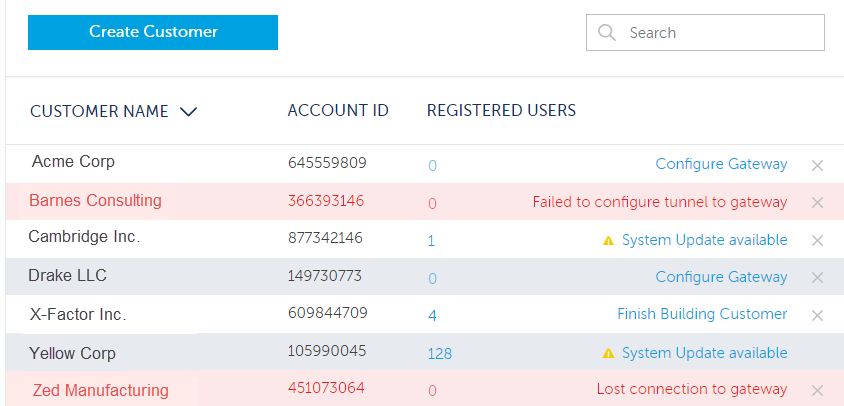
De huidige status van elke klant wordt weergegeven als een link aan de rechterkant van uw lijst met klanten. Klik ergens in de lijst om naar een bestaand klant-account te navigeren. Als er een probleem is met het account van een klant, wordt die informatie in het rood weergegeven met een korte uitleg om het probleem op te lossen. Klik op het gekoppelde foutbericht voor meer informatie. Als de status Overzicht weergeeft, duidt dit op een succesvolle implementatie door de klant. Het volgende toont typische statusberichten voor een klant-account.
Creëer een nieuwe klant
Klik op de knop Klant creëren om een nieuwe klant te creëren in het CloudLink-platform en volg de instructies in Voer Klant-information in. Vanaf hier kunt u doorgaan met het koppelen van de klant aan een CloudLink Gateway en de CloudLink Gateway verbinden met of synchroniseren met de PBX.
Wijzig een bestaande klant
Klik ergens in de rij van een bestaande klant om naar de klant te navigeren en de bestaande verbinding met het CloudLink-platform of de PBX te wijzigen. U kunt dit ook doen om probleemoplossinguit te voeren.
Het CloudLink Gateway Portaal is overal met een internetverbinding toegankelijk om een bestaande klant te wijzigen of te verwijderen.